AutoCAD Map 3D 2020中文解锁版
地图绘制好帮手,AutoCADMap3D2020让你的GIS数据管理更顺手,安装激活有疑问随时交流,快来下载体验吧! 发表评论
- 软件类别:图形图像
- 软件大小:1.73G
- 更新时间:2026-09-08 08:00
- 软件版本:v23.0.30.6 破解版
- 软件语言:中文
- 软件等级:

- 软件厂商:Autodesk Inc.
- 官方网址:https://www.autodesk.com.cn/products/aut
- 备案号:
- 评分
- 立即下载
手机扫描下载
应用介绍
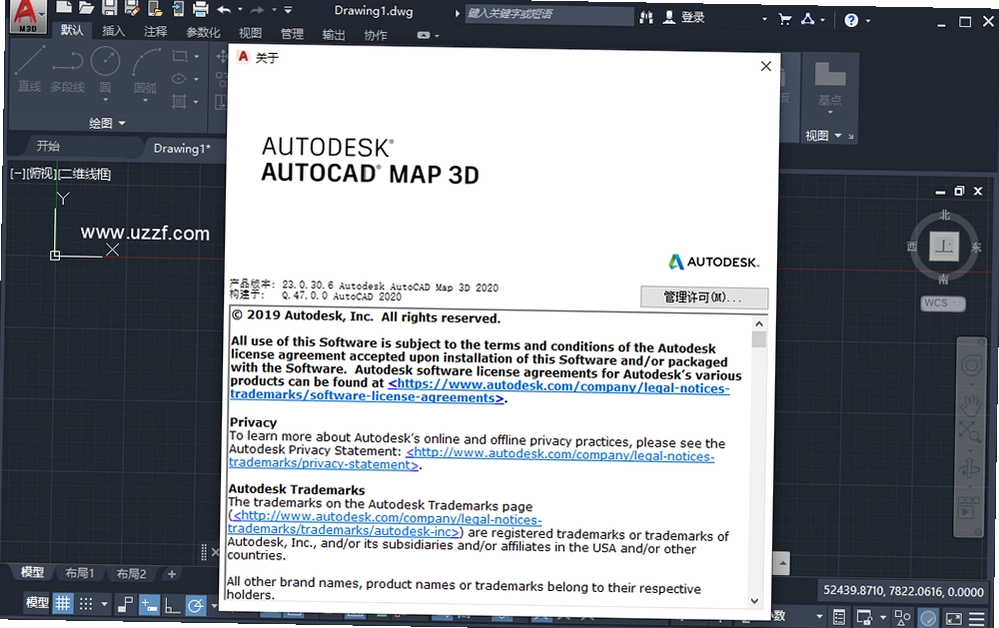
做测绘、搞规划或者管基础设施的朋友,应该对AutoCAD Map 3D 2020中文解锁版不陌生。这玩意儿说白了就是把CAD的精确绘图和GIS的地理信息管理捏在了一起,不用来回转换数据格式,直接就能读各种矢量、光栅甚至数据库里的东西。小编自己装了一回,发现它跟普通CAD最大的区别是,你能在同一个界面里同时处理DWG图纸和SHP矢量数据,省去了以前那种导来导去的麻烦。这篇内容就围绕AutoCAD Map 3D 2020中文解锁版下载安装、激活步骤和实际使用中的一些细节展开,尽量说点实在的。
map 3d 2020安装步骤
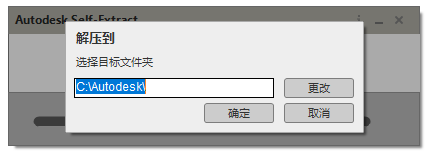
1、下载文件,运行exe,开始提取安装文件;
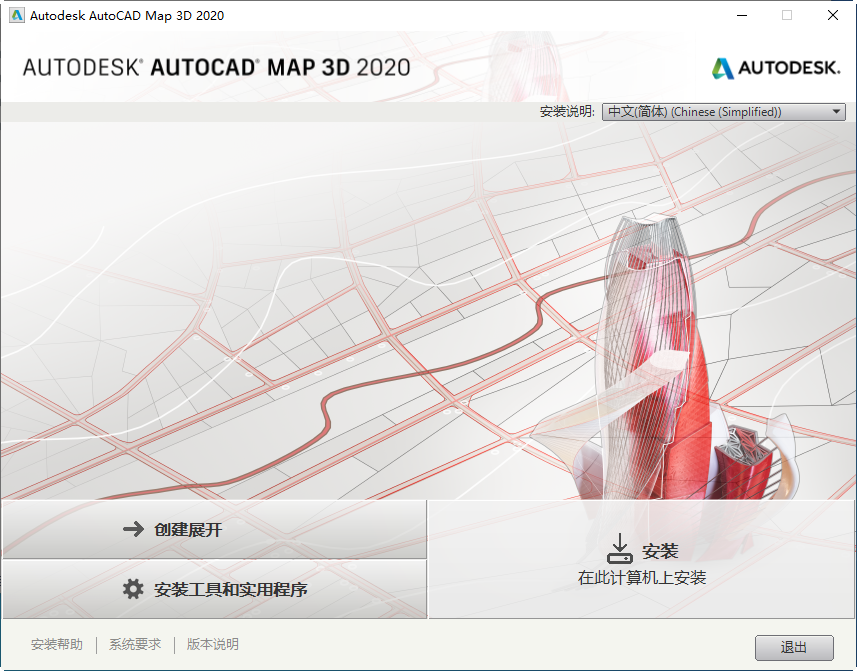
2、安装程序启动,点击安装;
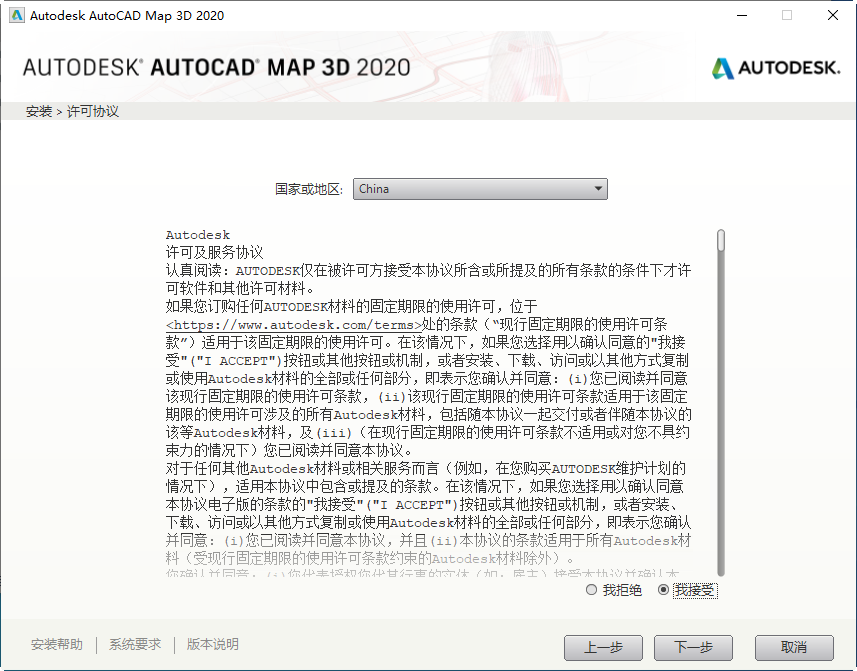
3、勾选接受许可协议;
4、设置安装位置;
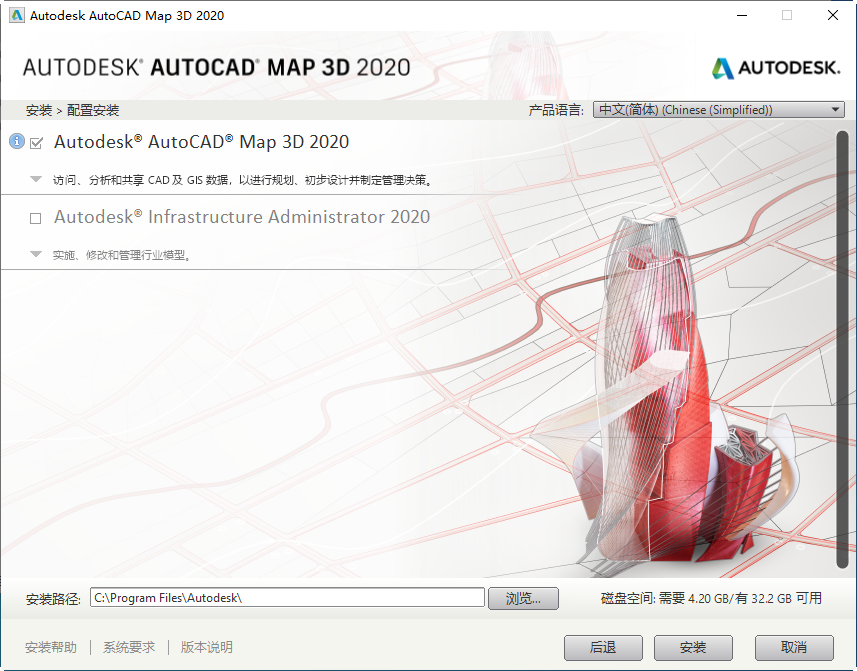
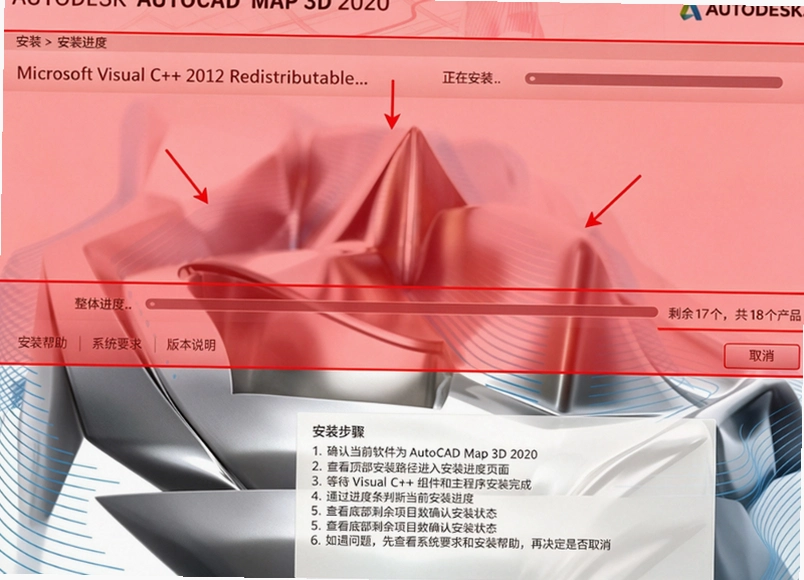
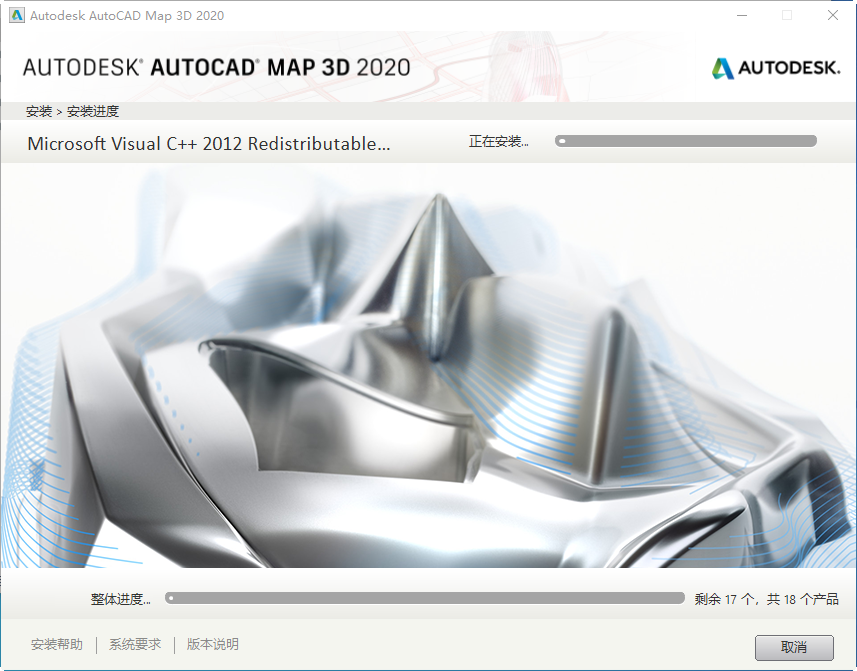
5、等待产品安装;
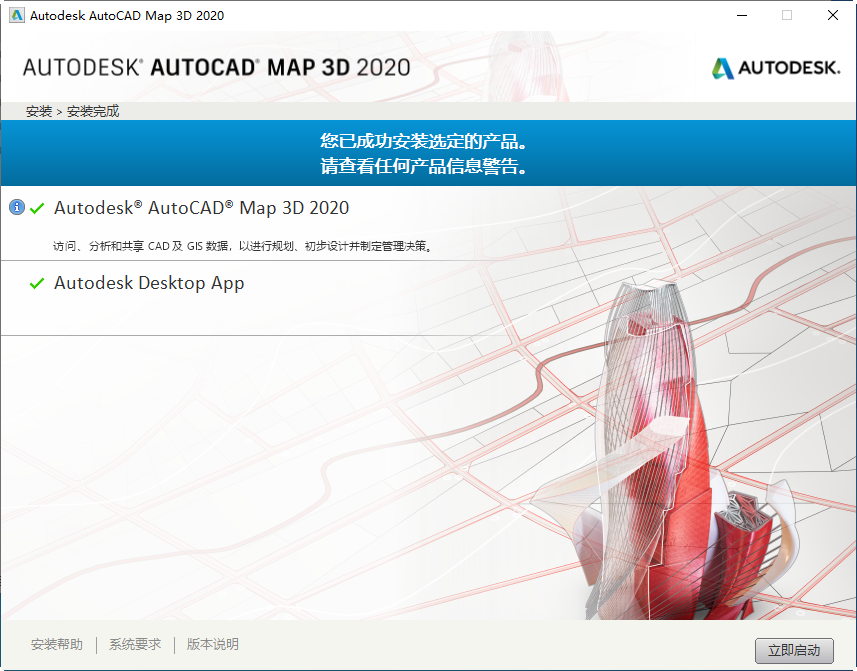
6、安装完成!
AutoCAD Map 3D 2020安装步骤麻烦吗?实测流程分享
1. 下载好安装包后,双击运行exe文件,程序会先自解压,这个过程大概需要几分钟,耐心等就行,别中途关窗口。
2. 解压完成后会自动弹出安装向导,点击“安装”按钮,进入下一步。这里注意,如果电脑上装了旧版本,建议先卸载干净再装新的,避免冲突。
3. 勾选“我接受许可协议”,然后点“下一步”。这里没什么坑,直接同意就行。
4. 选择安装路径,默认是C盘,但小编建议改到D盘或其他非系统盘,因为软件本体加上后续的缓存文件体积不小,放C盘容易拖慢系统。选好路径后点击“安装”。
5. 接着就是等待进度条走完,大概需要10到20分钟,具体看电脑配置。期间不要断电或者强制关闭进程。
6. 安装完成后,桌面会生成快捷方式,先别急着打开,因为还没激活。整个安装过程还是比较顺畅的,没有遇到卡死或者报错的情况,算是比较省心。
AutoCAD Map 3D 2020激活失败是什么原因?怎么解决?
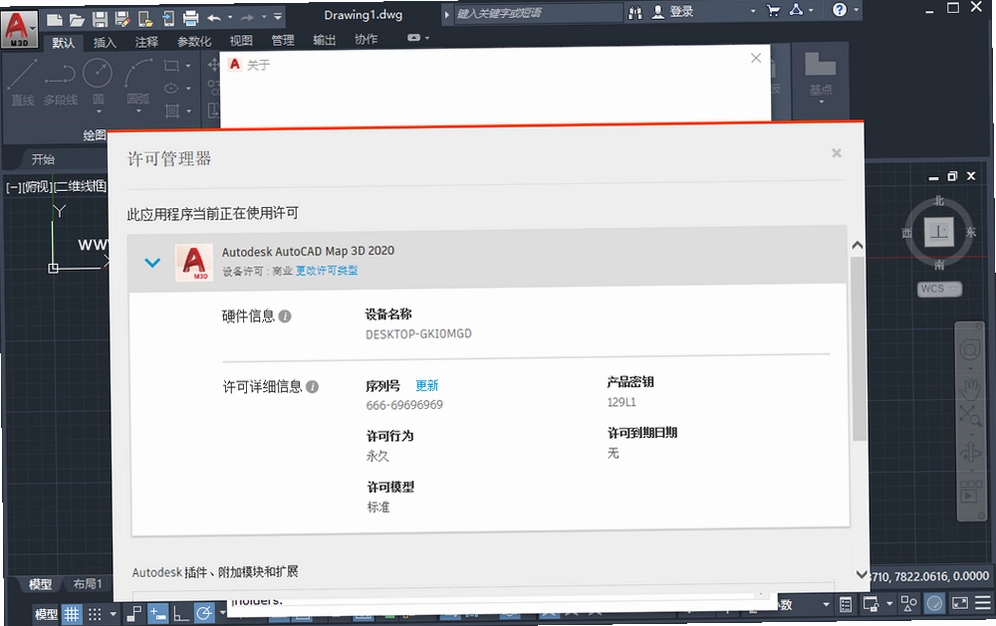
1. 激活前一定要断开网络,否则注册机生成的激活码可能无法通过验证。这是最常见的问题,很多人忘了断网导致激活失败。
2. 打开软件,点击“输入序列号”,在弹出的窗口里填上序列号和产品密钥,然后点击“下一步”。如果提示序列号无效,检查一下是否填错,或者换一组试试。
3. 关键一步:当提示激活失败时,点击“上一步”返回激活页面,然后再重新点击“激活”,这时候会生成新的申请号,复制下来。
4. 以管理员身份运行注册机(右键→以管理员身份运行),把申请号粘贴到注册机的“Request”栏,先点“Patch”(会提示成功),再点“Generate”生成激活码。把激活码复制回软件激活窗口,点击“下一步”。
5. 如果这时候显示激活成功,那就完事了。但小编实测发现,有时候第一次生成的激活码会报错,多试两次,或者把软件完全退出再重新打开,重复上述步骤,基本都能解决。
6. 另外,如果杀毒软件误删了注册机,记得先添加信任,或者暂时关闭杀毒软件,等激活完成后再开启。
AutoCAD Map 3D 2020怎么直接读取SHP文件?实操讲解
1. 打开软件后,点击菜单栏的“插入”→点击“MAP导入”,或者直接输入命令“MAPIMPORT”回车,会弹出导入对话框。
2. 在文件类型下拉框里选择“ESRI Shapefile (*.shp)”,然后找到你的SHP文件所在路径,选中后点击“确定”。
3. 接着会弹出导入设置窗口,这里可以设置坐标系、图层映射等。如果只是简单查看,直接用默认设置就行,点击“确定”后,SHP文件里的点、线、面要素就会自动转换成CAD实体,完美保留属性信息。
4. 小编试过,以前用ArcGIS编辑SHP文件总觉得不够精细,但在这里可以直接用CAD的捕捉、修剪功能去改,精度高多了,改完再导出去,数据不会丢。
5. 如果想反过来,把DWG导出成SHP,就用“MAPEXPORT”命令,同样选择ESRI Shapefile格式,按向导操作即可。
AutoCAD Map 3D 2020管理数据源方便吗?对比ArcGIS体验分享
1. 小编以前用ArcGIS连接Oracle Spatial数据,配置起来挺繁琐的,但在AutoCAD Map 3D 2020里,直接通过“FDO”连接,打开“任务窗格”→点击“数据”→选择“连接到数据”,然后选“Oracle”或“SQL Server”,填好连接参数就能连上。
2. 连上之后,数据会以图层的形式显示在“显示管理器”里,你可以直接编辑几何图形,属性数据也会同步更新,比在ArcGIS里编辑要顺手得多,毕竟CAD的绘图工具更灵活。
3. 对于小型项目,还可以用内置的SDF文件格式,它是Autodesk自己的空间数据格式,不用额外装数据库软件。在“任务窗格”里右键→“新建SDF文件”,就能创建,适合个人或小团队用。
4. 小编实测,加载一个100多MB的SHP文件,AutoCAD Map 3D 2020比ArcGIS要快不少,而且缩放平移都很流畅,没有卡顿感。这点值得点赞,毕竟干这行最怕软件卡。
AutoCAD Map 3D 2020创建专题图有哪些技巧?
1. 在“显示管理器”里选中一个图层,右键→“编辑样式”,可以设置基于属性值的颜色、线型和填充。比如,根据人口数据给不同区域着色,选“专题图”选项卡,设置分类方法和颜色方案,几秒钟就能生成一张漂亮的专题地图。
2. 标注功能也很强大,在“编辑样式”里选择“标注”,可以设置按某个字段显示文字,还能调整字体大小和位置,比CAD自带的标注好用多了。
3. 小编常用它做土地利用规划图,把地类属性设为专题,不同地类用不同颜色,一目了然。而且样式可以保存下来,下次直接加载,不用重新设置,提高不少效率。
4. 如果要做三维效果,可以添加光栅数据(比如航拍图)作为底图,再叠加矢量数据,在“渲染”菜单里调整透明度,就能做出带真实感的二维半效果,汇报演示时很加分。
常见问题FAQ:关于AutoCAD Map 3D 2020用户答疑
问题:AutoCAD Map 3D 2020支持哪些数据格式?
答案:它支持DWG、DXF、SHP、SDF、Oracle Spatial、SQL Server Spatial、WMS、WFS等,基本上常用的GIS和CAD格式都能直接读写,不用转换,这点很实用。小编亲测,从ArcGIS导出的SHP文件直接拖进来就能打开。
问题:打开软件总是提示“许可证错误”怎么办?
答案:这种多半是激活文件被杀毒软件删了,或者激活码失效。先把软件卸载干净,重新安装,断网激活,激活过程中关闭杀毒软件,成功后重启电脑再联网,一般就能解决。
问题:软件界面是英文的,怎么切换成中文?
答案:安装的时候选择中文语言包,或者在安装完成后,打开软件,点击左上角“工具”→“选项”→“显示”→“语言设置”,改成“中文(简体)”即可。小编建议直接用中文版,省得翻译。
问题:用AutoCAD Map 3D 2020能不能直接编辑SHP文件?
答案:可以,比ArcGIS更精确。通过“MAPIMPORT”导入SHP后,所有要素都变成CAD实体,你可以用CAD的任何编辑命令去修改,改完再用“MAPEXPORT”导出,属性不会丢失。小编经常这么干,效率很高。
AutoCAD Map 3D 2020原创测评:数据编辑与出图体验
| 测评项目 | 实际表现 | 小编评价 |
|---|---|---|
| 数据导入速度 | 100MB SHP文件约15秒加载完成 | 比ArcGIS快,无明显卡顿 |
| 编辑精度 | 支持对象捕捉、极轴追踪,精度可达毫米级 | CAD绘图优势完美发挥 |
| 专题图制作 | 基于属性快速生成色带图,样式可保存复用 | 操作简单,出图效率高 |
| 三维光栅叠加 | 支持航拍图、DEM叠加,透明度可调 | 增强可视化效果,适合汇报 |
| 内存占用 | 中等复杂度项目占用约2.5GB内存 | 对8GB内存电脑压力稍大,建议16GB |
小编把AutoCAD Map 3D 2020装在一台i5-10400、16GB内存、GTX1660显卡的电脑上,整体运行流畅,只有打开超大遥感影像时才有点延迟。但如果是低配电脑,比如4GB内存,加载大数据集可能会卡死,建议至少8GB内存起步。
热门同款软件推荐
| 软件名称 | 功能/推荐理由 | 评分 |
|---|---|---|
| ArcGIS Desktop | 专业GIS分析,功能全面 | ★★★★★ |
| QGIS | 开源免费,跨平台支持 | ★★★★☆ |
| AutoCAD Civil 3D | 土木工程专用,道路设计强 | ★★★★☆ |
| MicroStation | BIM与GIS集成,高端设计 | ★★★★☆ |
| MapInfo Professional | 桌面地图绘制,易上手 | ★★★★☆ |
AutoCAD Map 3D 2020配置要求高吗?硬件需求一览
| 配置项 | 最低配置 | 推荐配置 |
|---|---|---|
| 操作系统 | Windows 7 SP1 64位 | Windows 10/11 64位 |
| CPU | Intel Core i3 2.5GHz | Intel Core i7 3.0GHz以上 |
| 内存 | 8GB RAM | 16GB RAM |
| 显卡 | 集成显卡,支持DirectX 11 | 独立显卡,4GB显存 |
| 存储空间 | 10GB可用空间 | SSD固态硬盘,20GB可用 |
| 显示器分辨率 | 1360x768 | 1920x1080或更高 |
AutoCAD Map 3D 2020常用快捷键操作说明
| 快捷键 | 功能说明 |
|---|---|
| MAPIMPORT | 导入GIS数据(如SHP) |
| MAPEXPORT | 导出数据为GIS格式 |
| MAPCONNECT | 连接外部数据库 |
| CTRL+1 | 显示/隐藏属性面板 |
| CTRL+SHIFT+I | 显示任务窗格 |
| F2 | 打开文本窗口 |
小编提醒:快捷键命令输入时不需要区分大小写,直接敲命令名加回车即可。如果记不住,可以右键菜单里找对应功能,但用熟了快捷键效率会高很多。
最后,软件本身是官方原版资源,安装包无捆绑,运行环境安全纯净,大家可以放心下载使用。软件官方合规上线,无恶意插件,小编实测过,激活后稳定运行,没发现后台偷偷跑流量的问题。不过,毕竟是破解版,建议只用于学习和测试,商业项目请支持正版。
应用信息
- 包名:AutoCAD Map 3D 2020中文解锁版
- 名称:AutoCAD Map 3D 2020中文解锁版
- 版本:0
- MD5值:5ae5ab905ea3c593f4712452837ac4b1
热门专题
本类最新




网友评论







 Windows 11
热门推荐
本类排行
- 1Honeyview蜂蜜浏览器电脑版下载v5.53.0.0极速看图神器7.7M
- 2三维之家电脑版下载v1.0.0.1家装设计10.2M
- 3Autodesk 3ds Max 2025中文免费版v2025.3.2 正式版5.14G
- 4Autodesk 3ds Max 2021精简版v23.0中文免费版1.96G
- 5Adobe Character Animator 2026中文版(附激活工具)v26.0.0 最新版本1.46G
- 6Autodesk AutoCAD Civil 3D 2026免费版v2026.1windows版5.92G
- 7Autodesk AutoCAD LT 2026中文破解版v2026.1.1 64位版2.98G
- 8Autodesk AutoCAD 2020中文免费版(附激活教程)vQ.47.0.0 破解版1.54G
- 9AutoCAD Electrical 2023简体中文版v2023.1.2破解版4.05G
- 10AutoCAD Map 3D 2026中文破解版v2026.0.2最新版本3.22G