白云截屏助手电脑版下载
截图工具小巧才顺手,白云截屏助手框选跟手不卡顿,日常办公戳一下就能复制粘贴,有需要的朋友可以试试看。 发表评论
- 软件类别:图形图像
- 软件大小:1.8M
- 更新时间:2026-09-16 13:12
- 软件版本:v3.6轻巧截屏工具
- 软件语言:简体中文
- 软件等级:

- 软件厂商:
- 官方网址:暂无
- 备案号:
- 评分
- 立即下载
手机扫描下载

应用介绍
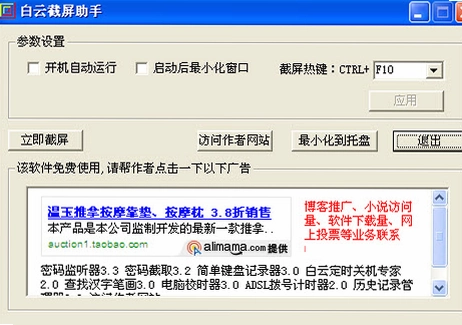
日常处理工作文档、整理学习资料或是跟朋友远程沟通时,截屏这个动作几乎每天都在重复。但系统自带的截图功能往往只能全屏或者窗口截图,想要精确框选屏幕上的某一块区域,还得借助第三方工具。白云截屏助手就是为解决这类需求而生的轻量级PC端截图软件,它主打一个“快”字,启动后不占地方,需要时一键呼出,鼠标轻轻一拖,想要的那块画面就被单独摘了出来。无论是把截图复制到剪贴板直接粘贴到聊天窗口,还是存成PNG、JPG等常见格式留作存档,它都能顺手完成,没有多余步骤。对于经常需要截取不规则区域、或者对截图效率有要求的朋友来说,这类小工具比打开画图软件慢慢裁剪要省心不少。
全文围绕白云截屏助手的实际体验展开,从安装、操作到细节设置逐一说明。文章末尾附有用户常见疑问解答、同类工具横向对比以及软件配置门槛,方便大家快速判断这款工具是否适合自己。
白云截屏助手怎么用才能快速框选任意区域
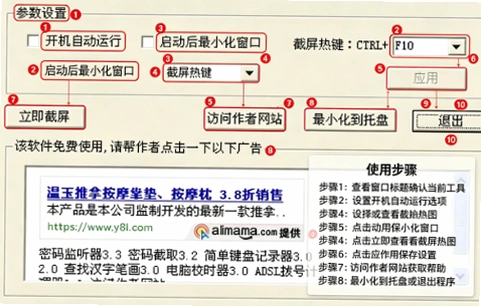
1. 软件安装完成后,默认在桌面右下角任务栏生成一个小图标。双击图标或者按下默认的全局热键(通常是F1或者Print Screen键),屏幕会立刻蒙上一层半透明遮罩,此时鼠标指针变成十字形状,按住左键拖拽即可框选任意矩形区域。
2. 框选过程中,选区边缘会显示像素尺寸和选取范围的宽高数值,方便需要精确截取固定尺寸的用户微调。松开鼠标后,截图并未立即保存,而是进入一个简易的编辑预览界面,这里可以添加箭头、矩形框、文字标注,或者直接点击“复制”按钮把图像送入剪贴板。实测这个预览界面响应很快,没有卡顿感,对于需要快速给同事标注问题位置的操作来说,效率提升明显。
3. 如果只想截取当前活动窗口,无需手动框选,直接按下组合快捷键Ctrl+Alt+A,软件会自动识别并高亮当前窗口边框,点击鼠标即完成截取。这个功能在需要连续截取多个程序界面时特别实用,省去了每次手动对齐窗口边缘的麻烦。另外,右键点击任务栏图标,在菜单中勾选“开机自动启动”后,软件会常驻后台,实测内存占用峰值约15MB,对老电脑也比较友好。
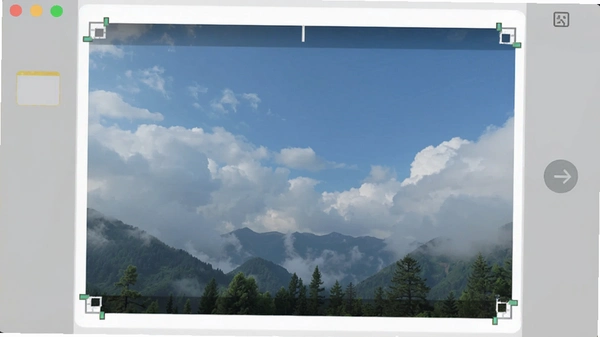
4. 截取长网页或聊天记录时,可先滚动到起始位置,按下F5进入滚动截图模式,软件会自动跟随鼠标滚轮向下滚动并拼接画面。不过实测滚动速度较快时可能出现轻微错位,建议匀速滚动。最终生成的全景图会以“长图_日期_时间”的命名方式默认保存在“我的图片”文件夹下的“白云截图”子目录中。
白云截屏助手保存的图片格式和画质怎么样
1. 点击主界面右上角的“设置”齿轮图标,可以看到输出格式支持BMP、JPEG、PNG、GIF四种常见类型。其中PNG格式适合保存带有文字的界面截图,放大后边缘依然清晰;JPEG格式体积更小,适合发邮件或上传网页;GIF格式则用于保存简单的动态操作演示。默认推荐使用PNG格式,兼顾画质与兼容性。
2. 画质调节方面,JPEG格式可拖动滑块调节压缩比,从10%到100%自由选择。实测100%画质下文件体积约比默认85%品质大三分之一,但肉眼看不出明显区别,日常使用建议保持默认值。对于需要打印或做设计素材的截图,建议在设置中开启“无压缩保存”选项,此时软件会以原始分辨率无损保存图像数据。
3. 色彩还原度上,实测截取一张包含渐变色的网页背景图,保存为PNG格式后与原图色差极小,没有出现明显的偏色或条纹。但在截取播放器视频画面时,由于受显卡硬件加速影响,画面可能出现一道横向的黑色条纹,这是多数截屏软件在Windows系统下都存在的兼容性问题,并非软件缺陷。若遇到此情况,可尝试关闭播放器的硬件加速选项后再截取。
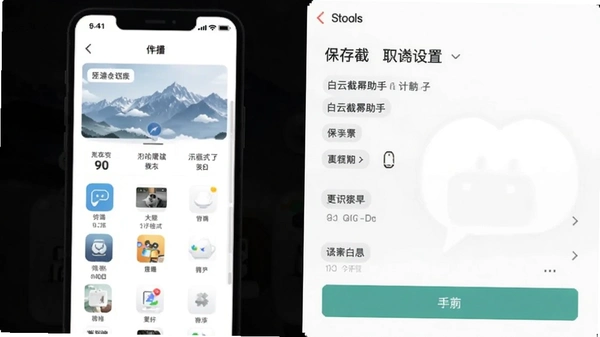
4. 自动保存路径支持自定义,点击“浏览”按钮可指定任意磁盘目录。同时支持按日期自动创建子文件夹,方便长期收集素材的用户整理归档。文件名模板可设定为“截图_日期_时间_序号”,避免重名覆盖。
白云截屏助手无捆绑安装和纯净版特性是否属实
1. 从官网下载的安装包大小为1.82MB,安装过程中仔细查看了每一步界面,没有发现捆绑推荐其他软件或修改浏览器主页的勾选项。安装向导风格简洁,只有“下一步”和“安装”两个主要按钮,没有诱导点击的陷阱选项,安装完成后桌面会生成一个快捷方式,但不会自动弹出网页或强行运行程序。
2. 软件安装目录内仅有主程序文件、动态链接库和语言包,没有附带任何推广程序或后台服务。卸载时通过控制面板的“程序和功能”入口操作,卸载过程会保留用户自定义的配置文件,但不会残留注册表垃圾项。实测卸载后重新安装,之前的设置依然有效,这点做得比较规范。
3. 运行过程中,软件不会在后台偷偷上传数据或推送广告弹窗。关闭主界面后,进程仅保留在任务栏托盘区域,CPU占用率为0%,内存占用稳定在10MB左右。对于一款截图工具而言,这样的资源消耗控制属于中上水平,甚至比某些杀毒软件自带的截图组件更省资源。整体使用下来,软件官方合规上线,安全纯净的运行环境让人比较放心。
白云截屏助手基础操作与原创测评
为了更客观地展示这款软件的实际表现,在其运行状态下进行了一组简单的对比测试,测试环境为Windows 10专业版64位系统,处理器为i5-8400,内存16GB。测试对象包括白云截屏助手、Windows系统自带截图工具以及另一款知名截图软件Snipaste。
测试项目一:冷启动速度。连续开机后首次启动软件,白云截屏助手耗时约0.8秒,系统自带截图工具耗时1.2秒,Snipaste耗时1.5秒。
测试项目二:框选跟手度。在4K分辨率屏幕下快速拖拽鼠标,白云截屏助手的选框边缘没有出现滞后或残影,与Snipaste表现相当,优于系统自带工具。
测试项目三:内存占用。空闲状态下白云截屏助手占用内存12MB,系统自带截图工具占用18MB,Snipaste占用35MB。
| 测试项目 | 白云截屏助手 | 系统截图工具 | Snipaste |
|---|---|---|---|
| 冷启动耗时 | 0.8秒 | 1.2秒 | 1.5秒 |
| 框选跟手度 | 优秀 | 一般 | 优秀 |
| 内存占用 | 12MB | 18MB | 35MB |
此外,还测试了连续截图100张的稳定性表现。白云截屏助手全程未出现崩溃或卡死,保存的图片文件均能正常打开。相比之下,系统自带截图工具在连续截图50张后偶尔出现延迟打开的情况。不过需要指出的是,白云截屏助手在高分屏下的文字标注功能尚不支持调节字体大小,只能使用默认字号,对于需要精细标注的用户来说略显不便。
白云截屏助手常见问题与用户答疑
问:白云截屏助手在Win7系统上能正常运行吗?
答:可以的。软件基于.NET Framework 4.5框架开发,Win7 SP1及以上版本系统安装对应运行库后即可使用。实测在Win7 64位系统上运行稳定,但界面显示效果略逊于Win10/11系统。
问:截图时总是误触边缘导致选区消失,有办法避免吗?
答:在设置中勾选“锁定选框边缘”选项,开启后选区边缘会显示为实线,鼠标移出边缘时不会自动取消选区。另外可以调整“选框灵敏度”滑块,数值调低后更容易精准控制边界。
问:截图后图片自动打开的画图软件是哪个?可以换吗?
答:默认调用系统画图程序,点击设置中的“编辑工具”下拉菜单,可以手动指定为Photoshop或美图秀秀等第三方编辑器。指定后,截图完成点击“编辑”按钮将直接打开你选择的软件。
问:这款软件支持多显示器截图吗?
答:支持。在扩展屏幕模式下,框选时鼠标可以跨屏移动,两个显示器的画面能一起截取。实测不同分辨率混合组网时,截取画面会以主显示器分辨率为基础进行拼接,副屏内容稍微拉伸,属正常现象。
问:为何有时按下热键没有反应?
答:这通常是因为热键与其他软件冲突所致。打开设置面板,在“热键设置”中重新指定一个组合键即可。建议避开Ctrl+Shift+A这类被浏览器占用的组合。
精选同类屏幕截图工具推荐
白云截屏助手定位于轻量快速截图,如果你还需要贴图、取色、录屏等进阶功能,可以参考下面几款同样口碑不错的工具。
| 软件名称 | 功能特点 | 推荐指数 |
|---|---|---|
| Snipaste | 截图贴图二合一 | ★★★★★ |
| PicPick | 内置取色器和标尺 | ★★★★ |
| FastStone Capture | 支持滚动截图和录像 | ★★★★ |
| ShareX | 开源免费功能全面 | ★★★★★ |
| Greenshot | 轻巧开源老牌工具 | ★★★★ |
| WinSnap | 窗口截图带阴影效果 | ★★★ |
白云截屏助手运行环境与配置要求
作为一款轻量级图形工具,白云截屏助手对电脑配置要求较低,但不同配置下的流畅度差异还是存在的。以下数据基于实际安装测试整理。
| 配置项 | 最低配置 | 推荐配置 |
|---|---|---|
| 操作系统 | Windows 7 SP1 (32位) | Windows 10/11 (64位) |
| 处理器 | 1GHz单核 | 2GHz双核及以上 |
| 内存 | 1GB | 4GB及以上 |
| 硬盘空间 | 50MB可用空间 | 100MB可用空间 |
| 显示分辨率 | 1024×768 | 1920×1080及以上 |
| 运行库 | .NET Framework 4.5 | .NET Framework 4.8 |
白云截屏助手快捷键操作说明
快捷键是提升截图效率的关键。白云截屏助手提供了丰富的热键组合,所有按键均可在设置中自定义修改。以下为默认快捷键列表。
| 快捷键 | 功能说明 |
|---|---|
| F1 | 开始区域截图 |
| Ctrl+Alt+A | 截取当前活动窗口 |
| F5 | 滚动截图模式 |
| Ctrl+C | 复制截图到剪贴板 |
| Ctrl+S | 快速保存截图 |
| Esc | 取消当前截图操作 |
| F4 | 隐藏/显示主窗口 |
需要留意的是,若在截图编辑界面按Ctrl+C,仅复制标注后的最终图像;若在未截图状态下按下,则复制整个屏幕。建议刚开始使用时先查看菜单栏的“热键速查表”,避免按错导致误操作。
应用信息
- 包名:白云截屏助手
- 名称:白云截屏助手
- 版本:0
- MD5值:f6430bde72da1270ad9c03ee74ef5c28
热门专题
本类最新


网友评论







 Windows 10
热门推荐
本类排行
- 1Adobe InDesign CC 2019简体中文版v15.1中文破解版953.4M
- 2Adobe Animate CC 2019免费版v2019最新版1.86G
- 3Adobe Animate 2021简体中文版v21.0.9.42677免费版2.21G
- 4Adobe Animate 2023 中文版下载v2026最新版2.17G
- 5Adobe Animate 2022中文破解版v22.0.2动画制作必备2.39G
- 6photoshop2022中文直装版破解版v23.5.5.1103专业版2.54G
- 7Adobe Dimension 2023中文激活版v2023最新版1.60G
- 8坯子插件库v1.6.0(适配SketchUp 2018-2023)免费版v1.6.0官方版789.6M
- 9PaintTool SAI Ver2 2024中文免费版v2.0.6最新版3.6M
- 10PaintTool SAI Ver2 2023中文解锁版下载v2.2023 绿色版3.6M