MarkMan电脑版下载
MarkMan让设计标注变得soeasy!拖拽一下,尺寸颜色全都有,省下时间多打磨设计,强烈推荐给各位设计师小伙伴。 发表评论
- 软件类别:图形图像
- 软件大小:1.6M
- 更新时间:2026-09-16 11:39
- 软件版本:v2.7.5高效设计标注
- 软件语言:简体中文
- 软件等级:

- 软件厂商:
- 官方网址:暂无
- 备案号:
- 评分
- 立即下载
手机扫描下载

应用介绍
设计师的日常工作中,最繁琐的环节莫过于给设计稿标注尺寸、间距和颜色信息。来回切换软件、手动拉参考线、生怕标错一个数值的紧张感,相信不少人都深有体会。MarkMan的出现,正是为了解决这些让人头疼的痛点。它是一款运行在Adobe Air平台上的轻量级标注利器,专注于让设计标注这件事变得直观且高效。你可以把它理解为设计稿上的“数字标尺”,无论是网页原型还是移动端UI,拖拽之间就能生成清晰的标注信息,省下的时间足以让你多冲几杯咖啡,或者专心打磨设计细节。这款工具在UI/UX设计圈内口碑不错,很多老设计师都把它当作效率神器来用。
MarkMan的核心理念就是“快”和“准”。它不需要复杂的安装流程,也无需繁琐的配置,只要电脑上具备Adobe Air运行环境,就能即装即用。软件体积小巧,运行起来几乎不占用系统资源,不会拖慢你的设计软件。对于需要频繁沟通设计需求的团队来说,它更是沟通的桥梁,让开发人员能快速、准确地理解设计意图,减少来回确认的时间成本。下面,我们就来深入了解一下这款设计师效率工具的方方面面。
MarkMan究竟是一款什么样的软件?它主要解决什么问题?
1.MarkMan是一款基于Adobe Air平台的免费设计辅助工具,它不是一个独立的设计创作软件,而是作为Photoshop、Sketch等主流设计工具的强力补充。它的核心功能就是快速测量和标注,你不再需要手动拖拽标尺或者用矩形工具画参考线来测量距离。
2.它主要解决的是设计师与开发人员之间关于设计稿信息传递的效率问题。在没有这类工具之前,设计师需要手动制作标注图,工作量大且容易出错。而MarkMan允许你直接在设计稿上拖拽出标注线,自动显示两点间的距离、元素的大小、以及鼠标悬停位置的颜色值,信息一目了然。这极大缩短了从设计到开发的对接周期。
3.从使用场景来看,无论是网页设计、移动端APP界面设计,还是图标绘制,MarkMan都能派上用场。它帮助设计师从枯燥的标注劳动中解放出来,把更多精力投入到创意和方案优化中。对于个人设计师而言,它是提升专业度的好帮手;对于团队协作而言,它是保证设计还原度的润滑剂。
如何正确安装并使用MarkMan?安装过程中需要注意哪些细节?
1.安装MarkMan前,请务必确认你的电脑已经安装了Adobe Air运行时环境。这是MarkMan正常运行的前提条件。你可以前往Adobe官网搜索“Adobe Air”下载对应你操作系统版本的运行时。安装好Adobe Air后,再运行MarkMan的安装包,就能顺利完成安装了。这里需要提醒一下,网上有些精简版或绿色版Adobe Air可能存在兼容性问题,建议使用官方原版资源以确保环境稳定。
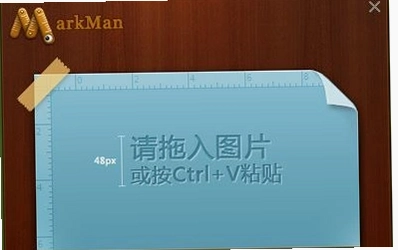
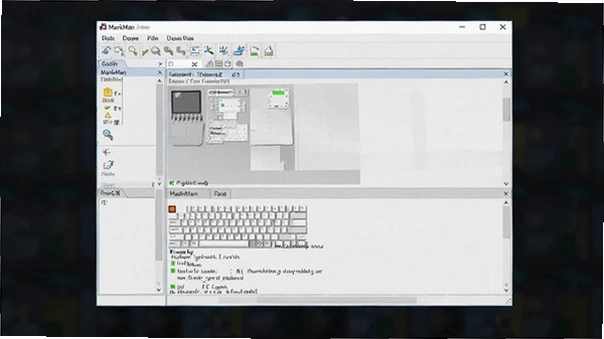
2.安装完成后,启动MarkMan。你会发现它的界面非常简洁,常驻在屏幕顶部或侧边。使用时,只需将你的设计稿(通常是PNG或JPG格式)拖拽到MarkMan窗口中,或者通过点击界面上的“打开”按钮选择图片。图片加载后,你就可以直接按住鼠标左键在图片上拖拽,软件会自动识别并生成水平或垂直的标注线,并显示精确的像素距离。
3.除了距离标注,MarkMan还支持颜色拾取功能。将鼠标悬停在设计稿的任意位置,按住快捷键(通常是Alt键),即可取色并显示十六进制颜色代码。点击颜色代码即可复制,方便直接粘贴到开发文档或代码中。这个功能对于前端开发工程师来说尤其实用,省去了用取色器反复截取的麻烦。另外,软件还提供了缩放、平移等基础视图操作,方便你对设计稿局部进行精细标注。
MarkMan在标注、取色等功能上的实际体验如何?对比手动标注有哪些优势?
1.在标注效率上,MarkMan的优势是压倒性的。以往手动标注一个包含20个元素的页面,可能需要半小时以上,还要反复检查对齐和数值。而使用MarkMan,同样的工作量基本可以在几分钟内完成。拖拽即标注的交互方式,极大降低了操作成本,你只需专注于需要标注的关键点,软件会自动帮你“读数”。这种体验上的提升,是肉眼可见的。
2.在准确性方面,MarkMan以像素为单位的精确测量,避免了人工目测的误差。特别是对于间距、字号、边框粗细等微小细节,它的精确度是手动标注难以企及的。软件运行环境安全纯净,无捆绑安装特性,你从官网或可信渠道下载的安装包,可以放心使用,不会附带任何无关插件或广告弹窗,这一点对注重软件环境的专业人士来说非常重要。
3.此外,MarkMan的“双击标注线”功能还可以让你手动输入数值来调整标注位置,这在需要精确到特定坐标时非常有用。对比起来,传统的PS标注需要创建多个图层,管理起来也比较混乱。而MarkMan的标注是独立于图片之外的,不会破坏原始设计稿文件,你可以随时打开、标注、关闭,工作流更加清晰。当然,它也有自身的局限性,比如不支持在矢量文件上直接标注,需要先导出为位图,但这并不影响它在主流工作流中的高效表现。
MarkMan新手常见问题FAQ与实用技巧分享
问:为什么我安装MarkMan后打不开,提示需要安装Adobe Air?
答:这是最常见的问题。MarkMan必须依赖Adobe Air环境才能运行。请先安装Adobe Air运行时,然后再启动MarkMan即可。注意要安装与系统位数匹配的版本。
问:MarkMan支持哪些图片格式?我可以标注PDF文件吗?
答:MarkMan主要支持常见的位图格式,如PNG、JPG、BMP等。它不支持直接导入PDF或Sketch源文件。你需要先将这些文件导出为位图图片再进行标注。
问:标注出来的尺寸和颜色,我该怎么发给开发人员?
答:MarkMan提供了“导出标注”功能,你可以将当前标注好的图片导出为一张包含所有标注信息的PNG图,直接发送给开发。开发也能通过这张图准确地获取到所有设计参数。此外,软件运行过程中占用的内存非常小,实测在标注大尺寸设计稿时,内存占用也远低于Photoshop,几乎不会对你的工作造成任何卡顿影响。
问:有没有什么提高标注效率的快捷键?
答:有的。按住空格键可以快速切换为平移工具,滚动滚轮可以缩放画布。在拖拽标注时,按住Shift键可以锁定水平或垂直方向,确保标注线笔直。按住Alt键则是临时切换为取色器。熟练使用这些快捷键,操作速度能再上一个台阶。
MarkMan基础操作入门:快速标注与颜色提取实战教程
| 操作步骤 | 具体方法 | 核心要点 |
|---|---|---|
| 1. 加载设计稿 | 启动软件,将PNG图片拖入窗口。 | 支持批量拖入多张图片 |
| 2. 测量距离 | 从一点按住左键拖到另一点。 | 自动吸附边缘,显示精确像素 |
| 3. 拾取颜色 | 按住Alt键,鼠标点击任意位置。 | 自动复制HEX颜色代码 |
| 4. 编辑标注 | 双击标注线,可手动修改数值。 | 用于精确调整或补充说明 |
| 5. 导出分享 | 点击导出按钮,生成带标注的图片。 | 可直接发送给开发人员 |
通过上述步骤,你就能快速掌握MarkMan的核心操作。它的学习成本几乎为零,打开软件就能上手。很多设计师反馈,用了MarkMan之后,就再也回不去手动标注的“石器时代”了。它的存在,确实让设计协作这件事变得更有爱。
热门同款设计标注软件推荐
MarkMan软件运行环境与配置要求
| 配置项 | 最低要求 | 推荐配置 |
|---|---|---|
| 操作系统 | Windows 7 / macOS 10.12 | Windows 10/11 或 macOS 11+ |
| 运行环境 | Adobe Air 3.0+ | Adobe Air 最新版本 |
| 处理器 | 1GHz 及以上 | Intel Core i3 或同等性能 |
| 内存 | 1GB RAM | 4GB RAM 及以上 |
| 硬盘空间 | 50MB 可用空间 | 100MB 可用空间 |
| 显示分辨率 | 1280x720 | 1920x1080 或更高 |
可以看到,MarkMan对硬件的要求非常低,几乎任何一台能正常办公的电脑都能流畅运行。它不会给你的设备增加额外负担,安全纯净运行环境让你专注于设计本身,无需担心后台资源被大量占用。软件官方合规上线,你可以放心使用。
MarkMan快捷键操作一览表
| 快捷键 | 功能说明 | 使用场景 |
|---|---|---|
| 空格键 | 临时切换为手型工具 | 快速平移查看大图局部 |
| Alt键 | 临时切换为取色器 | 快速提取设计稿中的颜色 |
| Shift键 | 拖拽时锁定水平或垂直方向 | 确保标注线是直线 |
| Ctrl + '+' / '-' | 放大 / 缩小画布 | 精细标注或查看整体 |
| 双击标注线 | 编辑具体数值 | 手动微调标注位置或距离 |
掌握这些快捷键,能让你在使用MarkMan时更加游刃有余。虽然它功能简单,但细节之处见真章,这些快捷操作能显著提升你的标注效率。特别是Alt键取色和Shift键锁定方向,是使用频率最高的两个功能,建议新手优先记忆。
应用信息
- 包名:MarkMan
- 名称:MarkMan
- 版本:0
- MD5值:3a186d63b61f1ed749f7b8436fcc10c3
热门专题
本类最新





网友评论







 Samsung_Galaxy_S25
热门推荐
本类排行
- 1Pano2VR官方版下载v5.2.3最新版140.0M
- 2Adobe Photoshop 2020绿色便携版v21.1.0.106中文免激活版643.5M
- 3Adobe Photoshop Elements2021中文破解版v19.3.0完整版一键安装3.75G
- 4ABViewer 12中文版本v12多格式CAD查看编辑58.7M
- 5ABViewer 11正式版v11多格式CAD浏览80M
- 6ABViewer 10中文最新版v10轻量CAD图纸浏览工具92M
- 7Marvelous Designer 10中文免费版v10最新版1.12G
- 8Marvelous Designer 2025中文激活版v20251.80G
- 9Adobe Photoshop 2026中文免激活版v27.4.0.15 直装版5.69G
- 10Adobe Photoshop 2023精简版v24.7.1.741简体中文版1.46G