Autodesk Maya 2026中文激活版
需要三维创作工具的朋友可以看看,Maya2026中文版功能齐全,激活简单,安装包干净无捆绑,适合从建模到动画全流程使用。 发表评论
- 软件类别:图形图像
- 软件大小:4.40G
- 更新时间:2026-09-16 11:37
- 软件版本:v1.0免费版
- 软件语言:中文
- 软件等级:

- 软件厂商:Autodesk Inc.
- 官方网址:https://www-pt.autodesk.com.cn/products/
- 备案号:
- 评分
- 立即下载
手机扫描下载
应用介绍
在三维动画和视觉特效领域,Maya一直是个绕不开的名字。2026版带来了更流畅的视口交互和更聪明的建模工具,让原本繁琐的操作变得顺手许多。很多朋友关心它到底好不好用、安装是否麻烦、对电脑配置要求高不高,这次我们就从实际使用的角度,把下载安装、基础操作、常见问题一次说清楚。无论你是刚接触三维的新手,还是准备升级工作流的老手,这篇内容都能给你一些实在的参考。软件本身是官方原版资源,没有捆绑任何额外程序,可以放心体验。
Maya 2026激活失败怎么办
1.激活失败最常见的原因是杀毒软件误删了激活文件。安装前先暂时关闭Windows Defender实时保护或第三方杀毒软件,将解压出来的替换文件添加到信任区,再重新复制到安装目录覆盖。
2.检查是否以管理员身份运行了激活工具。右键点击替换文件或激活程序,选择“以管理员身份运行”,否则可能没有权限写入系统文件,导致激活不成功。
3.确认安装路径中没有中文或特殊字符。比如默认安装在C:\Program Files\Autodesk\Maya2026就没问题,但如果你改成了D:\三维软件\Maya2026,可能会因为编码问题导致激活程序找不到目标文件,建议卸载后重装到纯英文路径。
4.如果以上方法都试过还是失败,可以尝试断网激活。关闭网络连接,重新运行Maya,在激活界面选择“脱机激活”,按照提示输入申请号,再用激活工具生成对应激活码,成功率会高很多。
5.注意激活码必须与申请号严格对应,不能复制错空格或漏掉字符。建议直接复制粘贴,不要手动输入,避免数字0和字母O混淆。
6.另外,部分系统补丁可能会干扰激活流程,可以尝试在Windows更新中查看最近安装的补丁,卸载与Autodesk相关的更新后重启再激活。
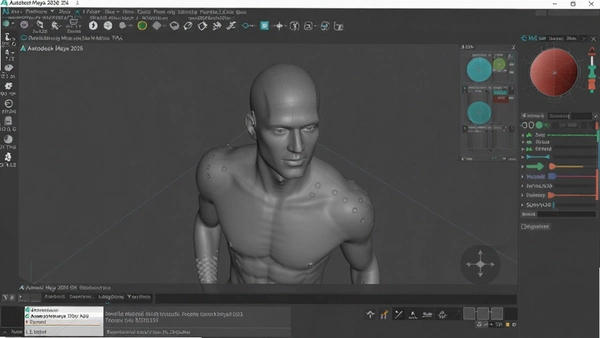
Maya 2026和2025相比有哪些提升
1.视口性能提升明显。2026在大型场景中旋转、平移视角时更加跟手,尤其是高面数模型,之前转一下要卡半秒,现在基本能保持流畅,这点在雕刻和摆pose时感受特别直接。
2.新增了智能挤出工具。在建模模块下,选中面后按Shift+鼠标中键拖动,就能快速挤出并自动对齐到相邻面法线,比传统挤出加手动调整快很多,非常适合硬表面建模。
3.动画曲线编辑器重做了交互逻辑。框选关键帧后,直接用鼠标中键拖动就能同时调整时间和数值,不用再切换工具,配合Shift吸附整数帧,调动作效率提升不少。另外,曲线平滑算法也优化了,减少不必要的抖动。
4.材质编辑器新增了简化模式。对于刚接触Arnold渲染的用户,可以只看到基础属性(颜色、粗糙度、金属度),避免被一堆参数吓到,等熟悉了再切换到完整模式。
5.角色绑定方面,自动蒙皮权重算法有所改进,在手指和肩膀等容易出问题的区域,自动计算的结果更干净,手动修权重的次数明显减少。
6.不过,2026对系统资源的要求也更高了。实测同样一个场景,2025占用内存约6GB,2026需要8GB左右,如果你的电脑只有16GB内存,建议关闭其他大型软件再运行。
7.另外,2026的插件兼容性需要留意。一些老版本的第三方渲染器或脚本可能无法直接加载,升级前建议先确认你常用的插件是否有对应更新,避免影响工作进度。
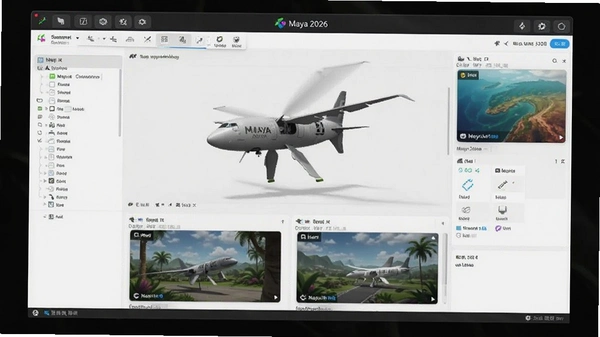
Maya 2026移动视角操作卡顿怎么解决
1.先检查显卡驱动是否为最新版本。Maya对显卡驱动比较敏感,尤其是NVIDIA和AMD的Studio驱动,专门为创作软件优化过,去官网下载对应型号的最新驱动,能明显改善视口卡顿。
2.在视口菜单中,将显示质量从“高质量”降为“默认”或“低质量”。按键盘数字键6切换纹理显示,7切换灯光模式,如果场景里贴图很多,可以按数字键5先切回线框模式,操作流畅后再切回纹理。
3.开启“自适应显示”功能。在视图左上角“着色”菜单下,勾选“自适应显示”,Maya会自动降低远处物体的面数显示,只对当前操作区域保持高精度,能有效减少GPU负载。
4.如果场景中有大量高精度模型,可以选中它们,在属性编辑器中降低“显示层级”的细分值,或者临时隐藏不需要的物体,按Ctrl+H隐藏,按Ctrl+Shift+H显示全部。
5.对于代理物体,在建模菜单中点击“平滑”,会弹出一个选项,选择“代理模式”,这样在视口中只显示低模外壳,渲染时才使用高模,这是大型场景必备技巧。
6.还可以调整Maya的缓存设置。在“窗口→设置/首选项→性能”中,增加视口缓存大小,默认是256MB,改成1024MB能减少纹理加载次数。
7.如果你的电脑配置较低,建议在“属性编辑器→形状节点→网格组件”中,将“显示细分”改为“仅按需”,并关闭不必要的视口特效,如环境光遮蔽、景深等。
Maya 2026下载安装详细教程
1.下载压缩包后,先解压到英文目录,比如D:\Maya2026。注意不要直接双击压缩包内的setup,而是先解压完整再运行,避免文件缺失。
2.找到setup.exe,右键以管理员身份运行,等待安装程序初始化,大概需要1-2分钟,期间不要关闭窗口。
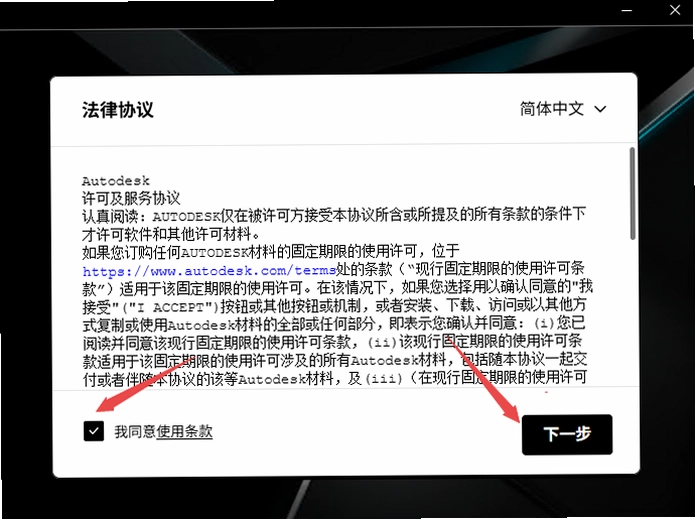
3.点击“同意”许可协议,然后点击“下一步”。在安装选项界面,建议取消勾选“Autodesk Desktop App”和“Autodesk Single Sign On Component”,这两个组件不是必需的,可以减少后台进程占用。
4.选择安装路径时,尽量保留默认的C盘路径,或者修改为纯英文路径,避免中文文件夹导致激活失败。同时确认磁盘空间至少20GB以上。
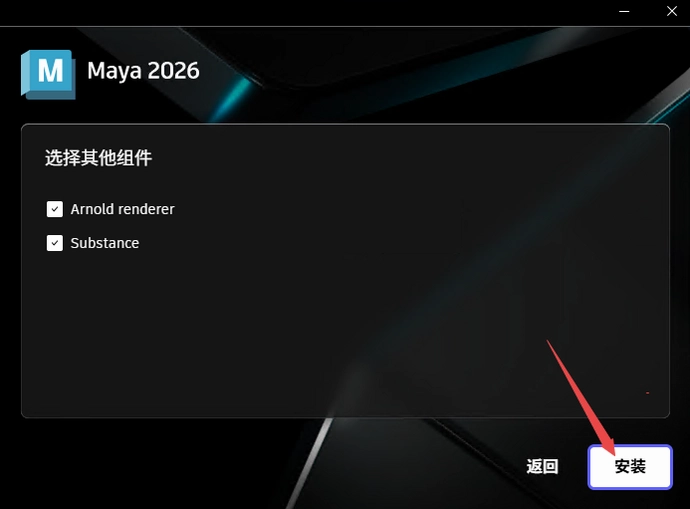
5.组件选择时,根据需求勾选。如果只做建模和动画,可以取消“Maya Substance”和“Arnold for Maya”插件,能节省不少空间;如果要渲染,则必须保留Arnold。
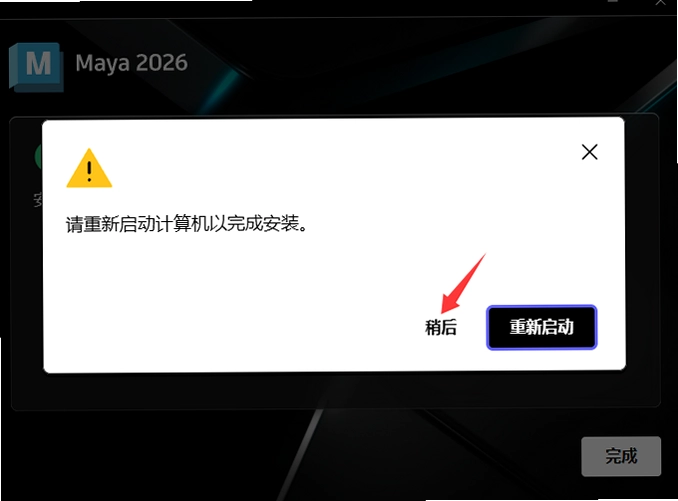
6.安装过程中会提示重启电脑,选择“稍后重启”,然后点击“完成”关闭安装程序。注意此时不要直接运行Maya。
7.回到解压文件夹,找到“替换文件”文件夹,复制里面的所有文件(通常是maya.exe和AdskLicensing文件夹),粘贴到Maya安装目录中,覆盖同名文件。
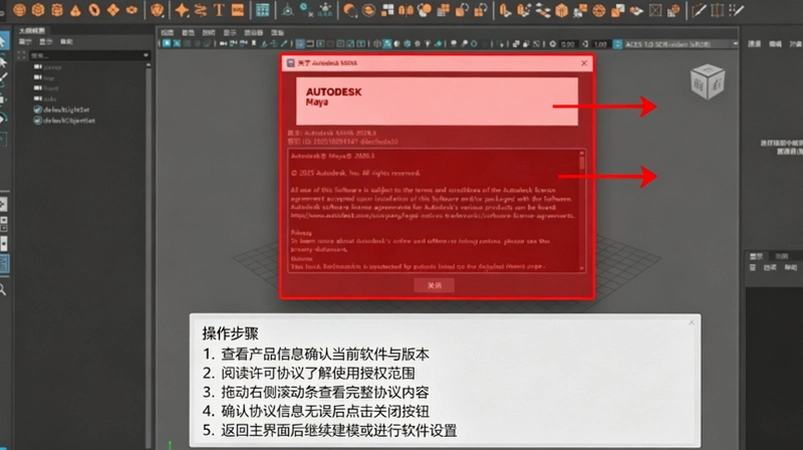
8.覆盖完成后,打开Maya,如果没有报错或提示激活,说明激活成功。首次启动可能需要加载几分钟,耐心等待即可。
9.安装过程中如果遇到“无法写入注册表”等错误,可能是杀毒软件拦截,暂时退出杀毒软件再重试。
10.最后提醒一下,整个安装过程不需要断网,但激活后建议不要更新Maya,以免破坏激活状态。软件运行环境安全纯净,没有广告弹窗或捆绑软件,可以放心使用。
Maya 2026常见问题答疑
问:Maya 2026支持哪些操作系统?
答:支持Windows 10/11(64位)、macOS 12及以上、Linux(特定发行版)。Windows系统内存建议16GB以上,macOS用户注意Intel芯片和Apple Silicon均支持,但Rosetta转译模式性能略低于原生。
问:激活后可以正常使用所有功能吗?
答:激活成功后,所有功能包括Arnold渲染、Bifrost流体模拟等都能正常使用,与正版授权版本功能一致。但注意不要登录Autodesk账号或点击“更新”,否则可能触发验证导致失效。
问:Maya 2026能导入哪些文件格式?
答:支持导入FBX、OBJ、STL、USD、ABC(Alembic)等常见格式,也能直接打开3ds Max的.max文件(需安装转换插件)。导出时建议使用FBX或USD,兼容性最好。
问:为什么我的Maya打开后界面是英文的?
答:安装时如果选择了中文语言包,界面会自动变成中文。如果还是英文,可以点击“窗口→设置/首选项→首选项→界面语言”,选择“中文”并重启Maya。
问:Maya 2026对电脑配置要求高吗?
答:最低要求是4核CPU、16GB内存、4GB显存的显卡,但实际做复杂场景建议32GB内存以上,显卡推荐RTX 3060及以上。如果只是学习基础操作,集成显卡也能运行,但会卡顿。
问:激活文件被杀毒软件删除了怎么办?
答:重新解压压缩包,将替换文件复制到桌面,然后右键点击选择“添加信任”,再复制到安装目录。以后每次激活前先关闭实时保护,激活成功后再开启。
Maya 2026基础操作实测体验
| 操作类别 | 具体操作 | 实测感受 |
|---|---|---|
| 旋转视角 | Alt+鼠标左键拖动 | 非常顺滑,即使面数较多也没有掉帧 |
| 平移视角 | Alt+鼠标中键拖动 | 响应迅速,没有延迟感 |
| 缩放视角 | Alt+鼠标右键拖动或滚轮 | 滚轮缩放很跟手,不会像旧版那样飘 |
| 移动关键帧 | 时间轴中键拖动红色标记 | 配合Shift吸附整数帧,调动作效率高 |
| 点在线上移动 | 按住C键+鼠标中键拖动 | 吸附准确,适合精确建模 |
以上是实际使用中觉得最顺手的几个操作,特别是新版的视口性能确实提升不少,之前用2020版时旋转视角经常卡成PPT,现在基本能保持60帧以上。另外,曲线编辑器的新交互真的节省了很多时间,以前调整关键帧要来回切换工具,现在直接中键拖动就行。不过,内存占用确实比旧版高,16GB内存开复杂场景会有点紧张,建议32GB起步。
热门同款三维软件推荐
| 软件名称 | 推荐理由 | 评分 |
|---|---|---|
| Blender | 完全免费开源,功能全面 | ★★★★★ |
| 3ds Max | 建模插件丰富,游戏行业常用 | ★★★★☆ |
| Cinema 4D | 上手简单,运动图形强项 | ★★★★☆ |
| Houdini | 节点式特效,电影级模拟 | ★★★★★ |
| Modo | 建模工具直观,渲染质量高 | ★★★★☆ |
| ZBrush | 数字雕刻领域标杆 | ★★★★★ |
| LightWave 3D | 老牌软件,渲染引擎稳定 | ★★★☆☆ |
Maya 2026配置要求参考
| 配置项 | 最低配置 | 推荐配置 |
|---|---|---|
| 操作系统 | Windows 10 64位 | Windows 11 64位 |
| CPU | Intel i5或AMD Ryzen 5 | Intel i7或AMD Ryzen 7 |
| 内存 | 16GB | 32GB及以上 |
| 显卡 | 4GB显存,支持DX12 | 8GB显存,RTX 3060以上 |
| 存储空间 | 20GB可用空间 | SSD固态硬盘,50GB以上 |
| 显示器 | 1920x1080分辨率 | 4K分辨率,支持色彩校准 |
Maya 2026快捷键操作速查
| 快捷键 | 功能说明 |
|---|---|
| Alt+鼠标左键 | 旋转视角 |
| Alt+鼠标中键 | 平移视角 |
| Alt+鼠标右键 | 缩放视角 |
| F键 | 聚焦选中物体 |
| A键 | 显示场景所有物体 |
| W键 | 移动工具 |
| E键 | 旋转工具 |
| R键 | 缩放工具 |
| Q键 | 选择工具 |
| Ctrl+Z | 撤销 |
最后提醒一下,Maya 2026对硬件要求不低,如果你电脑配置一般,建议先安装低版本或者调整显示设置。软件本身经过测试,运行稳定,没有捆绑插件,可以放心使用。如果在使用中遇到其他问题,欢迎在评论区留言交流。
应用信息
- 包名:Autodesk Maya 2026中文激活版
- 名称:Autodesk Maya 2026中文激活版
- 版本:0
- MD5值:463e00fed03ba6ca7fa19dff45e54746
热门专题
 靶场射击游戏
靶场射击游戏通常指以射击训练、靶场模拟为核心玩法的游戏,别名包括射击训练游戏、靶场模拟器、打靶游戏等。本聚合页面专门收录此类游戏及相关辅助软件,覆盖手机、电脑、平板等设备,适配安卓、iOS、Windows主流系统。资源类型包括免费射击游戏、靶场训练模拟器、枪械模拟工具以及部分设计类软件(如ANSYSZemax、MATLAB、LabVIEW、SolidWorks、AutoCADMEP等)的下载入口,这些软件常被用于游戏开发或弹道模拟,但本页面仅做资源聚


 3d人偶制作软件
本聚合页面专注于3d人偶制作软件及相关虚拟形象应用,为不同需求的用户提供一站式资源导航。无论你是想进行专业三维建模,还是想快速创建个性化3d虚拟人物,这里都收录了对应的工具与热门应用。对于追求精细雕刻与动画制作的用户,可以找到Blender三维建模软件正版下载电脑版、ZBrush数字雕刻笔刷工具、AutodeskMaya2027中文解锁版等专业级软件。这些工具适合设计师、动画师和3D爱好者,能够满足从建模、雕刻到渲染的全流程需求。下





 宠物跳舞视频制作
宠物跳舞视频制作专题聚合了当前热门的视频剪辑与特效工具,覆盖手机端和电脑端,适合想快速制作萌宠跳舞短视频的用户。无论你是新手还是剪辑爱好者,都能在这里找到合适的软件资源,包括剪映、快影、逗拍、CapCut、必剪、喵影工厂、爱剪辑等。这些工具大多提供宠物跳舞模板、特效滤镜和自动抠像功能,能帮你把宠物照片或视频变成有趣的跳舞动画。这类软件对系统要求不高,主流安卓和iOS设备均可流畅运行,电脑版则支持Windows和ma






本类最新





网友评论







 Poco_F7_Ultra
热门推荐
本类排行
- 1AutoCAD Plant 3D 2021中文版v2021破解版2.19G
- 2AutoCAD Map 3D 2020中文解锁版v23.0.30.6 破解版1.73G
- 3AutoCAD Map 3D 2021免费破解版v24.0.30.14 简体中文版2G
- 4Autodesk AutoCAD Civil 3D 2023破解版v13.58.131.0 中文免费版3.54G
- 5Autodesk Revit 2026中文版(附激活教程)v2026破解版12.18G
- 6白云截屏助手电脑版下载v3.6轻巧截屏工具1.8M
- 7AutoCAD Mechanical 2022中文破解版v26.0.57.0 最新版 机械制图工具1.87G
- 8Autodesk Inventor Professional 2026中文版v2026.2.15.66G
- 9AutoCAD Mechanical 2021中文破解版25.0.51.0windows版1.84G
- 10小小图片下载器电脑版下载v2.0.0.0 网页图片批量下载3.3M