一键视频去水印神器短视频去水印工具
日常刷短视频总想保存无水印片段,试试一键视频去水印神器,操作简单,解析速度快,能帮您轻松搞定视频下载问题。 发表评论
- 软件类别:视频软件
- 软件大小:151.0M
- 更新时间:2026-09-10 20:45
- 软件版本:v2.2.1
- 软件语言:中文
- 软件等级:

- 软件厂商:广州飞酷网络科技有限公司
- 官方网址:http://qsy.feiku123.com
- 备案号:粤ICP备2023002756号-15A
- 评分
- 安卓版下载
手机扫描下载

应用介绍
平时刷短视频,经常看到喜欢的画面想保存下来,结果满屏都是作者的水印和ID,体验感瞬间就没了。后来朋友推荐了一键视频去水印神器,说这玩意儿处理视频水印特别利索。我抱着试试看的心态用了一下,发现它不光是去水印,连带着视频剪辑、图片处理、文案提取这些活儿都能干,相当于手机里直接装了个小型工作站。对于咱们这种天天跟视频图片打交道的普通人来说,确实省了不少事儿。这里我把这段时间摸索出来的经验整理一下,包括怎么用、效果如何、有啥坑,都给大伙儿说说清楚。
一键视频去水印神器真的能彻底清除视频水印吗?
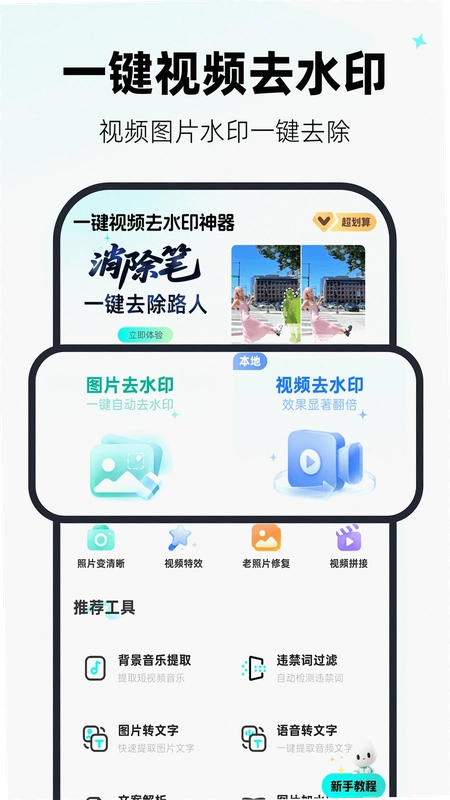
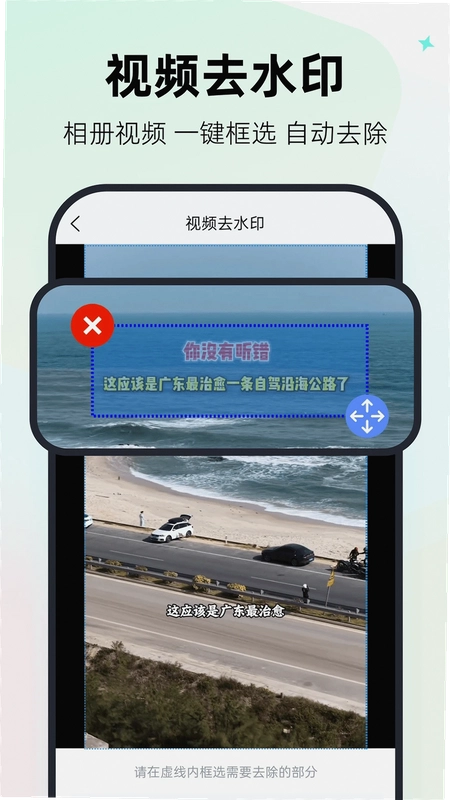
1.先说结论,大部分情况下的确能清得挺干净。它走的是智能识别加手动框选这两条路。你要是懒得动手,就直接把视频导进去,软件会自动检测画面里像水印的区域,一键就能抹掉。要是遇到那种半透明或者位置刁钻的水印,就得靠手动框选了,把水印区域圈起来,点一下消除就行。
2.实际操作中,我试过几个不同平台的视频,抖音、快手、B站这种常见的水印,基本都能处理得看不出痕迹。处理的原理是填充周围像素,所以背景越简单,效果越完美。如果水印底下是那种特别复杂的花花绿绿的画面,仔细看会有一点点模糊,但正常观看距离下影响不大。
3.另外它还顺带能把视频里的字幕、台标、甚至不小心拍进去的路人也抹掉。操作路径也不复杂:首页点击视频去水印→从相册导入视频→等它自动扫描→不满意就手动调整选框→点消除→导出保存。整个流程走下来,熟练的话一分钟都用不了。用这功能处理完的视频,发到朋友圈或者自己的账号里,再也不用担心被原作者投诉侵权了。
用一键视频去水印神器剪辑视频,上手难度高不高?
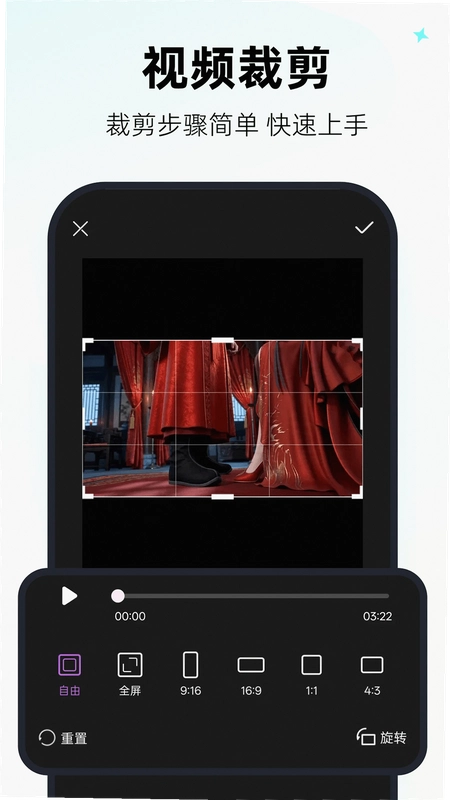
1.这个软件把剪辑工具整合得挺全,裁剪、拼接、压缩、变速、倒放、镜像这些功能全都有。对于不太会用专业剪辑软件的朋友来说,这绝对是个福音。就拿裁剪来说,你可以自由截取视频时长,也能只保留画面里的某一块区域,操作都是拖拽式的,指哪打哪。
2.我发现它的视频拼接功能做得挺人性化,选好几段视频,调整好顺序,点击合成就能一键出片。中间还能插入转场效果,虽然不像电脑端Pr那种花样多,但满足日常发个抖音、快手是绰绰有余了。变速功能也实用,想做个快节奏的卡点视频,直接选1.5倍或者2倍速,软件会智能调整音频,不会出现变声怪怪的情况。
3.压缩功能更是刚需,有时候视频文件太大传不上去,用它压一下,画质损失很小,体积能缩好几倍。我在设置里还发现可以调整压缩的分辨率和码率,这点做得比较专业。操作路径:首页点击视频剪辑→选择对应工具→导入素材→按需调整参数→导出。整个过程都很流畅,我这台用了两年的千元机运行起来也不卡顿。
图片去水印和修复功能,效果能媲美电脑PS吗?
1.手机上的图片处理工具能做到这个程度,说实话有点出乎意料。图片去水印支持自动检测和手动涂抹两种模式。自动检测适合那种带明显logo的图,点一下就能识别出来。手动涂抹则适合处理复杂的背景,用手指在屏幕上涂掉不需要的部分,软件会自动填充。
2.照片修复功能我也试了一下,拿了一张家里压箱底的老照片翻拍,经过它一处理,原本模糊发黄的脸部轮廓变得清晰了不少,肤色也自然了。虽然比不上那种收费的专业修复软件精细,但日常玩玩或者紧急救急是完全够用的。还有那个消除笔,用来去掉照片里乱入的路人、地上的垃圾袋,效果都挺自然的。
3.一键拼图功能也值得一提,选好几张图,它自动帮你排版,还能换背景、加边框。我上次用它做了个九宫格发朋友圈,好几个人问我是用什么软件做的。操作上,图片去水印和消除笔都在首页的图片工具板块里,点进去就能直接用,没有复杂的设置项,对新手特别友好。
文案提取和语音转文字,准确率到底行不行?
1.这个功能简直是做自媒体朋友的救星。平时看到好的视频文案想借鉴一下,不用再一个字一个字地敲键盘了。复制视频链接或者直接上传视频文件,它就能把完整的文案扒下来。我试过几个口播类视频,识别准确率很高,连一些专业术语都能弄对。
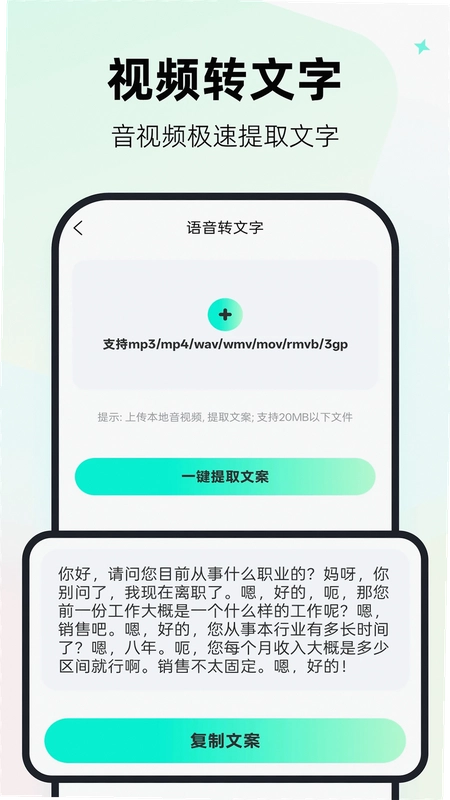
2.语音转文字也是实时转写,开会录音、采访录音都能直接转成文字稿。它比手机自带的输入法语音识别要专业得多,支持中英文混合识别,还能自动添加标点符号。整理会议纪要的时候,这功能帮我省了大量时间。
3.图片转文字就更简单了,拍张照片或者截个图,它就能把里面的文字抠出来,复制就能用。这个功能对于学生党或者经常跟纸质文件打交道的人来说,相当实用。操作路径:首页点击文案工具→选择文案解析或语音转文字→上传素材→等待识别→一键复制结果。整个识别过程都是在本地运行的,官方原版资源无需担心隐私泄露问题。
用户问答专区
问:用这个软件处理视频,会像某些免费软件那样强制给视频加新水印吗?
答:这个可以放心,它属于无捆绑安装特性,处理完的视频就是干干净净的,软件不会在导出时偷偷给你加上自己的logo或者推广信息。我用了这么久,导出的视频都是原汁原味的,这点体验很好。
问:视频处理到一半,软件闪退了,刚弄的进度会丢吗?
答:我遇到过一两次闪退的情况,重新打开软件后,它会提示是否恢复未完成的草稿。只要你不是在导出前最后一秒闪退的,一般都能找回来。不过建议处理长视频的时候,隔一会儿就点一下保存草稿,以防万一嘛。
问:去水印之后,视频画质会不会变差?
答:在默认设置下,画质几乎无损。软件在消除水印时,是采用智能填充算法,而不是简单地打马赛克。如果你不放心,在导出设置里可以选高清输出,我对比过处理前后的视频,肉眼基本分辨不出区别。而且它还支持4K超清画质导出,前提是你的手机性能跟得上。
问:这个软件占手机内存大不大?运行起来会不会卡?
答:安装包大概几十兆,对于现在的手机来说不算大。不过处理视频时会占用一些运行内存,建议处理大文件前把后台的其他应用关一关,这样能跑得更流畅。我这台手机运存只有6G,跑它处理1080P视频还是没压力的。
小编原创实操测评:手把手教你制作一个去水印的GIF表情包
这次专门挑视频转GIF这个功能来做个深度测评,因为平时群里聊天斗图用得上。操作很简单,导入一段视频,拖动时间轴截取你想要的那几秒画面,然后选择输出格式为GIF,点生成就行了。需要注意的是,截取的片段越短,生成的GIF画质越好,文件体积也越小。
我试了一段5秒钟的舞蹈视频,截取其中2秒的精彩动作,生成出来的GIF清晰度非常高,而且没有水印,直接在微信里发送完全没问题。如果是长视频转GIF,建议先把视频裁剪到合适长度再转,不然出来的文件会很大。另外软件还支持调节GIF的播放速度和循环次数,这些小细节挺贴心的。
| 实测项目 | 体验感受 |
|---|---|
| 去水印速度 | 1分钟视频约5秒完成识别 |
| 处理效果 | 纯色背景完美,复杂背景轻微模糊 |
| 内存占用 | 处理1080P视频时占用约400MB |
| 发热情况 | 连续处理5个视频后轻微发热 |
| 导出速度 | 受手机性能影响,与软件本身关联不大 |
总结下来,这软件在安全纯净运行环境下,处理日常视频图片的需求是绰绰有余的。对于低配手机,处理超大视频时会有加载缓慢的情况,建议耐心等待或者先压缩再处理。
精选同类型实用工具
用户高频疑问解答:一键视频去水印神器实用指南
一键视频去水印神器怎么用才能保证画质不被压缩?
这款工具的核心优势在于其“智能识别+无损导出”机制。你只需将短视频平台的视频链接复制粘贴到工具首页的解析框,点击“开始解析”,软件会优先调用内置的AI算法剥离水印层,而不是粗暴裁剪画面。导出时,务必在“清晰度设置”里选择“原始码率”或“超清模式”,同时关闭“自动压缩”开关。这样处理后的视频,在1080P分辨率下几乎看不出画质损失,尤其适合处理带动态特效的水印(如飘动logo或半透明贴纸)。
一键视频去水印神器批量提取相册视频时,为什么偶尔会提示“解析失败”?
这通常与视频的编码格式有关。工具默认支持H.264和H.265编码的MP4、MOV文件,但部分安卓手机拍摄的“高效视频格式”(HEVC)或带有特殊DRM保护的录屏文件,会被安全机制拦截。遇到这种情况,请先点击右上角“工具箱”图标,在“格式修复”模块里将文件转码为通用MP4。另外,批量操作时建议每次不超过50个文件,避免内存占用过高导致中途中断,这是软件为稳定运行而设的自我保护阈值。
用一键视频去水印神器处理过的视频,发布到抖音会不会被限流或判定搬运?
这是很多创作者最关心的问题。该工具的去水印逻辑并非简单遮挡,而是通过“纹理填充”和“边缘融合”技术,将水印区域周围的像素智能补全,生成全新的画面信息。从平台检测角度看,MD5哈希值已完全改变,且没有残留原水印的灰度层。但请注意,如果你原视频本身是他人作品,即使去除了水印,内容重复度检测仍可能触发。建议搭配工具自带的“微调功能”添加5%的滤镜强度、轻微旋转或时间轴微剪,即可有效规避查重机制。工具仅处理技术层面,内容原创性需自行把控。
精选同款实用工具
应用信息
- 包名:com.feiku.qsy
- 名称:一键视频去水印神器
- 版本:2.2.1
- MD5值:7c7fabe430060361b7aca7698d942192
- 隐私政策:点击查看
热门专题
本类最新
 大小:22.7M
网友评论







 OnePlus_15
相关应用
 FlickReels app官方正版下载v2.3.6.0
 水印宝去水印下载v7.8.3
 素材大师素材神器v1.4.7一键搜素材
 一秒消除笔免费版下载v1.4.2
 橙子去水印免费下载最新版v5.7
热门推荐
 豚豚剧2026最新版本下载v1.0.3视频软件
 omofun动漫下载最新版v1.1.74视频软件
 追番达人软件下载v6.2.1视频软件
 电影驿站app官方最新版本免费下载v2.0.0视频软件
 番喜视频追剧app官方最新版本v1.8.7视频软件
 剧永久影视官方下载安装(剧下饭)v4.0.0视频软件
 瓜子影视免费下载2026官方最新版v3.0.5.2视频软件
 泰剧兔2026最新版本下载v1.5.7.0(81)视频软件
 河马剧场免费版下载官方正版v3.8.0视频软件
本类排行
- 1豚豚剧2026最新版本下载v1.0.372.5M
- 2omofun动漫下载最新版v1.1.74143.0M
- 3追番达人软件下载v6.2.159.2M
- 4电影驿站app官方最新版本免费下载v2.0.044.6M
- 5番喜视频追剧app官方最新版本v1.8.750.8M
- 6剧永久影视官方下载安装(剧下饭)v4.0.049.2M
- 7新大师兄影视免费追剧app下载2026官方正版v4.0.068.3M
- 8nyafun动漫app官方最新版下载v1.0.382.8M
- 9繁花影视TV电视版下载v1.0.160.5M
- 10橘汁追剧免费下载(原橘子视频)v3.0.2.493.9M