Advanced GIF AnimatorGIF动画制作工具
想自己拼GIF动画又不想用在线工具的话,AdvancedGIFAnimator下载一个放电脑里挺省事。AdvancedGIFAnimator处理帧延迟和透明背景很直接,不绕弯子。 发表评论
- 软件类别:图形图像
- 软件大小:4.3M
- 更新时间:2026-09-13 14:29
- 软件版本:v3.0帧编辑与格式互转
- 软件语言:英文
- 软件等级:

- 软件厂商:
- 官方网址:暂无
- 备案号:
- 评分
- 立即下载
手机扫描下载

应用介绍
如果你平时需要做点小动图,比如给论坛帖子加个动态签名、给网店商品做个会动的展示图,或者把几张连拍照片拼成一个循环播放的小动画,那Advanced GIF Animator这类工具就挺对路子的。它不搞那些花里胡哨的在线编辑,就是老老实实在本地把GIF的每一帧拆开让你调,改完再合回去。很多人第一次接触GIF制作,往往是被在线工具的文件大小限制或者水印逼疯的,传到一半提示超限,或者导出的图糊得没法看。这软件没那些破事,装完打开就能用,处理过程全在你自己的电脑上跑,不依赖网速,也不担心图片被传到别人服务器上。
它的核心逻辑是帧管理。你可以把现成的GIF拖进去,软件会自动把每一帧列出来,哪一帧停留多久、要不要透明、循环几次,都在一个界面里搞定。也能从零开始,把Windows画图、Photoshop或者PaintShop Pro里做好的单张图片导入进来,排好顺序直接生成动画。对于做Banner或者按钮素材的人来说,这种能精确控制每一帧显示时长的特性,比很多傻瓜式工具要顺手。生成的GIF兼容89a格式,透明背景和交错显示都支持,放到网页里不会出现奇怪的底色块。
还有一点比较实在,它能在GIF和BMP之间来回转。有时候你拿到一个GIF想改里面的某一帧,但手头只有画图工具,那就先转成BMP,改完再转回去重新合成,整个流程不绕弯子。下面从几个实际使用的角度,把这软件的操作路径和注意事项捋一捋。
用Advanced GIF Animator怎么把几张图片合成一个GIF动画?
1.打开软件后,直接点工具栏上的「新建」或者从菜单栏选「文件」→「新建」,会弹出一个空白的帧列表窗口。
2.接着点「帧」菜单→「添加帧」,或者直接按Insert键,把事先准备好的图片一张张选进来。注意图片尺寸最好保持一致,不然合成后会出现画面跳动或者黑边。
3.所有图片导入后,在左侧帧列表里选中某一帧,右键选「帧属性」,可以单独设置这一帧的延迟时间,单位是百分之一秒。比如想让第一帧停半秒,就填50。
4.如果希望动画无限循环,点「动画」菜单→「循环设置」,选「无限循环」;要是只想播几次就停,选「有限循环」并填上次数。
5.最后点「文件」→「另存为」,格式选GIF,起个名字保存就行。整个过程不需要看教程,菜单布局挺直白,第一次用也能摸清楚。
Advanced GIF Animator的透明背景和帧优化是不是靠谱?
1.透明处理算是这软件的一个实用点。在帧列表里选中要处理的帧,点「帧」→「透明色」,然后用吸管在预览图上点一下你想去掉的颜色,那一块就变透明了。做出来的GIF放到深色或浅色网页背景上都不会露出白底。
2.帧优化方面,它提供了「删除冗余帧」和「合并相似帧」的选项,在「动画」菜单下面。如果你从视频里截了一长串图,用这个功能能压掉不少体积,但画质损失得自己盯着预览看,压太狠会出现残影。
3.实测下来,处理几十帧的小动画没什么压力,内存占用大概在几十兆到一百多兆之间浮动,老电脑也能跑。但要是帧数上百、单帧尺寸又大,预览窗口拖动时会有轻微卡顿,建议先把大图缩到合适尺寸再导入。
Advanced GIF Animator和其他GIF工具比有什么不一样?
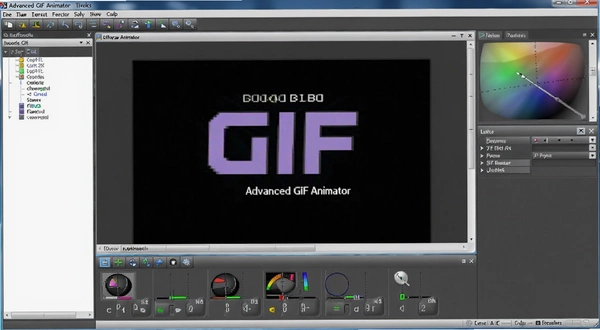
1.和那些在线GIF生成器比,它不用上传下载,隐私性好,也没有文件大小限制。缺点就是界面风格偏老,按钮图标不够现代,第一次打开可能会觉得有点年代感。
2.和Photoshop的时间轴动画面板比,它更轻量,启动快,不需要等一大坨功能加载。但PS能做逐帧手绘和复杂图层混合,这软件就只管帧序列和简单调色,各干各的活。
3.和ScreenToGif这类录屏转GIF的工具比,它不负责录制,只负责后期编辑和合成。如果你已经有素材图片,只想拼成动画,那它比录屏工具更直接。
4.一个比较明显的短板是,它不支持直接导入视频文件拆帧,得先用别的工具把视频转成图片序列。另外对GIF89a以外的格式支持有限,想导出APNG或者WebP就没戏了。
Advanced GIF Animator实操专题:帧延迟与循环设置详解
下面用表格把常用的帧操作和参数含义列一下,方便对照着调。
| 操作入口 | 功能说明 | 建议值 |
|---|---|---|
| 帧→帧属性→延迟 | 控制单帧显示时长 | 10-50(即0.1-0.5秒) |
| 动画→循环设置 | 设定播放次数 | 无限循环或3-5次 |
| 帧→透明色 | 指定某颜色为透明 | 选背景色即可 |
| 动画→删除冗余帧 | 自动合并相似帧 | 视素材而定,先预览 |
表格里这几项是平时调得最多的。延迟时间别设太短,低于5的话人眼基本看不清,动画会像快进一样。循环次数如果是做网页Banner,一般设无限循环比较合适;要是做教程演示,设1次或2次就够了,避免用户看花眼。透明色选取的时候注意,如果图片边缘有半透明过渡,这软件处理不了羽化效果,只能做硬边透明,这点得心里有数。
同类GIF制作软件横向参考
| 软件名称 | 评分 | 一句话说明 |
|---|---|---|
| ScreenToGif | ★★★★★ | 录屏转GIF,编辑功能全 |
| GIMP | ★★★★☆ | 免费图像编辑,可做逐帧动画 |
| PhotoScape | ★★★★☆ | 批量处理加GIF合成 |
| GIF Movie Gear | ★★★★☆ | 老牌GIF优化工具,体积控制好 |
| Easy GIF Animator | ★★★☆☆ | 操作简单,适合快速出图 |
Advanced GIF Animator跑起来需要什么电脑配置?
这软件本身比较轻,对硬件要求不高,下面两张表分别列了最低和推荐配置,可以参考一下。
| 项目 | 最低配置 | 推荐配置 |
|---|---|---|
| CPU | Intel Pentium 4 或同级别 | Intel Core i3 及以上 |
| 内存 | 512MB | 2GB 以上 |
| 显卡 | 支持1024×768分辨率 | 支持1920×1080分辨率 |
| 硬盘 | 50MB 可用空间 | 200MB 以上可用空间 |
| 系统 | Windows XP/7 | Windows 10/11 |
Advanced GIF Animator常用快捷键有哪些?
下面这些快捷键在菜单里都能看到,整理出来方便查。
| 快捷键 | 对应功能 |
|---|---|
| Ctrl+N | 新建动画项目 |
| Ctrl+O | 打开已有GIF文件 |
| Insert | 在当前帧后添加新帧 |
| Delete | 删除选中帧 |
| Ctrl+S | 保存当前项目 |
| F5 | 预览动画播放效果 |
关于Advanced GIF Animator,用户常问的几个问题
这软件打开GIF后帧列表是空的,怎么回事?
先确认你打开的GIF文件是不是完整的。有些从网页另存下来的GIF其实是个HTML文件,只是扩展名被改成了.gif,这种肯定读不出来。另外,如果GIF用了非标准的压缩方式,这软件可能解析不了,换一个标准GIF试试。还有一种情况是文件路径里有特殊符号,把文件挪到桌面再打开通常能解决。
导出的GIF体积比原图大了好几倍,能压吗?
可以在「动画」菜单里用「删除冗余帧」和「合并相似帧」,但别指望能压到原图那么小。这软件的优化算法比较老,对颜色数的缩减不够激进。如果对体积很敏感,建议先减少帧数,或者把单帧尺寸缩小,再导出。实在不行,用GIF Movie Gear这类专门做优化的工具再过一遍。
在低配老电脑上跑起来卡不卡?
单帧尺寸在800×600以内、总帧数不超过50帧的话,老机器基本流畅。但如果导入了几百帧的大图,预览时拖时间轴会明显卡顿,内存占用也会飙升到几百兆。实测在2GB内存的Win7机器上,处理100帧以上的项目时,切换帧会有半秒左右的延迟。建议大项目先缩图再导入,别硬扛。
软件需要联网或者申请什么权限吗?
完全不需要。它就是个纯本地工具,安装后不联网也能用,不会弹窗要你登录或者授权。安装包也不大,几兆而已。不过有一点要注意,它的安装程序是英文的,默认路径在C盘,装的时候记得手动改一下盘符,免得占系统盘空间。
透明背景导出后变成白色了,哪里没设对?
检查两个地方:一是在「帧属性」里有没有勾选「透明」选项,二是透明色有没有选对。如果原图背景是纯白,你用吸管点了白色,那透明应该生效。但如果图片边缘有抗锯齿产生的浅灰像素,这些像素不会被透明掉,导出后看起来就像一圈白边。解决办法是在导入前先把图片背景处理成纯色,别用渐变或者羽化。
应用信息
- 包名:Advanced GIF Animator
- 名称:Advanced GIF Animator
- 版本:0
- MD5值:3b229e862a01b92425ab9166339a2587
热门专题
本类最新





网友评论







 Windows 11
热门推荐
本类排行
- 1证照之星证件照制作神器v5.0一键换装7.5M
- 2Autodesk Alias AutoStudio 2023中文激活版v2023 windows64位版4.22G
- 3Autodesk Mudbox 2022最新版v2022直装破解版1015M
- 4Autodesk Mudbox 2026中文激活版v2026三维雕刻1.47G
- 5blender3d建模电脑版下载v2.80.0专业3D建模工具68.1M
- 6Blender三维建模软件正版下载电脑版v5.0.1 全能建模利器344.4M
- 7ScreenToGif官方正版下载屏幕转GIF录制工具v2.34.1 高效屏幕录制3.6M
- 8Autodesk ReCap Pro 2023官方正式版v2023.1.2 最新版本1.80G
- 9Autodesk Alias AutoStudio 2024最新版v2024破解版5.86G
- 10Autodesk Revit 2025破解版v2025简体中文版11.08G