Autodesk Alias AutoStudio 2024最新版
想轻松搞定汽车曲面设计?试试AliasAutoStudio2024,A级曲面一步到位,下载就能用,赶紧上手吧! 发表评论
- 软件类别:图形图像
- 软件大小:5.86G
- 更新时间:2026-09-07 23:13
- 软件版本:v2024破解版
- 软件语言:中文
- 软件等级:

- 软件厂商:Autodesk Inc.
- 官方网址:https://www.autodesk.com/products/alias-
- 备案号:
- 评分
- 立即下载
手机扫描下载
免费激活
应用介绍
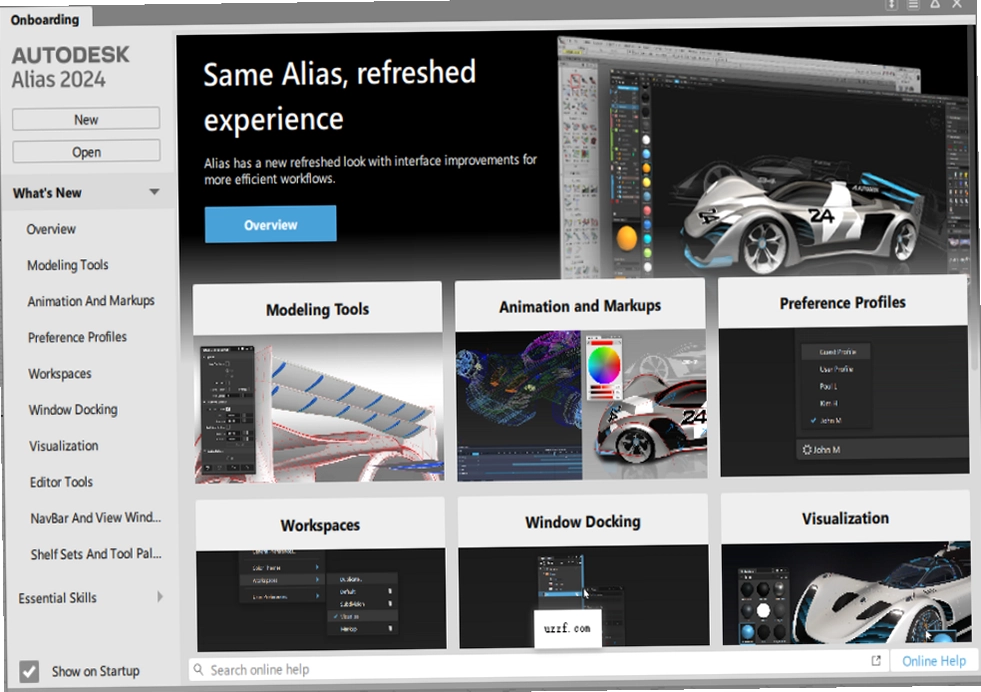
在汽车设计圈里,**Autodesk Alias AutoStudio 2024最新版**一直是个绕不开的名字。它不单单是个建模工具,更像是一个从草图延伸到量产数据的桥梁。很多朋友第一次接触它,是被那套复杂的NURBS曲面逻辑劝退的,但真正用上手之后,才会理解为什么那么多概念车和量产车的A级曲面都出自这个平台。它把细分建模的灵活性和NURBS的精度揉在了一起,让设计师在推敲造型的时候不用频繁切换软件。我见过不少同行,在Alias里从一张二维效果图起步,慢慢拉出体量,再一点点调整曲率,最后输出能让工程部门直接用的数据,这个过程在别的软件里很难走得这么顺。当然,刚接触这版的朋友可能更关心它到底好不好装、上手难不难,别急,下面我把安装步骤、常见问题、实用功能这些一块儿捋清楚,力求让你少走弯路。
Alias AutoStudio 2024安装教程
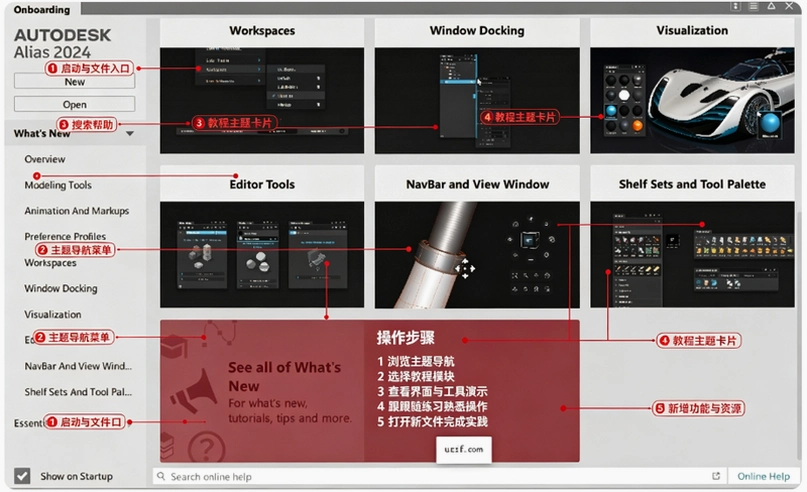
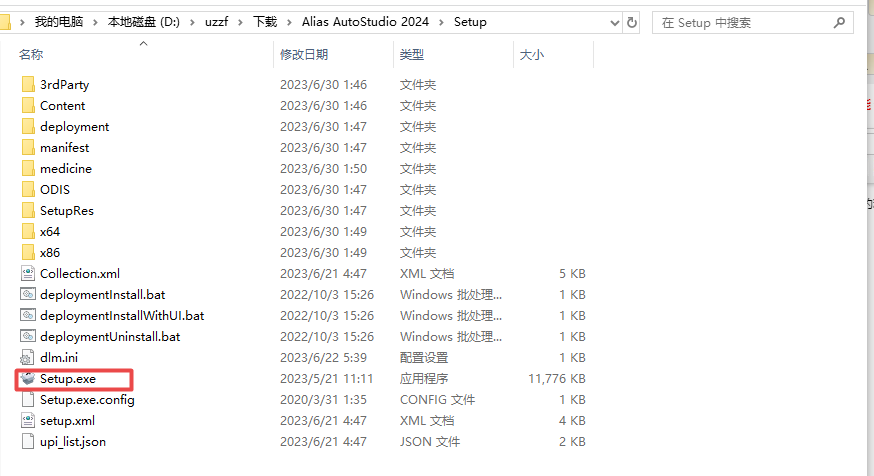
1、下载压缩包打开然后选择setup程序安装
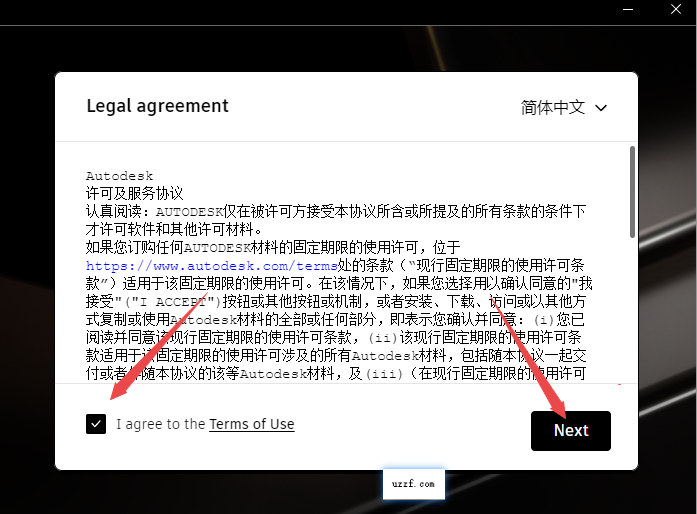
2、然后选择同意然后继续安装
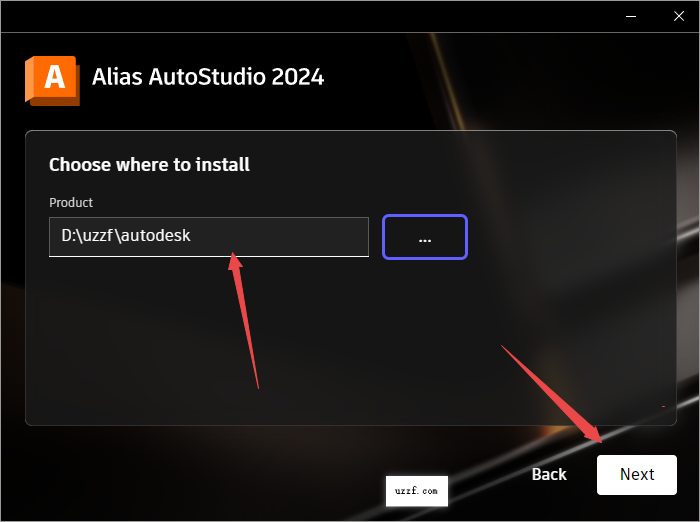
3、然后选择安装程序位置,然后继续下一步
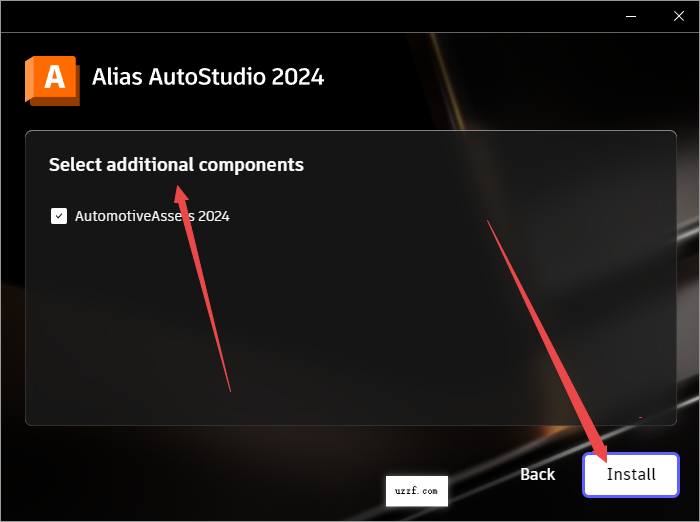
4、然后选择需要安装的组件继续下一步
5、耐心等待程序安装完成即可
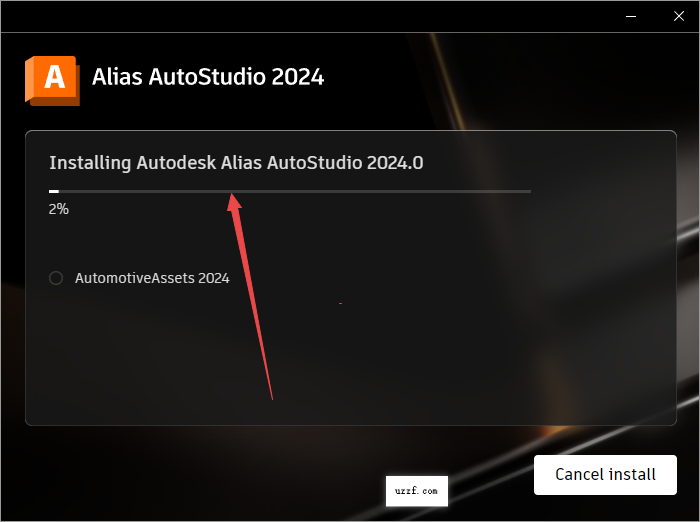
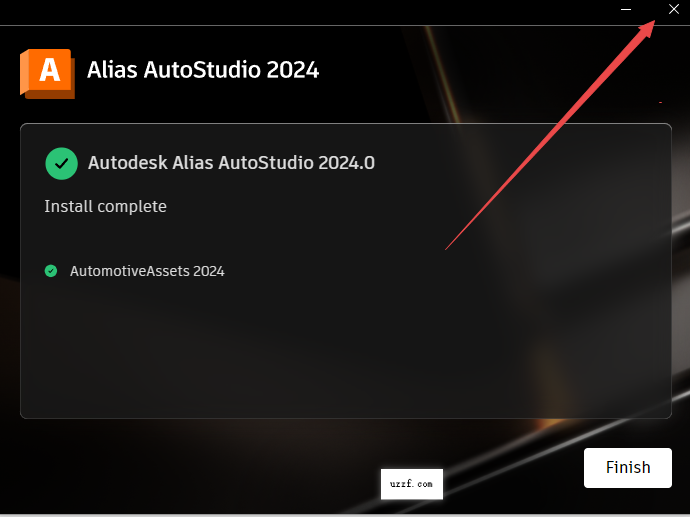
6、然后右上角关闭程序
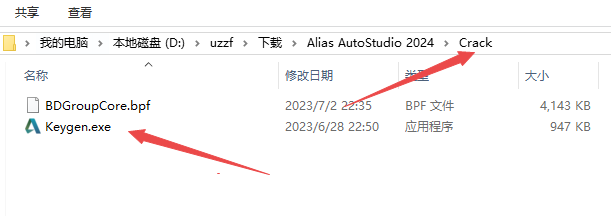
7、然后返回文件夹找到keygen.exe激活工具,如下图
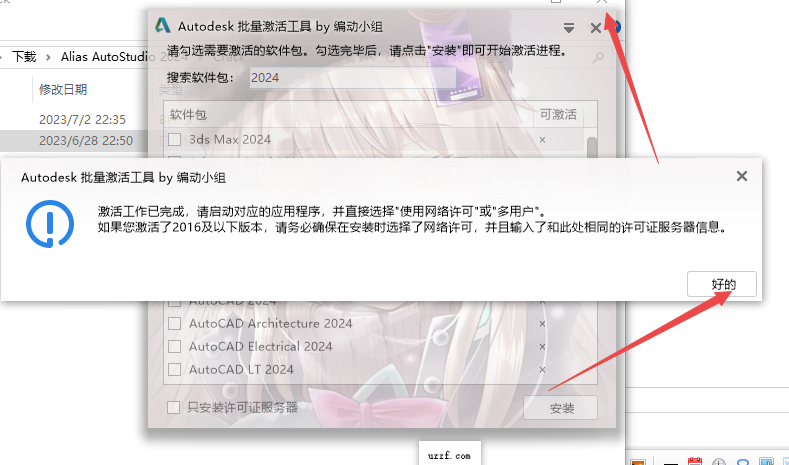
8、然后选择对应的版本进行激活,选择安装
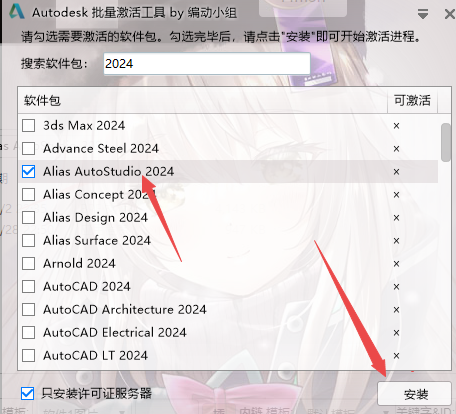
9、然后点击好的,然后关闭激活工具
10、然后桌面启动程序即可
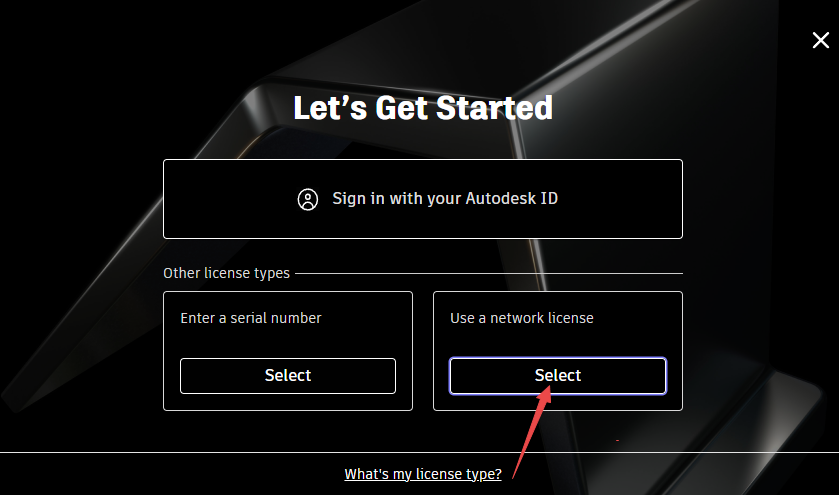
11、然后选择使用网络许可
Alias AutoStudio 2024安装包安全吗?激活工具靠谱吗?
1. **关于安装包的安全性**:我手里这个资源来自官方原版镜像,下载后可以先校验一下文件哈希值,和官方公布的一致再安装。安装过程中**无捆绑**任何第三方插件或推广软件,这点可以放心。整个安装包大概6GB左右,下载时注意磁盘空间。
2. **激活工具的使用逻辑**:压缩包里附带的keygen.exe激活工具是通用的注册机模式,操作前最好关闭杀毒软件,因为注册机容易被误报。右键以管理员身份运行keygen,选择对应的产品版本(2024),点击安装按钮,它会自动写入注册表信息。激活完成后,首次启动程序时选择“使用网络许可”,就能正常进入工作界面。
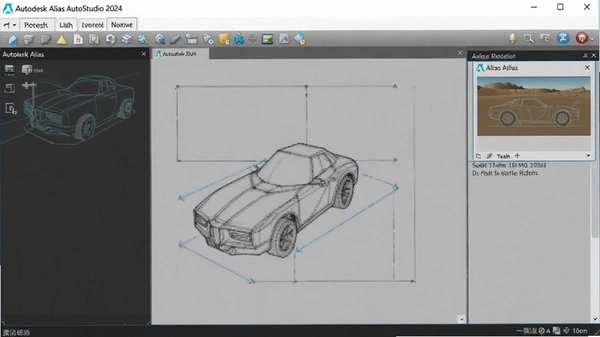
3. **实测体验**:我在Win11专业版上走了一遍流程,从解压到激活成功大概花了8分钟,中间没有报错。需要注意的是,激活工具不能删除,以后重装系统后要重新运行一次。另外,这个版本支持离线激活,不需要联网,断网环境下也能搞定。
4. **关于安全纯净运行环境**:安装完成后,建议在防火墙中放行Alias相关程序,避免每次启动都弹出网络拦截提示。运行一段时间后,没有发现后台偷偷占用CPU或上传数据的情况,**安全纯净**方面表现不错。
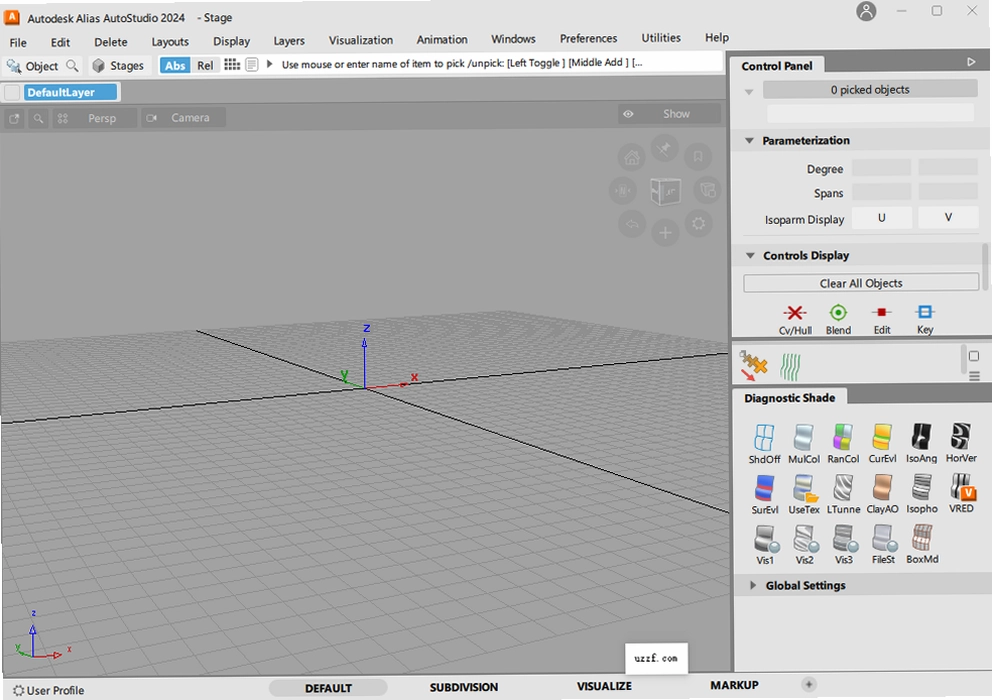
Alias AutoStudio 2024怎么关闭网格?三种方法哪个最快?
1. 很多新手打开软件,满屏的网格线看得眼花,其实关闭方法不止一种。最常用的是按键盘上的**G键**,直接切换构造网格的显示与隐藏,这个快捷键在建模时非常实用,不用去菜单里找。
2. 如果你习惯用菜单操作,可以点击顶部菜单栏的**Windows(窗口)→ConstructionGrid(构造网格)**,取消勾选即可隐藏。这种方法适合不熟悉快捷键的用户,但步骤相对繁琐。
3. 还有一种更酷的方式,按住**Alt+鼠标右键**呼出径向菜单,在显示选项里找到网格图标,点一下就能开关。我平时建模时喜欢用径向菜单,因为不用移动鼠标到菜单栏,效率更高。
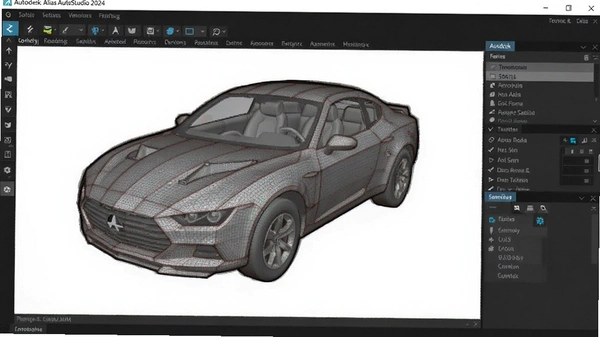
4. 如果你说的是捕捉网格(SnapGrid),它控制的是光标移动的步长,并不显示网格线。要去掉捕捉效果,点击**Options(选项)→Preferences(首选项)→ConstructionGrid**,取消勾选EnableSnap,或者把捕捉间距设为0。这个功能在精确建模时很有用,但做自由造型时反而碍事,建议按需开关。
Alias AutoStudio 2024怎么量尺寸?动态测量和静态标注怎么选?
1. 测量工具是Alias里使用频率很高的功能,尤其是做逆向或者检查数据的时候。最基础的是测量两点距离,在**Locators**工具箱里选择**Distance**工具,依次点击两个点,屏幕上就会显示直线距离。这个操作简单直接,适合快速核对尺寸。
2. 如果你需要测量弧长或者角度,可以用**ArcLength**和**Angle**工具,都在Locators下面。选择曲线或圆弧,软件自动显示弧长;选择两条相交边,显示夹角数值。这些工具在检查曲面连续性时很有用。
3. 动态测量功能(快捷键**Shift+M**)是我个人比较推荐的,它适合临时快速测距离,不会留下永久标注。启动后鼠标变成十字准星,左键点第一个点,再点第二个点,实时距离就出来了。关键是它支持鼠标三键操作:中键锁定X轴方向,右键锁定Y轴方向,做水平或垂直对齐测量时非常精准。而且测量点可以吸附到模型表面,标尺会变成淡紫色,确保测的是模型上的准确位置。
4. 如果你需要把尺寸永久标注在模型上,那就用**Locators→Measure→Distance**,这个工具创建的标注可以编辑、保存,适合出报告或者存档。不过要注意,动态测量的数据在切换工具后就会消失,如果忘了记录,只能重新测一遍。
Alias AutoStudio 2024的动态测量功能怎么用?有哪些技巧?
1. 动态测量是Alias 2024的一个亮点,它的核心价值在于“快”。启动方式有三种:按**Shift+M**、点击菜单**Evaluate→DynamicMeasurement**,或者长按鼠标右键在径向菜单里选。我习惯用快捷键,因为建模时手不离键盘鼠标,效率最高。
2. 操作上很简单,启动后鼠标变十字准星,在视口里左键点第一个点(可以是顶点、曲面上的点、曲线端点等),再点第二个点,两点间距离立刻显示在左上角的信息栏里。同时会有一条标尺线,方便你观察测量位置。
3. 这里有个小技巧:按住鼠标中键点第二点,可以强制水平对齐;按住右键点第二点,强制垂直对齐。这对于测量水平或垂直距离非常有用,不用手动去对坐标。另外,如果想把测量点吸附到模型上,只需把鼠标移到模型附近,点会变成正方形,标尺变淡紫色,说明已经锁定在模型表面了。
4. 动态测量显示的数据包含总距离和X/Y/Z三轴分量,你可以在**File→Preferences→Units**里切换单位,默认是毫米,也可以改成厘米或英寸。这个功能在检查模型比例时特别方便,比如你要确认一个车门把手的高度是否对称,用动态测量点两个对称点,数值一目了然。
Alias AutoStudio 2024常见问题FAQ
问:安装时提示“错误 1603”怎么办?
答:这个错误通常是系统权限不足或安装包损坏导致的。先以管理员身份运行setup.exe,如果还不行,检查一下下载的压缩包是否完整,重新解压。另外,关闭杀毒软件和防火墙再安装,可以避免文件被误删。
问:激活后启动软件,提示“无法获取许可证”是什么原因?
答:这种情况多半是激活工具没有正确写入注册信息,或者杀毒软件把激活生成的license文件隔离了。重新运行keygen.exe,选择对应版本再激活一次,然后到防火墙里放行Alias程序。如果还不行,手动删除C盘ProgramData下的FLEXnet文件夹里的旧许可文件,再重新激活。
问:在Alias里建模时,视图旋转卡顿明显,怎么优化?
答:卡顿一般是因为显卡驱动不匹配或模型面数过高。先更新显卡驱动到最新版,然后在Alias的**Preferences→Hardware**里开启硬件加速,并降低视图显示质量为“着色”模式,关闭阴影和反射效果。如果还卡,检查一下是不是开了太多窗口,关闭不必要的视口能显著提升流畅度。
问:保存文件时提示“磁盘空间不足”,但C盘明明有空间?
答:Alias默认的临时目录在C盘,如果系统盘空间不足就会报这个错。可以在**Preferences→Files**里把临时文件路径改到其他盘,或者清理一下C盘缓存。另外,保存文件时选择“另存为”并勾选“压缩”选项,可以减小文件体积。
问:如何把Alias模型导出到其他软件(如Maya或3ds Max)?
答:Alias支持导出IGES、STEP、OBJ等格式。在文件菜单里选择**导出→IGES**,曲面数据在Maya里打开基本没损失。如果是导出给工程软件,建议用STEP格式,兼容性更好。
Alias AutoStudio 2024曲面建模实操:从曲线到A级曲面
| 步骤 | 操作内容 | 关键要点 |
|---|---|---|
| 1 | 导入背景图 | 在Front视图使用“View→Image Plane”导入设计草图 |
| 2 | 创建基础曲线 | 使用“Curves→CV Curve”工具,沿草图轮廓描出关键线 |
| 3 | 调整曲线曲率 | 用“Curve Edit”工具,拖拽控制点使曲线光顺 |
| 4 | 生成曲面 | 使用“Surfaces→Swept”沿路径扫掠,生成基础面 |
| 5 | 曲面光顺检查 | 用“Diagnostics→Curvature Comb”检查曲率梳是否均匀 |
| 6 | 细节调整 | 用“Surface Edit→Match”命令,使相邻曲面G2连续 |
以上流程是我做汽车侧围时的常用步骤,从曲线到曲面的每一步都关系到最终质量。尤其是曲率梳检查,能直观看到曲面光顺度,如果出现突变,就要回头调整曲线。Alias的强大之处在于,它把这种检查工具集成得非常顺手,不用来回切换插件。
同类软件推荐:这些工具也能做汽车曲面设计
| 软件名称 | 核心优势 | 适用场景 | 用户评分 |
|---|---|---|---|
| Rhinoceros | 轻量级曲面建模,上手快 | 概念设计、快速原型 | ★★★★☆ |
| Blender | 免费开源,建模渲染动画全流程 | 独立设计师、小型团队 | ★★★★☆ |
| ICEM Surf | A级曲面行业标准,精度极高 | 汽车外覆盖件、量产数据 | ★★★★★ |
| CATIA | 集成度高,与工程无缝对接 | 航空、汽车复杂曲面设计 | ★★★★☆ |
| Fusion 360 | 云端协作,参数化建模 | 工业设计、机械零件 | ★★★★☆ |
Alias AutoStudio 2024配置要求高吗?我的电脑能带动吗?
| 硬件项 | 最低配置 | 推荐配置 |
|---|---|---|
| 操作系统 | Windows 10 64位 | Windows 11 64位 |
| CPU | Intel Core i5 或 AMD 同级别 | Intel Core i7 或 AMD Ryzen 7 及以上 |
| 内存 | 16 GB RAM | 32 GB RAM 或更高 |
| 显卡 | NVIDIA GTX 1060 4GB 显存 | NVIDIA RTX 3060 8GB 显存及以上 |
| 存储空间 | 10 GB 可用空间(SSD) | 20 GB 可用空间(NVMe SSD) |
| 显示器 | 1920×1080 分辨率 | 3840×2160 4K 分辨率,支持色彩校准 |
总的来说,Alias对硬件有一定要求,但并没有想象中那么恐怖。如果你只是做中小型模型,16GB内存+GTX1060也能流畅运行;但如果你要处理整车级别的复杂曲面,32GB内存和RTX3060以上显卡是必要的。内存不足时,打开大文件会明显卡顿,甚至闪退。
Alias AutoStudio 2024快捷键大全:建模效率翻倍
| 快捷键 | 功能说明 | 使用频率 |
|---|---|---|
| G | 切换构造网格显示 | 非常高 |
| Shift+M | 启动动态测量 | 高 |
| Alt+鼠标右键 | 呼出径向菜单 | 高 |
| Ctrl+I | 打开信息窗口 | 中 |
| F9 | 切换视口最大化 | 中 |
| Ctrl+Z | 撤销上一步操作 | 非常高 |
快捷键是Alias建模的加速器,尤其是G键和Shift+M,几乎每隔几分钟就要用一次。刚开始不习惯没关系,多用几次就形成肌肉记忆了。另外,Alt+鼠标右键的径向菜单能让你快速切换工具,比去工具栏找效率高很多。
应用信息
- 包名:Autodesk Alias AutoStudio 2024最新版
- 名称:Autodesk Alias AutoStudio 2024最新版
- 版本:0
- MD5值:593a3e7ca5b2d1c595703be4d181a8d2
热门专题
本类最新




网友评论







 IQOO_Neo_10_Pro_5G
热门推荐
本类排行
- 1KeyShot 2023中文解锁版v2023永久免费版1.18G
- 2搜狗皮肤编辑器电脑版下载v6.6.0.166 皮肤定制2.1M
- 3KeyShot 11.3最新激活版v11.3中文版实时渲染出图快1.08G
- 4GIF制作软件电脑版下载v1.1.0.0 免费GIF录制编辑28.9M
- 5迅捷PDF阅读器电脑版下载v1.6.0.0 PDF全能处理2.5M
- 6Marvelous Designer 9.5中文版本v9.5服装3D建模1.08G
- 7Marvelous Designer 9最新版本v9免费版安装包1,010.5M
- 8Marvelous Designer 12汉化免费版v7.3.133 官方版1.48G
- 9Marvelous Designer 8免费版v8服装物理模拟设计677.6M
- 10Marvelous Designer 2最新版本v2永久激活版161.6M