Autodesk Mudbox 2026中文激活版
如果你正寻找一款好用的雕刻软件,Mudbox2026值得一试,配合Maya工作流效率翻倍。下载前记得看配置要求,避免低配卡顿。 发表评论
- 软件类别:图形图像
- 软件大小:1.47G
- 更新时间:2026-09-07 23:25
- 软件版本:v2026三维雕刻
- 软件语言:中文
- 软件等级:

- 软件厂商:Autodesk Inc.
- 官方网址:https://www.autodesk.com.cn/support/tech
- 备案号:
- 评分
- 立即下载
手机扫描下载
免费激活
应用介绍
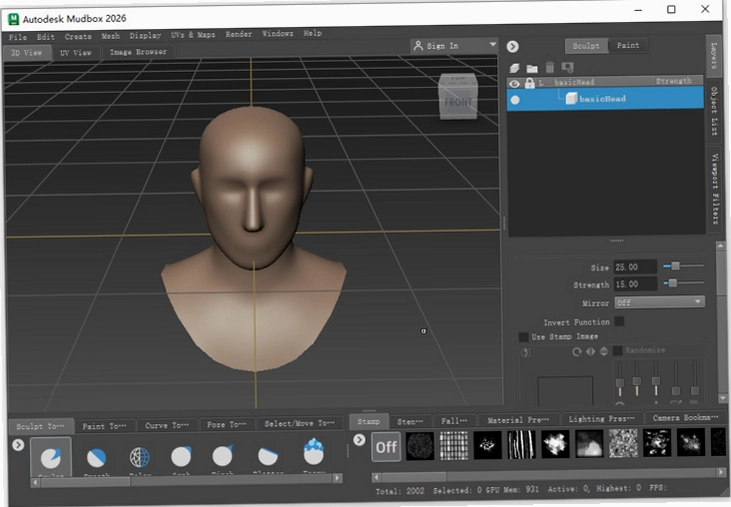
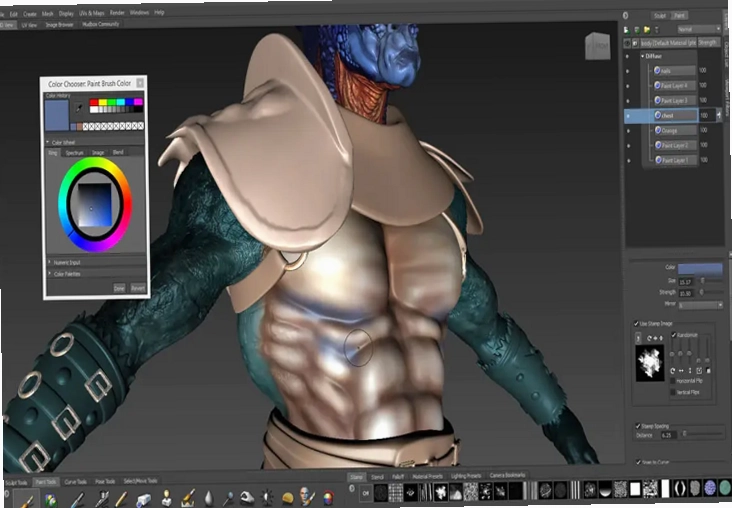
在数字艺术创作领域,高精度模型雕刻与纹理绘制一直是耗时费力的环节,而Autodesk Mudbox 2026中文激活版的出现,让艺术家们得以将更多精力倾注于创意本身。作为欧特克旗下专业的数字雕刻与纹理绘画工具,它被广泛用于影视角色、游戏资产、广告视觉以及VR内容的制作流程中。很多用户关心它和ZBrush相比有何不同,实际上Mudbox更侧重于与Maya、3ds Max的无缝协作,尤其在UV编辑和纹理投影方面有着天然的工作流优势。本次更新带来了全新的UV删除功能与改进后的修补工具,能有效预防模型破面漏洞,让细节处理更加精准高效。对于想要入手三维雕刻的新手或是寻求更顺畅工作流的老手,这款软件都值得花时间了解。下面我将从安装激活、特色功能、实际操作等几个维度,带你全面认识它。
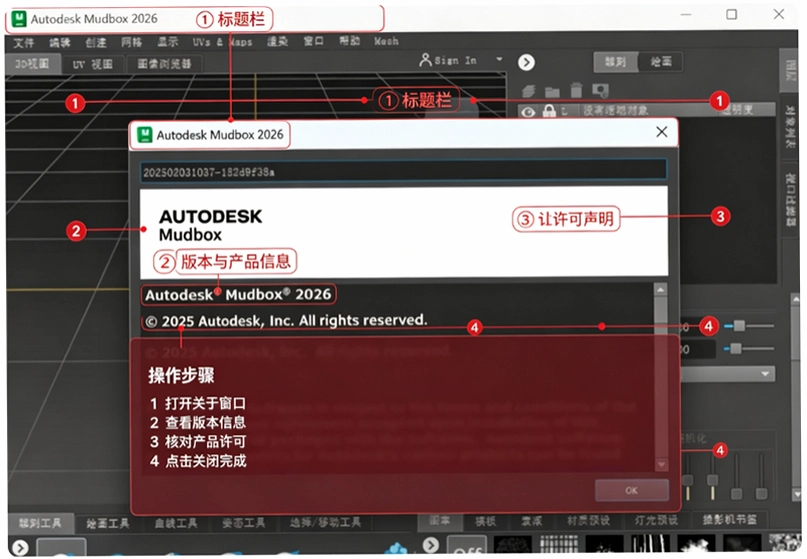
Mudbox 2026怎么安装激活
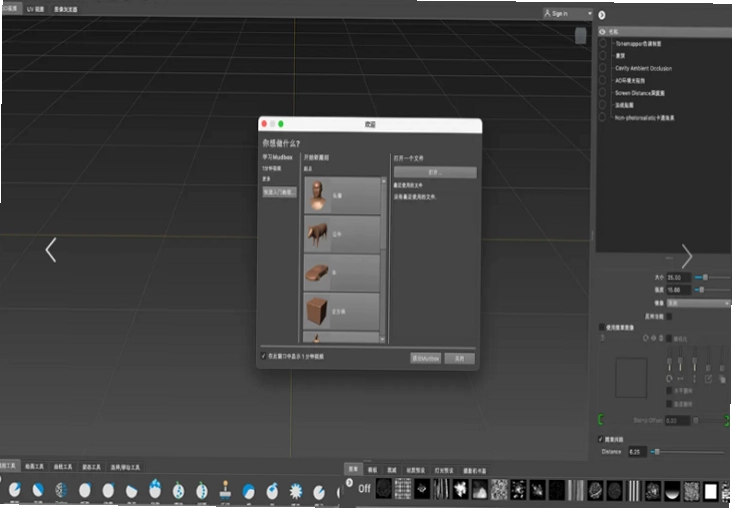
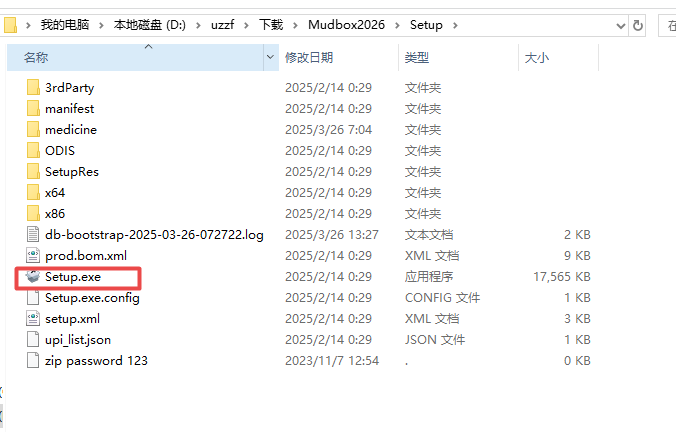
1、下载压缩包打开然后选择setup程序进行安装
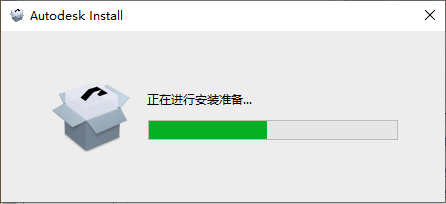
2、然后等待程序安装
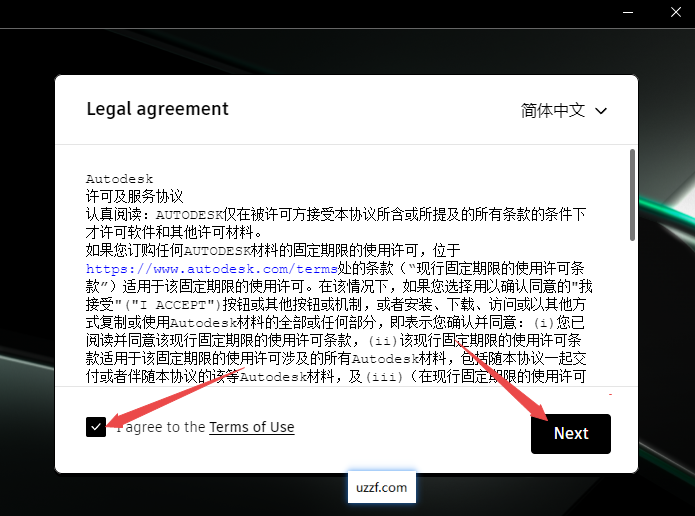
3、然后点击同意继续
4、然后选择安装位置然后继续
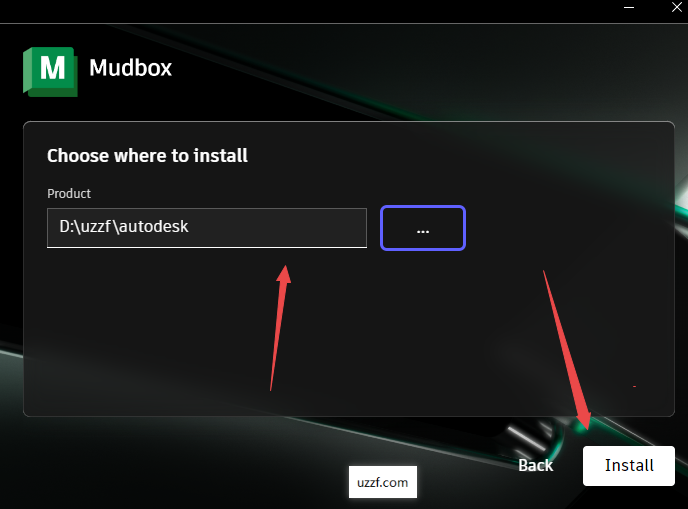
5、然后耐心等待程序安装即可
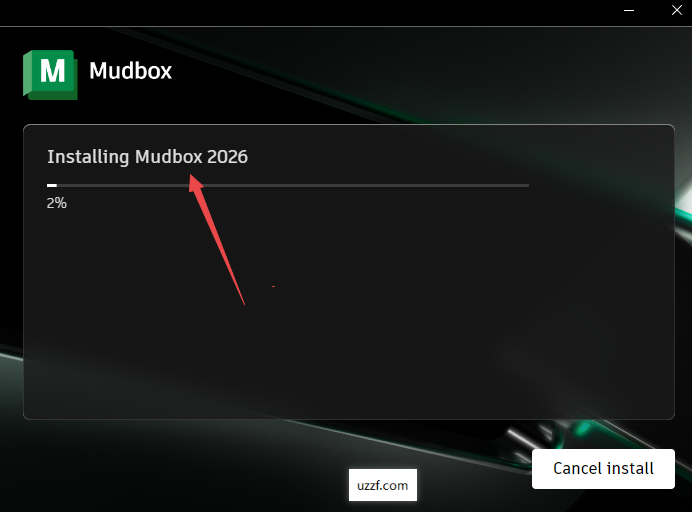
6、安装完成不要点击开始,要点击退出软件
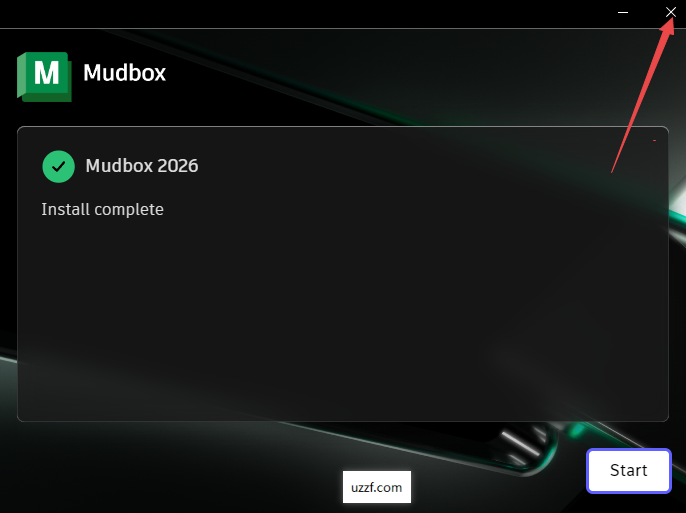
7、然后返回crack文件夹里面,找到keygen.exe程序进行激活
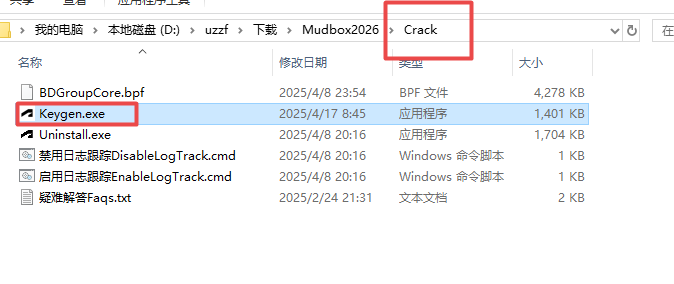
8、打开后找到对应的版本进行激活,然后点击安装
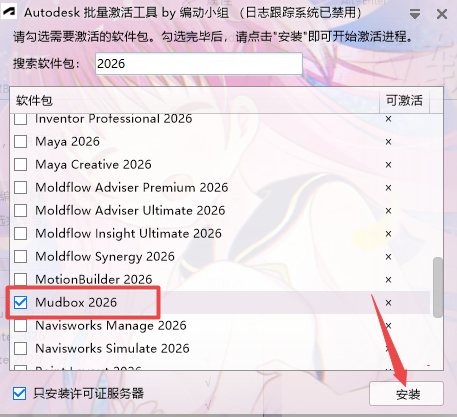
9、然后激活成功后点击好的,然后关闭激活工具
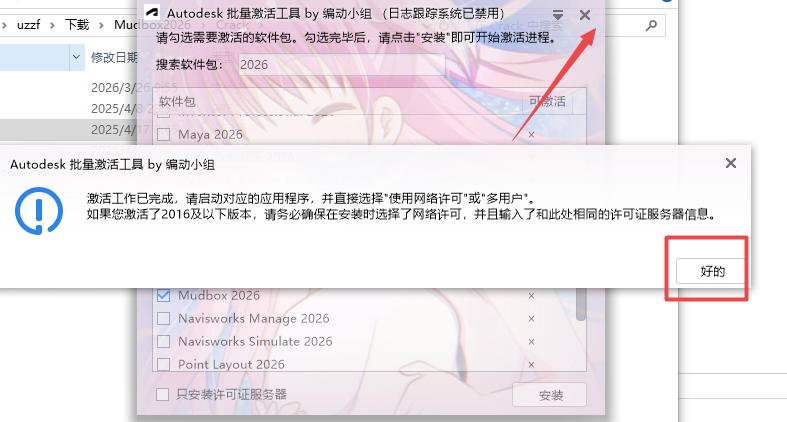
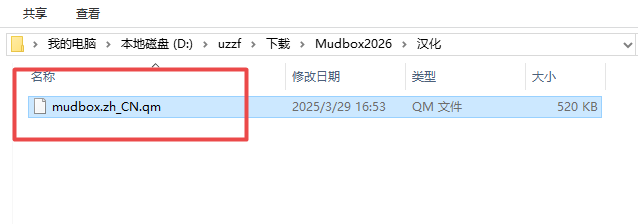
10、然后返回文件夹,找到汉化文件,复制里面的文件,如图下
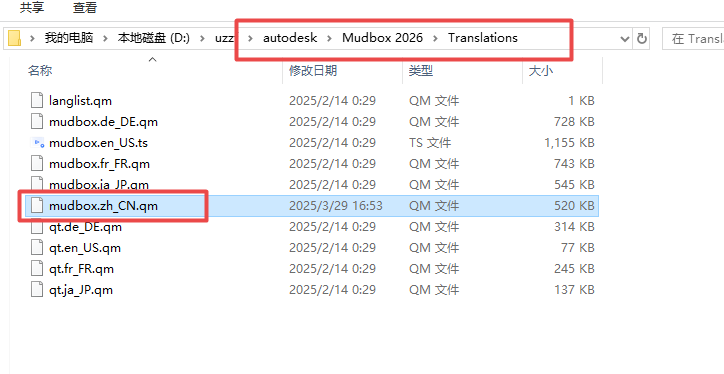
11、然后黏贴到图下的文件位置(就是软件安装所在文件夹)
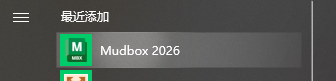
12、然后直接开启软件使用
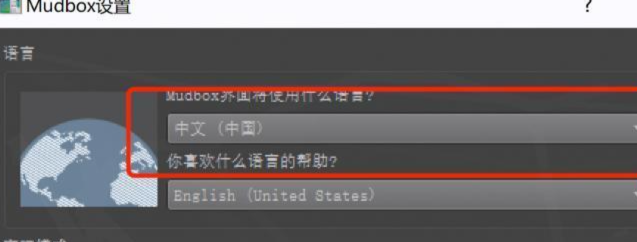
13、然后在语言设置选择中文即可
Mudbox2026新增功能有哪些值得关注?
1. 平滑工具改进:新增“PreserveVolume”(保留体积)选项,在动态细分过程中能有效减少网格结构的过度退化,保持模型的体积感和比例关系,尤其是处理角色脸部肌肉时,不会出现越雕越扁的尴尬情况。
2. 动态网格系统优化:扩展了对UV贴图、选择集、关节权重以及衰减类型的支持,让动态细分技术能适应更多复杂的建模场景,比如可以在有UV边界的地方继续雕刻,而不必担心纹理拉伸。
3. 多网格合并与拆分:首次支持将多个网格合并为单一对象,也能将已合并的网格拆分回独立状态,这对于管理复杂场景中的多个部件非常实用,比如制作机甲时,可以把身体和装甲分开雕刻,最后再合并调整。
4. 邮票工具增强:新增“StampOffset”(邮票偏移)参数,可精细调节印记嵌入模型的深浅程度,让皮肤纹理叠加更自然。
5. 删除UV功能:允许快速清除不需要的UV数据,优化模型的资源占用,对于从其他软件导入的模型,清理多余UV能提升视口响应速度。
6. 修补工具改进:可直接移除网格特定部分,无需创建孔或边界面,简化修改流程,比如删除耳朵后,修补工具会自动生成平滑的过渡曲面,省去手动桥接的麻烦。
7. HiDPI显示器支持:优化了对高分辨率屏幕的适配,在4K显示器上界面清晰流畅,图标和文字不再模糊。
实际体验下来,最令人惊喜的是多网格合并功能,以前在Mudbox里处理多个物体需要反复切换图层,现在合并后统一雕刻,效率提升明显。而且动态网格对UV的支持,让纹理绘制可以直接在雕刻后的模型上进行,无需导出到其他软件重新展UV。
Mudbox2026怎么导入贴图?三种方法全面解析
方法一:通过创建新绘画层导入。在右侧的“层”面板中,点击“新建绘画层”图标(或右键选择“新建层”),在新建层的属性中,找到“颜色贴图”或“漫反射贴图”通道,点击贴图槽旁边的文件夹图标,浏览并选择你的贴图文件(支持PNG、JPG、TIFF、PSD、EXR等格式),贴图会自动应用到当前模型的对应通道上,并显示在视口中。
方法二:使用“纹理贴图”功能。选中需要贴图的模型,点击顶部菜单“纹理”→“纹理贴图”→“新建纹理”,设置纹理分辨率后点击确定,在“纹理”面板中,右键选择“导入”,加载贴图文件。此方法适合需要为模型创建多套纹理(如颜色、法线、粗糙度)的情况。
方法三:通过MayatoMudbox工作流导入。如果模型是从Maya导出的FBX文件,贴图可以随模型一起导入:在Maya中贴好材质并导出为FBX格式,在Mudbox中选择“文件”→“导入”→选择FBX文件,在导入选项中勾选“导入纹理”,贴图将自动关联到模型。需要注意的是,Maya中的Arnold材质属性可能无法完全识别,建议使用标准表面材质导出。
支持格式:Mudbox2026支持JPEG、PNG、TIFF、TGA、BMP、PSD、EXR、HDR等多种图像格式,其中EXR和HDR适合高动态范围贴图,PSD则方便与Photoshop联动编辑。
如果你之前习惯在ZBrush里用Spotlight投影贴图,Mudbox的绘画层方式可能更直观每个贴图通道都是独立的层,可以单独调整混合模式和不透明度,还能直接绘制遮罩。而且Mudbox的视口支持实时显示法线贴图效果,无需反复切换材质球。
Mudbox2026的雕刻与纹理绘制体验如何?原创实操测评
| 测试项目 | 实测表现 | 对比ZBrush |
|---|---|---|
| 模型面数处理 | 百万级面数下视口依然流畅,旋转无卡顿 | ZBrush高面数下需开启代理模式 |
| 笔刷响应 | 延迟极低,压力感应准确,笔触细腻 | ZBrush笔刷种类多但新手难上手 |
| 纹理绘制 | 绘画层逻辑清晰,支持多通道混合 | ZBrush的PolyPaint更直接但控制稍弱 |
| 与Maya配合 | FBX互导顺畅,图层和UV保留完整 | ZBrush需通过GoZ插件,偶尔有细分丢失 |
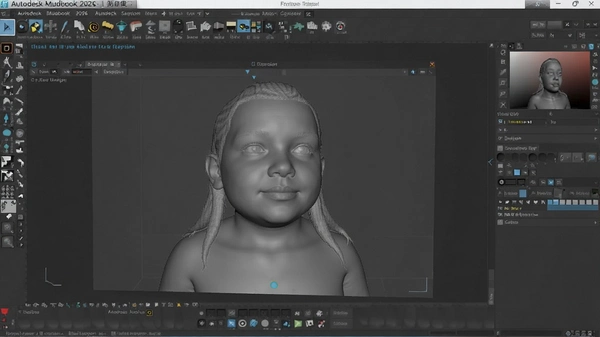
从实际使用来看,Mudbox的界面布局非常简洁,左侧是笔刷面板,右侧是图层和属性面板,没有太多干扰项,新手也能快速找到工具。动态网格功能开启后,雕刻时自动增加面数,无需手动细分,体验很流畅。但要注意的是,低配电脑(如4GB内存)在处理高精度模型时可能会出现卡顿,建议关闭动态网格或降低目标面数。
此外,Mudbox的UV编辑功能虽然不如专门软件强大,但胜在方便可以直接在模型上绘制UV接缝,并实时查看棋盘格预览,适合快速调整。不过它的笔刷预设相对较少,需要自己调整强度、衰减等参数,这一点上ZBrush的笔刷库更丰富,但Mudbox胜在简洁易用。
Mudbox2026常见问题解答(FAQ)
问:Mudbox2026激活时提示序列号无效怎么办?
先检查是否以管理员身份运行了keygen.exe,并确保杀毒软件未拦截激活工具。如果仍无效,尝试退出所有欧特克软件,在防火墙中禁止Mudbox联网(因为在线验证会导致激活失败),重新运行激活工具,选择正确的版本号(注意区分2026和2026.1等更新版本)。
问:汉化后部分菜单仍是英文怎么回事?
汉化文件复制位置不对。请确认是将汉化包里的resources文件夹整个复制到安装目录下,而不是只复制里面的文件。另外,有些插件或第三方脚本可能自带英文界面,这属于正常现象,不影响核心功能使用。
问:导入FBX模型后纹理丢失,如何解决?
在Maya导出FBX时,确保勾选了“嵌入媒体”选项,这样纹理信息会打包进FBX文件。如果已经丢失,可以在Mudbox中通过“纹理贴图”功能重新加载贴图,或者将贴图文件与FBX放在同一文件夹下再导入。
问:Mudbox2026支持3D鼠标(如SpaceMouse)吗?
支持。在“窗口”→“首选项”→“导航”中,可以启用“3D鼠标支持”,并调整灵敏度。实测使用SpaceMouse可以大幅提升视角操控效率,尤其是旋转和缩放时更加顺滑。
问:为什么我的笔刷在雕刻时没有压力感应?
检查数位板驱动是否安装正确,并在Mudbox的“窗口”→“首选项”→“绘图板”中,确保启用了“压力灵敏度”。另外,一些笔刷默认关闭了压力控制,可以在笔刷属性中开启“强度压力”或“大小压力”。
Mudbox2026配置要求高吗?最低和推荐配置一览
| 项目 | 最低配置 | 推荐配置 |
|---|---|---|
| 操作系统 | Windows 10 1809或更高 | Windows 11或macOS 14.x |
| CPU | 64位Intel/AMD多核处理器 | Intel Core i7/i9 第13代或AMD Ryzen 7/9,主频3.0GHz以上 |
| 内存 | 4GB | 16GB(处理高精度模型建议32GB) |
| 显卡 | 支持OpenGL 3.0的独立显卡 | NVIDIA RTX 3060或更高,8GB显存 |
| 硬盘空间 | 2GB可用空间 | 1TB NVMe SSD(用于项目缓存) |
| 显示器 | 1280x1024分辨率 | 1920x1080或4K,支持HiDPI |
如果你的电脑配置较低,比如只有4GB内存和集成显卡,运行Mudbox2026可能只能处理低精度模型,动态网格细分层级过高时容易卡死。建议至少8GB内存和GTX 1060级别显卡才能获得基本流畅的体验。另外,软件对CPU主频敏感,高频CPU比多核心更有优势。
Mudbox2026常用快捷键操作说明
| 快捷键 | 功能说明 |
|---|---|
| B | 切换笔刷(按住B并拖动可调整笔刷大小) |
| Shift | 按住可平滑笔刷(雕刻时临时切换为平滑模式) |
| Ctrl+Z | 撤销上一步操作 |
| F | 聚焦选中模型(视图居中) |
| Alt+鼠标左键 | 旋转视图 |
| Alt+鼠标中键 | 平移视图 |
| Alt+鼠标右键 | 缩放视图 |
| [ 和 ] | 快速调节笔刷大小 |
| M | 切换网格显示/隐藏 |
| L | 锁定/解锁对称雕刻(X轴) |
这些快捷键是基础操作,熟练后能大幅提升雕刻效率。比如按住Shift键可以快速平滑模型表面,而不需要特意切换到平滑笔刷。Alt组合键控制视图,配合数位板使用非常顺手。对称雕刻快捷键L特别实用,开启后左右对称雕刻,适合制作角色脸部或生物模型。
热门同款软件推荐
以上软件均可从正规渠道获取,根据自身需求选择。Mudbox在雕刻和纹理方面表现均衡,尤其适合Maya用户;ZBrush则更偏向高精雕刻;Blender免费且功能全面,适合预算有限的爱好者。
应用信息
- 包名:Autodesk Mudbox 2026中文激活版
- 名称:Autodesk Mudbox 2026中文激活版
- 版本:0
- MD5值:6aa863090499f2b53c8a75d363ef318a
热门专题
 zbrush全系列版本大全
ZBrush全系列版本大全专题页面,致力于为数字雕刻与三维建模用户提供一站式资源聚合。本合集覆盖MaxonZBrush2025、2023、2022、2021、2020等多个中文激活版及破解版本,同时整合了ZBrush数字雕刻笔刷工具,并延伸收录Blender三维建模软件正版下载、Blender建模手机版、AutodeskMaya2027/2023/2022/2026中文解锁版与破解版等关联应用。无论您使用Windows电脑、Mac还是移动设备,都能在此找到适配的下载资源。本页面面向三维设计师、


 雕刻软件大全
雕刻软件大全是一个专注于数字雕刻与三维建模工具的聚合页面,面向3D艺术家、游戏开发者、工业设计师及建模爱好者,汇集了ZBrush、Blender、AutodeskMudbox等主流雕刻软件的多版本资源。无论你需要电脑端专业雕刻工具,还是移动端轻量建模应用,都能在此找到对应的下载参考。本合集覆盖笔刷雕刻、数字雕塑、纹理绘制、三维建模等核心功能类型,同时包含中文版、激活教程等辅助资源,帮助用户快速定位适合自己系统环境与使用场景的软
本类最新

网友评论







 Samsung_Galaxy_S25
热门推荐
本类排行
- 1adobe photoshop2024永久激活版v25.12.4专业版4.87G
- 2photoshop2021绿色免安装版v22.5.0.384最新版1.13G
- 3adobe photoshop elements 2024已激活版v24.3专业版6.69G
- 4Adobe InDesign 2024官方最新版v19.5.0.84 直装版1.42G
- 5Adobe After Effects 2026免费版最新版本v26.0.03.96G
- 6Adobe Bridge2026中文正式版v16.0.2 windows版2.44G
- 7adobe bridge 2025已激活中文版v15.1.1.729 最新版本2.52G
- 8Photoshop 2021茶末余香增强版v22.3.0.49 中文版3.56G
- 9LeafView(图片查看器)绿色版v4.2.2148.2M
- 10Adobe Photoshop2024绿色免安装版本v25.12.0.806 汉化中文版2.78G