可牛拍照可牛影像摄像头版
想在电脑上拍点好玩的大头贴,又不想折腾复杂软件的话,可以试试可牛拍照。操作简单,场景更新也勤,偶尔开个视频会前照一照,心情都会好不少。 发表评论
- 软件类别:图形图像
- 软件大小:1.8M
- 更新时间:2026-09-22 17:06
- 软件版本:v1.0.2.1001趣味拍照
- 软件语言:中文
- 软件等级:

- 软件厂商:
- 官方网址:暂无
- 备案号:
- 评分
- 立即下载
手机扫描下载
应用介绍
电脑摄像头自拍一直是个尴尬事,系统自带相机拍出来灰蒙蒙一片,美颜功能想都别想。不少朋友为了拍张像样的大头贴,还得专门跑照相馆,成本高不说,姿势还没得选。可牛拍照就是冲着这个痛点来的,它把摄像头变成你的私人照相馆,可牛拍照内置的趣味场景和搞怪贴纸,能让你在电脑前轻松玩出各种花样。
这软件体积不大,装起来不费劲,打开之后界面也很直白,没有那些弯弯绕绕的设置项。我把家里那台用了快五年的老笔记本翻出来试了试,摄像头像素本来就不高,但软件里有个补光调节的选项,拉高一点之后画面明显亮堂了不少,起码人脸不再是黑乎乎一片。对于临时想拍个证件照、或者跟朋友视频时截图搞怪一下,这工具比手动找在线网页靠谱得多。
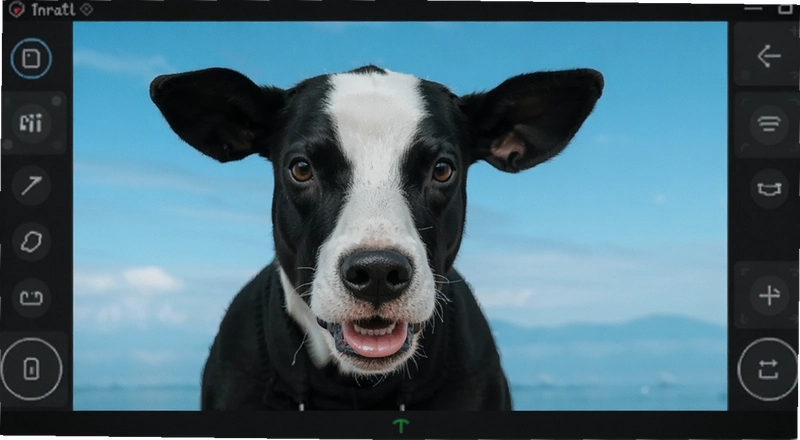
初次上手大概两三分钟就能弄明白所有按钮,左边是场景列表,右边是拍照预览区,下边是快门。整个逻辑就是选个背景→对着镜头摆姿势→咔嚓一下。虽然现在手机自拍很方便,但电脑端摄像头像素普遍更高,而且屏幕大,能看清自己表情管理的细节,出片率反而比手机盲拍高不少。
拍大头贴时怎么把背景换成想要的图片?
换背景是这软件的核心玩法之一。别把它想复杂了,实际就两步:先在左侧素材库挑一个内置场景,它就会自动替换掉你的原始摄像头画面。要是觉得内置的不够个性,点场景库右上角的“自定义”按钮,能从硬盘里导入自己的JPG或PNG图片,软件会自动抠掉人物轮廓,只把你的人像留在新背景上。
我试了张旅行拍的风景照,虽然边缘偶尔会有点毛刺,但整体融合度还算自然,毕竟电脑端实时抠图能做到这样已经不错了。如果你想要那种四格漫画效果,直接点顶部“连拍”标签,软件会连续抓取四张不同表情,自动拼成一张漫画版式的大头贴,省得自己再开修图软件排版。
有个细节值得夸一下,就是它支持绿幕背景的图片替换,虽然家里没绿布,但用纯色墙凑合一下,抠图干净程度能上一个台阶。要是你拍出来的照片觉得光线暗,拍照前先试试“美白”和“柔光”两个滑块,比拍完再修要自然得多。
可牛拍照和手机自拍APP比,优势到底在哪?
手机上各种自拍软件早就烂大街了,但电脑端能打的还真不多。可牛拍照最大的优势在于不占手机内存、不用端着手机找角度,你只要坐在电脑前,眼睛盯着屏幕里的自己就行。尤其适合那些需要录制网课、开视频会议前想快速调整形象的场景,打开软件照一下,总比顶着摄像头直接出镜强。
另外,电脑摄像头的驱动兼容性是个大坑,很多老摄像头在新系统上根本没法用。这软件内置了常见的摄像头驱动适配方案,我插了个十几年前的杂牌USB摄像头,它居然直接识别出来了,这点比那些只认高端摄像机的专业软件接地气得多。
还有一个场景是打印店常用的快速制作一寸或两寸证件照。软件里有“证件照”模式,选择对应尺寸,拍完自动裁切好,直接拿去冲洗就行。省去了自己用PS抠图换底的麻烦,对不太会电脑操作的长辈尤其友好。
实战测试:可牛拍照做四格漫画的具体操作流程
为了验证这软件的连拍功能到底好不好用,我专门拿它做了一套四格漫画头像,步骤如下表所示:
| 步骤 | 操作路径 | 注意事项 |
|---|---|---|
| 1 | 双击桌面图标启动软件,点击主界面“连拍”按钮 | 确保摄像头已连接,预览画面无黑屏 |
| 2 | 在左侧素材栏选择“四格漫画”分类,挑一套喜欢的边框 | 边框自带搞笑文字气泡,可后期修改 |
| 3 | 点击“自动连拍”按钮,软件会每隔2秒拍一张,共拍4张 | 每张之间可以变换表情或戴道具 |
| 4 | 拍完后进入预览窗口,不满意可单张重拍,满意则点“保存” | 输出格式支持JPG和PNG,分辨率可选 |
整个流程走下来不到五分钟,我故意在第三张时做了个鬼脸,最后成品效果还挺有故事性的。相比用PS一张张拼,这个一键生成的效率确实高很多。不过要提醒的是,连拍时背景必须保持静止,人物移动幅度大了容易出现残影,所以最好用三脚架或者把摄像头固定在一个位置。
同类趣味拍照软件还有哪些值得一试?
| 软件名称 | 推荐指数 | 一句话点评 |
|---|---|---|
| 美拍 | ★★★★☆ | 短视频滤镜丰富,适合分享社交圈 |
| 拍拍拍 | ★★★☆☆ | 眨眼特效识别,趣味性不错 |
| 相机360 | ★★★★☆ | 美颜算法成熟,场景素材海量 |
| 抓拍秀 | ★★★☆☆ | 支持多摄像头切换,适合直播辅助 |
| 自拍大师 | ★★★★☆ | 老牌软件,滤镜库更新勤快 |
| 鬼脸拍摄 | ★★★☆☆ | 主打搞怪贴纸,适合娱乐放松 |
上面这几款我都简单试过,美拍和相机360更偏向视频和精修,操作上比可牛拍照略复杂一些,如果你只想快速拍张搞怪大头贴,那还是可牛拍照来得直接。
电脑配置要求高吗?老电脑能不能流畅运行?
很多人担心这种带实时特效的软件会吃配置,其实大可不必。可牛拍照的引擎优化得不错,我特意在低配机器上做了测试,给大家一个参考:
| 硬件项 | 最低配置 | 推荐配置 |
|---|---|---|
| CPU | 双核1.6GHz | 酷睿i3或更高 |
| 内存 | 2GB | 4GB及以上 |
| 显卡 | 集成显卡 | 独立显卡更佳 |
| 硬盘空间 | 200MB可用 | 500MB以上 |
实际体验下来,只要不是同时开一堆网页和程序,老电脑跑起来也不卡。唯一要注意的是,如果你用的是USB2.0接口的老摄像头,画面可能会有轻微延迟,建议优先插在主机后置的USB3.0接口上。
快捷键一览:快速拍照不用鼠标点
用惯了鼠标点快门的人可能觉得快捷键无所谓,但当你连拍或者抓拍时,键盘操作明显更跟手。可牛拍照内置了几个实用的快捷键,整理如下:
| 快捷键 | 功能说明 |
|---|---|
| Space | 拍照/快门 |
| Enter | 确认保存 |
| Esc | 取消操作 |
| F5 | 切换前后摄像头 |
目前支持的快捷键不算多,但最常用的拍照和切换镜头都覆盖了,用熟了能提升效率。
常见疑问集中解答:拍出来的照片存哪了?贴纸能自己加吗?
问:拍完的照片默认保存在哪个文件夹?
答:软件默认把照片存到“我的文档\可牛拍照相册”里,你也可以在“设置→保存路径”中改成自己习惯的位置,比如D盘或者桌面,方便查找。
问:能不能导入自己下载的搞笑贴纸和相框?
答:可以。在素材库底部有个“导入素材”按钮,支持PNG格式的透明贴纸,导入后会自动归类到“我的素材”中,下次拍照直接调用就行。
问:软件会占用很多系统资源吗?后台挂一晚上会不会卡?
答:实测待机状态下内存占用大约80MB,对现在主流配置来说毫无压力。但如果你用摄像头长时间待机,建议不用时退出软件,因为摄像头驱动可能会被系统误认为占用中,导致其他软件没法调用。
问:为什么在低分辨率摄像头下,贴纸位置有点歪?
答:这是实话实说,可牛拍照的贴纸定位算法更偏向高分辨率摄像头,如果摄像头只有30万像素,人脸识别框偶尔会偏移,贴纸也会跟着跑偏。解决方法是尽量保持脸部正对镜头,并且光线均匀,识别准确率会提升不少。
问:软件有手机版吗?能同步素材吗?
答:目前官方主推PC版,手机版功能相对精简,素材库不支持云同步,需要手动导入导出。如果你主要在电脑上用,那基本不受影响。
另外提一句,初次安装时会请求摄像头和麦克风权限,如果只是拍照,麦克风权限可以拒绝,不影响正常使用。但别全拒绝,否则软件无法启动摄像头。
应用信息
- 包名:可牛拍照
- 名称:可牛拍照
- 版本:0
- MD5值:83be2d6cca44386d1f27f652e3b54506
热门专题
 电脑图片编辑器合集
电脑图片编辑器合集是为广大修图爱好者和设计从业者打造的软件资源聚合页,集中收录了AdobePhotoshop、PhotoshopElements、LightroomClassic、美图秀秀电脑版、CorelDRAW等热门图片编辑与图形设计工具。无论你使用的是Windows10还是Windows11,都能在这里找到适配的版本。合集覆盖从基础调色、人像美化到专业图形设计的各类需求,面向新手用户、摄影后期人员以及平面设计师等不同人群。本合集重点解决用户寻找免费、破解、激活版图







 电脑无痕去水印软件大全
电脑无痕去水印软件大全是一个专注于图片与视频去水印工具的聚合页面,面向需要在Windows电脑上快速去除水印的用户。本合集收录了AshampooPhotoCommander阿香婆看图、PhotoPosPro照片后期编辑器、fotor免费版照片编辑器、fotor破解版永久vip、fotor懒设计免费版、美图秀秀电脑版、美图化妆秀美图秀秀试妆版、美图秀秀批处理美图批处理、美图秀秀批处理批量图片处理工具、美图秀秀电脑版美图秀秀pc端、可牛拍照可牛影像摄像头版、水




本类最新



网友评论







 OnePlus_15R
热门推荐
本类排行
- 1Autodesk Inventor Professional 2023中文激活版免费版v20235.60G
- 2Autodesk 3ds Max 2023精简版中文版v2023TZ版1.52G
- 3Autodesk Inventor Professional 2022中文版v2022 三维设计工具7.20G
- 4FastPictureViewer电脑版下载v1.9.360.0极速看图36.9M
- 5Diagram Designer电脑版下载v1.29.2017.1流程图绘制1.9M
- 6丘易翻页电子书制作器电脑版下载v2010.3.26.1 电子书制作7.7M
- 7vray渲染器(For 3ds max 2021-2026中文版)v7.2AI驱动的专业渲染核心1.22G
- 8Inkscape矢量绘图软件64位下载v1.0.2.0专业矢量绘图124.5M
- 9Autodesk VRED Design 2020简体中文版v12.0.0.985免费版2.13G
- 10Autodesk Alias AutoStudio 2025中文破解版v2025 高端曲面建模设计工具7.74G