Ashampoo Photo Commander阿香婆看图
想找能看图又能顺手改尺寸转格式的工具,AshampooPhotoCommander下载试试,批量处理省心,普通用户够用了。 发表评论
- 软件类别:图形图像
- 软件大小:258.9M
- 更新时间:2026-09-18 05:40
- 软件版本:v12.0.5图片管理编辑
- 软件语言:简体中文
- 软件等级:

- 软件厂商:
- 官方网址:暂无
- 备案号:
- 评分
- 立即下载
手机扫描下载


应用介绍
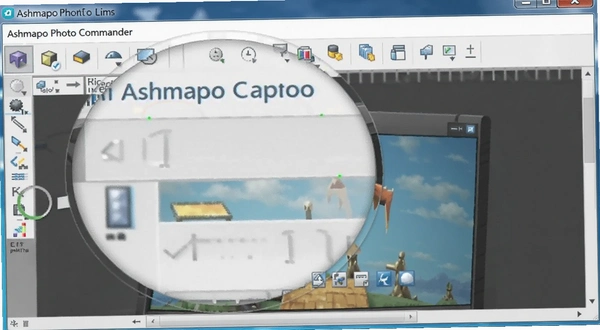
电脑里照片越存越多,找一张去年拍的证件照得翻半天文件夹?想给图片改个尺寸还得开好几个软件来回倒腾?其实很多人只需要一个能快速看图、顺手就能修两下的工具,Ashampoo Photo Commander下载之后这类麻烦事能少一大半。它不是那种打开就要等半天的重型软件,装完之后双击桌面图标,大概两三秒就能看到主界面,左边是文件夹目录树,中间是缩略图预览区,右边是选中图片的详细信息。对于平时要处理手机导出的照片、截图、素材图的人来说,这种布局比系统自带的照片查看器实用不少。
我自己习惯把相机SD卡里的照片先导到电脑上一个固定文件夹,然后用它来批量过一遍。选中十几张图,右键就能看到批量重命名、批量转格式、批量调尺寸这几个常用项,不用一张张点开处理。它支持六十多种图像格式,像平时不太常见的RAW、PSD、SVG也能直接预览缩略图,这一点在整理设计素材的时候省事很多。另外它还带简易的音频视频播放能力,偶尔翻到文件夹里混着的短视频,不切播放器也能直接看。
界面这块走的是可换肤路线,默认皮肤颜色偏深色,看久了眼睛不会太累。启动速度方面,在机械硬盘的老机器上会稍慢几秒,固态盘上基本是秒开。资源占用控制得算克制,后台挂着它同时开浏览器和文档,内存涨幅不算明显。下面从实际操作和常见疑问两个角度,把这款工具值得关注的地方拆开说。
用Ashampoo Photo Commander给图片改尺寸和转格式,具体怎么操作?
1.打开软件后,在左侧目录树定位到图片所在文件夹,中间区域会加载出所有图片缩略图。单击选中你要处理的那张图,如果想多张一起处理,按住Ctrl键逐张点选,或者按Ctrl+A全选当前文件夹。
2.顶部菜单栏找到「批量处理」这个入口,点开之后会弹出一个处理面板。面板左侧是一列操作选项,包括调整大小、转换格式、重命名、添加水印、旋转翻转等。先勾选「调整大小」,右边会出现宽度和高度的输入框,你可以按像素填,也可以按百分比缩放。保持宽高比那个小锁图标默认是锁上的,建议别解开,不然图片容易拉变形。
3.接着勾选「转换格式」,下拉菜单里选目标格式。日常用得多的是JPG转PNG或者PNG转JPG,如果你要传网页,选WebP也能支持。质量滑块默认在85左右,往左拖文件更小但画质下降,往右拖画质好但文件变大,一般保持在80到90之间比较平衡。
4.最后点右下角的「开始处理」,软件会在原文件夹里生成一个叫「已处理」的子文件夹,处理完的图片都存在里面,不会覆盖原图。这个设计比较稳妥,万一效果不满意,原图还在。
整个过程走下来,处理二三十张图大概十几秒。对比系统自带的画图工具,它省去了逐张打开另存的重复劳动;对比一些在线图片处理网站,它不用上传下载,隐私方面更放心。不过要注意,批量处理面板里如果同时勾选了重命名和转换格式,处理顺序是先重命名再转格式,文件名会按你设定的规则走,建议先在两三张图上试一遍规则再批量跑。
Ashampoo Photo Commander的幻灯片和桌面壁纸功能好用吗?
1.选中一个文件夹,点顶部工具栏的「幻灯片」按钮,软件会直接进入全屏播放模式。播放间隔可以在设置里调,默认是5秒一张,支持添加背景音乐,也支持随机播放顺序。家里电视连着电脑放照片回忆的时候,这个功能比单独开播放器方便。
2.想把某张图设成桌面壁纸,右键点击图片,菜单里选「设为壁纸」就行。它还会自动把图片按屏幕分辨率做适配,不用自己先裁好尺寸。如果你经常换壁纸,可以建一个壁纸文件夹,用幻灯片模式轮播,再配合定时切换,效果跟专门的壁纸软件差不多。
特效方面它内置了一些简易滤镜,比如老照片、黑白、柔焦、锐化,点一下就能预览效果,不满意再点一下取消。这些特效不算专业修图级别,但发朋友圈之前随手调一下够用了。实测短板也得说清楚:幻灯片播放时如果文件夹里图片数量超过五百张,加载缩略图会有一个明显等待过程,低配机器上可能卡顿几秒;另外壁纸适配在带鱼屏这种非标准比例显示器上,偶尔会出现左右黑边,需要手动在设置里选填充模式。
同类图片管理软件横向对比,选哪个更合适?
| 软件名称 | 评分 | 一句话说明 |
|---|---|---|
| Ashampoo Photo Commander | ★★★★ | 看图编辑批量处理一体 |
| Honeyview | ★★★★ | 轻量看图启动飞快 |
| IrfanView | ★★★★ | 老牌看图插件丰富 |
| XnView | ★★★★ | 格式支持广转换方便 |
| FastStone Image Viewer | ★★★★☆ | 界面清爽编辑顺手 |
| Picasa | ★★★☆ | 已停更但老用户多 |
| ACDSee | ★★★★ | 专业级管理功能全 |
| Photo Editor | ★★★☆ | 入门修图简单易上手 |
从表格能看出来,Ashampoo Photo Commander走的是中间路线,比纯看图软件多了编辑和批量处理,比专业管理软件又轻一些。如果你只是偶尔看看图,Honeyview就够;如果经常要批量转格式、改尺寸,又不想装太重的软件,它比较对路。
Ashampoo Photo Commander对电脑配置要求高不高?
官方给的要求不算高,但实际跑起来跟你的图片数量、分辨率有关系。下面这个表区分了最低和推荐两档,可以参考着看。
| 硬件项目 | 最低配置 | 推荐配置 |
|---|---|---|
| CPU | 1.5GHz双核 | 2.0GHz四核及以上 |
| 内存 | 2GB | 4GB以上 |
| 显卡 | 支持DirectX9集成显卡 | 独立显卡显存1GB以上 |
| 硬盘存储 | 500MB可用空间 | 2GB以上可用空间 |
| 显示器分辨率 | 1024×768 | 1920×1080及以上 |

实际用下来,内存这条比较关键。如果你经常一次性打开上百张高像素照片,2GB内存的机器会明显感觉切换缩略图时卡顿,建议至少4GB起步。另外软件安装包本身不大,但处理大量图片时会在系统临时文件夹生成缓存,C盘空间紧张的话记得定期清理。
Ashampoo Photo Commander常用快捷键有哪些?
掌握了快捷键,看图效率能提升不少。下面这些是日常用得比较多的,整理成表格方便对照。
| 快捷键 | 功能说明 |
|---|---|
| Ctrl+O | 打开图片文件 |
| Ctrl+S | 保存当前编辑 |
| Ctrl+Z | 撤销上一步操作 |
| Ctrl+A | 全选当前文件夹图片 |
| F5 | 进入幻灯片播放模式 |
| Esc | 退出全屏或幻灯片 |
| Delete | 删除选中图片 |
| 左右方向键 | 切换上一张/下一张 |
这些快捷键在编辑模式下同样生效,比如你裁切完图片按Ctrl+S就能直接保存。如果记不住,顶部菜单里每个功能后面都标注了对应的键位,用几次就熟了。
关于Ashampoo Photo Commander,用户常问的几个问题
四十天试用期过了之后还能继续用吗?
试用期结束后软件会提示你购买授权,不买的话部分功能会受限,但基础的看图功能一般还能用,只是批量处理和编辑导出这些会弹窗提醒。如果你只是偶尔看看图,影响不算大;如果天天要用批量转格式,建议还是考虑入手正版或者找替代方案。
这软件装完占多大空间,老电脑带得动吗?
安装完大概占三四百兆硬盘空间,在同类软件里算中等。我在一台六年前的老笔记本上试过,i3处理器加4GB内存,打开文件夹加载缩略图会慢一两秒,但正常浏览和单张编辑没问题。真正吃资源的是批量处理高像素照片,那时候CPU占用会上去,老机器建议一次别处理太多张。
为什么有时候打开RAW文件显示不出来?
RAW格式各家相机厂商的编码不一样,软件虽然宣称支持六十多种格式,但新出的相机型号RAW文件可能需要等软件更新才能识别。遇到打不开的情况,可以先看看相机厂商有没有提供官方的RAW解码插件,或者先用相机自带软件转成JPG再导入。
编辑完保存会不会覆盖原图?
默认是不会的,保存时软件会问你是覆盖原文件还是另存为新文件。批量处理那块默认输出到子文件夹,这个前面说过了。但如果你在单张编辑模式下反复点保存,有可能不小心覆盖,建议养成另存为的习惯,尤其是处理重要照片的时候。
低配设备上有没有什么办法让它跑快一点?
可以在设置里把缩略图质量调低一档,关闭「显示文件详细信息」面板,幻灯片播放间隔调长一点。另外把图片文件夹按日期或事件分成子文件夹,每个文件夹里别放太多图,加载速度会明显改善。实测短板方面,这软件在低配机器上启动速度确实不如Honeyview这类纯看图工具,如果你追求极致轻快,它可能不是首选;但如果你需要编辑和批量处理,这个体积和速度的平衡还算合理。
最后提醒一句,Ashampoo Photo Commander下载之后建议从官网或正规渠道获取安装包,避免第三方捆绑。装的时候留意一下自定义选项,把不需要的附加组件去掉,能让软件更清爽。Ashampoo Photo Commander整体定位是给普通用户用的图片工具箱,不追求专业修图深度,但日常整理、简单编辑、批量处理这些活儿,它干得挺顺手。
应用信息
- 包名:Ashampoo Photo Commander
- 名称:Ashampoo Photo Commander
- 版本:0
- MD5值:085ff59500fc7e08865fef7780b53b43
热门专题
 电脑无痕去水印软件大全
电脑无痕去水印软件大全是一个专注于图片与视频去水印工具的聚合页面,面向需要在Windows电脑上快速去除水印的用户。本合集收录了AshampooPhotoCommander阿香婆看图、PhotoPosPro照片后期编辑器、fotor免费版照片编辑器、fotor破解版永久vip、fotor懒设计免费版、美图秀秀电脑版、美图化妆秀美图秀秀试妆版、美图秀秀批处理美图批处理、美图秀秀批处理批量图片处理工具、美图秀秀电脑版美图秀秀pc端、可牛拍照可牛影像摄像头版、水








本类最新




网友评论







 Samsung_Galaxy_A36_5G
热门推荐
本类排行
- 1Autodesk Inventor Professional 2023中文激活版免费版v20235.60G
- 2Autodesk 3ds Max 2023精简版中文版v2023TZ版1.52G
- 3Autodesk Inventor Professional 2022中文版v2022 三维设计工具7.20G
- 4FastPictureViewer电脑版下载v1.9.360.0极速看图36.9M
- 5Diagram Designer电脑版下载v1.29.2017.1流程图绘制1.9M
- 6丘易翻页电子书制作器电脑版下载v2010.3.26.1 电子书制作7.7M
- 7vray渲染器(For 3ds max 2021-2026中文版)v7.2AI驱动的专业渲染核心1.22G
- 8Inkscape矢量绘图软件64位下载v1.0.2.0专业矢量绘图124.5M
- 9Autodesk VRED Design 2020简体中文版v12.0.0.985免费版2.13G
- 10Autodesk Alias AutoStudio 2025中文破解版v2025 高端曲面建模设计工具7.74G