Exposure照片编辑器
喜欢胶片感又不想折腾预设的朋友,一定要试试Exposure,色彩真的正。整理照片也方便,一次买断没后续收费,用起来踏实。 发表评论
- 软件类别:图形图像
- 软件大小:439.9M
- 更新时间:2026-09-18 18:03
- 软件版本:v7.0.2.16 专业RAW修图
- 软件语言:英文
- 软件等级:

- 软件厂商:
- 官方网址:https://www.exposuresoftware.com
- 备案号:
- 评分
- 立即下载
手机扫描下载
应用介绍
不少用相机拍照的朋友,电脑里除了Lightroom,其实还藏着一款叫 Exposure照片编辑器 的老牌利器。它在摄影师圈子里口碑一直很稳,尤其是那些追求胶片质感和色彩层次的人群,几乎把它当成暗房里的秘密武器。Exposure的定位很纯粹,就是帮你把RAW格式的底片处理得更有味道,同时又能把几千张照片的文件管理得井井有条。很多人第一次接触它,是因为厌倦了千篇一律的预设滤镜,想要那种真正能模拟柯达、富士、依尔福等经典胶卷色彩的效果。 Exposure内置的胶片库不是简单套个颜色,而是从颗粒结构、卤化银反应到高光衰减都做了精细模拟,放大看细节也经得起推敲。无论你是刚入门的新手还是从业多年的老法师,都能在这款软件里找到适合自己的操作节奏。而且它不需要按月付费订阅,一次买断就能长期使用,对预算敏感的用户来说相当友好。接下来这篇Exposure下载指南,会从实际使用角度聊聊它的功能亮点、安装注意和常见问题,帮大家少走弯路。
Exposure在电脑上编辑RAW照片的体验如何
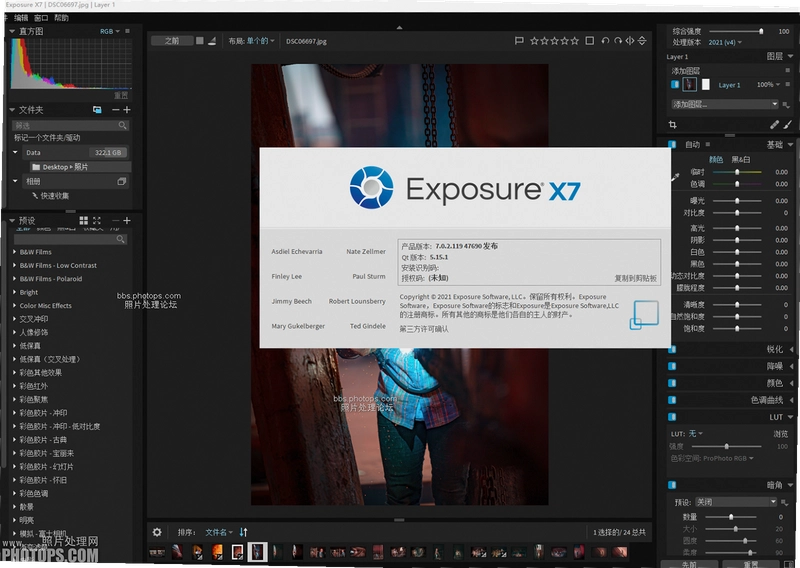
1.先说RAW格式支持。Exposure对主流相机品牌的RAW文件识别很全,像佳能、尼康、索尼、富士这些新机型的底片基本都能直接打开。导入速度比旧版本提升明显,即使电脑配置不是特别高,浏览高像素照片时也不会有明显的卡顿感。左侧预览窗口可以快速缩放检查对焦细节,对需要高精度修图的场景来说特别顺手。
2.色彩调整逻辑和PS不太一样,它更强调先选底片风格再调参数。比如你选了一个偏冷色调的胶卷预设,后续调整色温和色调时,软件会自动保留胶卷本身的色彩特性,不会出现颜色断层或发闷的情况。实际测试中,用同一张逆光人像分别套用Portra和Velvia预设,高光区域的过渡差异非常明显,前者柔润后者锐利,这种细腻差别正是很多摄影师追求的东西。
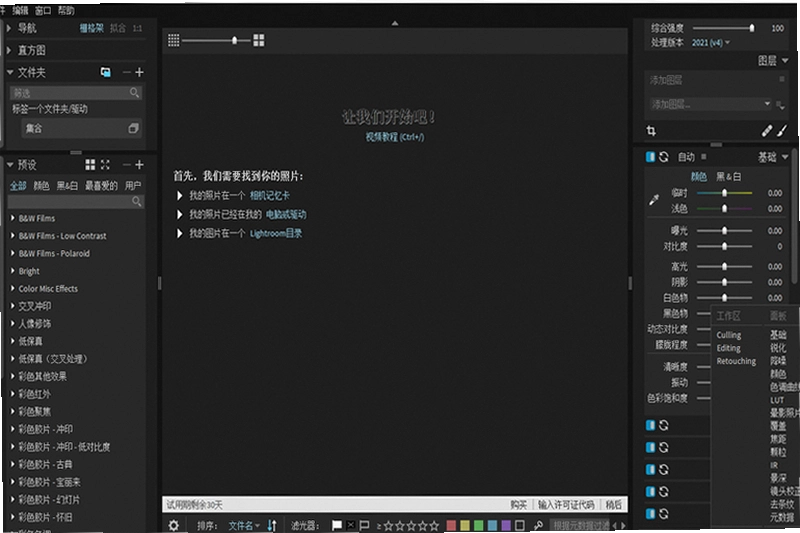
3.管理大量照片时,Exposure的星标系统和色彩标签能派上大用场。拍摄活动结束后,可以快速给照片评级,把废片过滤掉,只保留值得精修的底片。它不像Bridge那样需要额外打开Camera Raw插件,所有编辑都在同一个窗口里完成,逻辑上更紧凑。如果你是那种习惯一次性导入上千张照片的人,建议把预览模式调成“高质量快速浏览”,这样切换图片时的响应速度会更快。
Exposure的创意工具集和普通修图软件有什么不一样
1.最直观的区别在于它的“灵感”面板。这里汇集了大量由专业摄影师调校过的组合预设,不只是简单的颜色调整,还包含暗角、颗粒、柔焦等综合效果。点击一下就能看到整张照片的气质发生改变,特别适合在创作遇到瓶颈时找找感觉。而且每个预设都可以通过右侧的滑杆进一步微调强度,不会让你觉得生搬硬套。
2.它的局部调整工具也做得相当细致。你可以用画笔或渐变蒙版精确控制画面中的某个区域,单独调整曝光、对比度或清晰度。例如在风光照片里压暗天空、提亮地面,操作起来非常直观。比起用PS图层蒙版一点点擦,Exposure的交互方式更接近Lightroom的局部调整笔刷,但边缘识别和过渡自然度上又有些自己的特色。
3.还有个值得一提的功能是“去雾”和“色调曲线”的结合使用。遇到天气不佳拍出来的灰蒙蒙照片,先拉拉曲线找回对比度,再用去雾滑块消除空气散射带来的朦胧感,画面会立刻通透起来。整个过程几乎实时预览,不会像某些插件那样需要反复渲染等待。Exposure把常用后期流程做了深度整合,大大减少了软件之间来回切换的麻烦,对追求高效出片的用户来说价值很高。
Exposure的官方原版资源从哪里获取比较稳妥
1.在网络上搜索Exposure时,会遇到各种来路不明的压缩包和破解补丁。为了电脑安全,建议大家认准官方原版资源。访问官方网站下载安装程序是最稳妥的途径,不仅文件完整性有保障,还能第一时间获得后续的版本更新推送。官方原版安装包内不含任何第三方推广组件,安装过程中不会出现捆绑软件或主页篡改的情况。
2.安装完成后首次启动会要求输入序列号或登录账户。正版用户只需按照邮件提示操作即可激活全部功能。试用版则提供有限天数的全功能体验,足够你完整体验它的核心修图流程。如果遇到下载速度慢或链接失效的情况,也可以选择一些大型软件下载站的镜像资源,但务必确认站点信誉良好,避免下载到被二次打包过的文件。
3.从实际体验来看,Exposure的安装包体积适中,对网络环境要求不高。安装时建议关闭杀毒软件实时监控,以防误报拦截。整个安装过程只需点击几次“下一步”,没有繁琐的选项需要配置。对于不熟悉电脑操作的用户来说,这种无捆绑安装特性让人感到省心。安装好之后,记得在偏好设置里把缓存目录改到空间充裕的磁盘分区,以免长期使用后占用系统盘容量。
Exposure处理照片时比较吃内存和显卡吗
1.实际使用中,Exposure对内存的占用比预期要温和一些。编辑2400万像素的RAW文件时,内存占用稳定在1.5GB到2.5GB之间。但如果你同时打开多个高分辨率文件,或者使用全景拼接这类需要大量计算的功能,内存占用会明显上升。建议电脑内存至少16GB起步,这样在批量处理照片时才会觉得从容。
2.显卡方面,Exposure支持OpenCL硬件加速。一张中端级别的独立显卡就能在缩放、平移和滤镜预览时提供流畅的体验。如果是近几年的集成显卡,处理单张照片问题不大,但在快速切换图片或执行复杂降噪算法时,可能感到些许迟滞。整体来看,它不像大型3D游戏那样对硬件有苛刻要求,配置门槛比较亲民。
3.有一个细节值得注意,Exposure在导出大批量JPG图片时,CPU的占用率会持续处于高位。如果你使用笔记本电脑,建议插上电源再进行批量导出操作,否则性能会受限于功耗管理。优化后的处理算法让日常工作流畅顺滑,安全纯净运行环境也让人放心,不会在后台偷偷扫描硬盘或上传隐私数据。以下表格整理了不同操作场景下的资源占用参考,方便大家对照。
| 操作场景 | CPU占用 | 内存占用 | 显存占用 |
|---|---|---|---|
| 单张RAW基础调色 | 15%-25% | 约1.8GB | 约800MB |
| 应用胶片模拟预设 | 30%-40% | 约2.3GB | 约1.2GB |
| 批量导出100张JPG | 70%-90% | 约3.5GB | 约500MB |
Exposure的局部调整和蒙版操作怎么用好
1.想用好Exposure的局部调整,先得理解它的蒙版逻辑。在编辑面板中找到“局部调整”工具,点击后会弹出画笔、径向滤镜和线性渐变三种模式。画笔模式下,可以像PS一样直接在画面上涂抹,按Alt键可以切换到擦除模式,方便修正涂抹过界的地方。值得注意的是,画笔的软硬度和流量都可以独立调节,处理细腻的头发丝边缘时,把硬度调低一些会更自然。
2.径向滤镜适合处理需要突出主体的场景。比如人像照片中,想让脸部的光线更柔和一些,可以拉一个椭圆形的径向滤镜,然后降低曝光对比度,同时稍微提高阴影。这样处理后的照片会形成自然的视觉重心,背景元素也会显得不那么抢眼。线性渐变则常用于天空和地面的分区调整,从画面边缘向内拖动,就能构建出平滑的过渡区域。
3.每个局部调整节点都可以单独命名和开关,方便你对比调整前后的效果。如果觉得某个区域的调整力度过大,直接拖动该节点的强度滑杆即可。这种非破坏性的编辑方式给了你反悔的机会,随时可以回到之前的步骤重新修改。实际测试中,叠加三到四个局部调整节点后,画面依然能保持干净,没有出现色带或噪点增多的现象。对于想要精细控制画面光影的摄影师来说,这套工具完全够用。
用户问答专区
问:Exposure打开后界面字体显示模糊怎么办?
答:这通常是显示缩放设置引起的。右键点击桌面Exposure图标,进入属性,在兼容性选项卡里点击“更改高DPI设置”,勾选“替代高DPI缩放行为”,缩放执行选择“应用程序”。重启软件后字体模糊问题一般就能解决。如果依然模糊,可以尝试在偏好设置中切换界面主题样式。
问:Exposure能直接管理我的Lightroom目录吗?
答:Exposure不会直接读取Lightroom的目录文件,但你可以通过文件夹方式浏览硬盘中的照片。它支持读取XMP旁白文件,这意味着你在Lightroom中做的部分调整(如基本曝光、色温)能被识别。但涉及Lightroom专属的预设或蒙版图层,则无法完整兼容。建议导入前先导出为TIFF或JPEG格式,确保编辑结果不会丢失。
问:导出照片时色彩和屏幕预览不一致是什么原因?
答:这多半是色彩空间设置不一致导致的。Exposure默认使用ProPhoto RGB色彩空间进行编辑,如果导出时选择的色彩空间和显示器配置文件不匹配,就会出现色差。建议在导出设置中选择sRGB,这是目前网络分享和打印输出最通用的色彩空间。同时确保显示器已进行过基本校色,否则看到的颜色本身就不准确。
问:Exposure频繁崩溃或者闪退有没有排查方法?
答:可以尝试更新显卡驱动程序,很多显示相关的崩溃都是驱动版本过旧引起的。另外,检查一下电脑的虚拟内存设置,如果系统盘空间不足,也可能导致软件运行异常。在Exposure的偏好设置中关闭“启用GPU加速”选项,有时也能规避特定硬件组合下的兼容性问题。若问题依旧,建议到官方论坛提交错误报告,附上崩溃日志文件。
小编教你用Exposure快速出片的高效流程
这里分享一套在Exposure中完成一张风光照片从导入到导出的标准操作步骤,可以大幅提高修图效率。首先在文件菜单中创建新会话,选择目标文件夹后,Exposure会自动生成预览图。接着进入“整理”模块,给照片打上星级标签,筛掉明显脱焦或曝光失误的废片。保留的照片进入“编辑”模块后,第一步先分析直方图,确定画面整体的明暗基调。然后从胶片库中选择一个匹配场景氛围的预设,比如阴天场景可以试试色彩浓郁些的Ektar模拟,能有效增强画面的视觉冲击力。
| 流程步骤 | 具体操作 | 预计耗时 |
|---|---|---|
| 第一步:图像筛选 | 使用快捷键P标记入选照片,X标记淘汰照片 | 100张约5分钟 |
| 第二步:基础校正 | 调整白平衡、曝光补偿,恢复高光阴影细节 | 每张约1分钟 |
| 第三步:创意调整 | 套用胶片预设并微调颗粒和暗角强度 | 每张约2分钟 |
| 第四步:局部优化 | 用径向滤镜或画笔突出画面焦点 | 每张约3分钟 |
| 第五步:锐化降噪 | 根据ISO值调整降噪力度,输出前轻量锐化 | 每张约1分钟 |
| 第六步:批量导出 | 选择输出文件夹,设定色彩空间和文件质量 | 50张约4分钟 |
熟练掌握这套流程后,你会发现处理一张照片的平均耗时能控制在7到10分钟之间。比起漫无目的地拖动滑杆,有章法的流程能让作品风格更统一,也更方便建立自己的调色习惯。
热门同款软件推荐
| 软件名称 | 功能特点 | 适用人群 | 推荐指数 |
|---|---|---|---|
| Adobe Lightroom | 强大的照片管理与生态 | 专业摄影师 | ★★★★★ |
| Capture One | 顶级的色彩引擎与联机拍摄 | 商业摄影师 | ★★★★★ |
| ON1 Photo RAW | 集浏览编辑于一体 | 风光摄影师 | ★★★★☆ |
| Skylum Luminar | AI智能编辑与一键换天 | 摄影爱好者 | ★★★★☆ |
| DxO PhotoLab | 光学矫正与降噪算法出众 | 追求画质用户 | ★★★★☆ |
| ACDSee | 老牌看图与管理工具 | 快速浏览用户 | ★★★☆☆ |
Exposure运行配置要求参考
为了Exposure照片编辑器能流畅运行,这里整理了一份配置参考表。配置的高低直接影响处理高分辨率RAW文件时的响应速度和导出效率。
| 配置项 | 最低配置 | 推荐配置 |
|---|---|---|
| 操作系统 | Windows 10 64位 | Windows 11 64位 |
| CPU | Intel Core i3或AMD锐龙3 | Intel Core i7或AMD锐龙7 |
| 内存 | 8GB DDR4 | 16GB DDR4或更高 |
| 显卡 | 支持DirectX 11的GPU | NVIDIA GTX 1660或更高 |
| 存储空间 | 2GB可用空间 | SSD固态硬盘 |
| 显示器分辨率 | 1280x800 | 1920x1080或更高 |
| 色彩显示 | sRGB | 99% Adobe RGB |
Exposure常用快捷键操作说明
熟悉快捷键能显著提升在Exposure中的操作速度,不用频繁在鼠标和键盘之间切换。以下是整理出的高频快捷键列表,覆盖了图库浏览、编辑调整和导出等环节。
| 快捷键 | 功能说明 | 使用场景 |
|---|---|---|
| P / X | 标记入选 / 淘汰 | 图库筛选 |
| Ctrl + E | 进入编辑模块 | 快速开始修图 |
| R | 裁剪工具 | 重新构图 |
| H | 隐藏/显示控制面板 | 全屏预览效果 |
| [ / ] | 减小 / 增大画笔尺寸 | 局部调整 |
| Shift + Tab | 切换面板显示模式 | 最大化编辑区域 |
| Ctrl + Shift + E | 导出照片 | 完成编辑后输出 |
| Ctrl + Z | 撤销上一步操作 | 误操作修正 |
这些快捷键基本覆盖了Exposure日常使用中最频繁的操作。刚开始可能会不习惯,但用上几天后,你会发现修图时鼠标的移动距离明显减少,整个人也轻松不少。
应用信息
- 包名:Exposure
- 名称:Exposure
- 版本:0
- MD5值:e40f946285002a1d0c180db809621f7b
- 隐私政策:点击查看
热门专题
本类最新



网友评论







 Windows 11
热门推荐
本类排行
- 1虚拟相册制作系统3D电子相册生成器v1.5.0.6翻页相册制作工具15.2M
- 2爱拍就拍大头贴摄像头贴纸相机v1.0.0.80趣味拍照25.9M
- 3Poster Forge海报锻造师v1.2.4.1大幅海报打印2.8M
- 4经典老照片修复老照片修复神器v1.0.0.0一键上色2.0M
- 5WPanorama全景浏览工具v9.5.1.1390全景看图4.4M
- 6SmoothDraw自然绘画软件v3.2.7.0绘画工具2.1M
- 7Autodesk Maya 2022破解中文版v2022免激活码2.83G
- 83dcoat 2026破解版中文版v2026全能雕刻绘图套装944.4M
- 93dcoat 2025中文激活版v2025 数字雕刻与纹理绘制932.9M
- 10坯子插件库v3.2.6适配SketchUp 2022-2024下载v3.2.6官方版21.3M