WPanorama全景浏览工具
看全景图就选WPanorama,能转能导出,还能做屏保,WPanorama实用又顺畅,值得一试。 发表评论
- 软件类别:图形图像
- 软件大小:4.4M
- 更新时间:2026-09-11 11:44
- 软件版本:v9.5.1.1390全景看图
- 软件语言:英文
- 软件等级:

- 软件厂商:
- 官方网址:暂无
- 备案号:
- 评分
- 立即下载
手机扫描下载
应用介绍
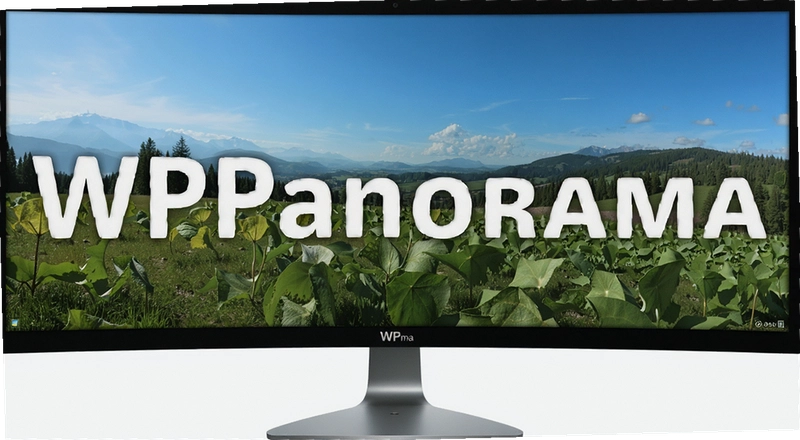
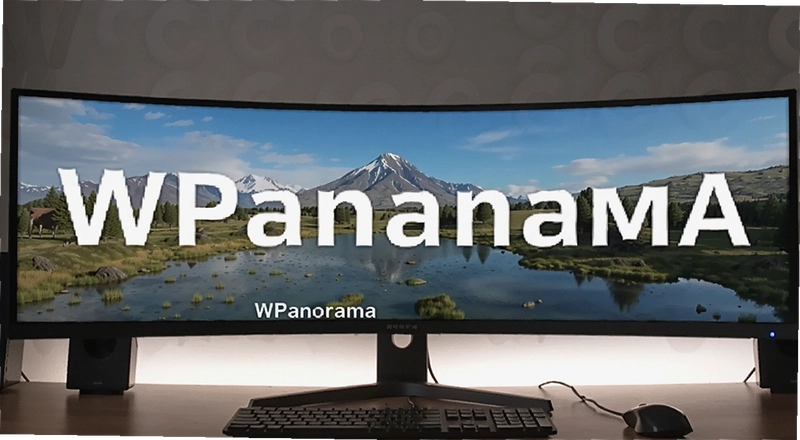
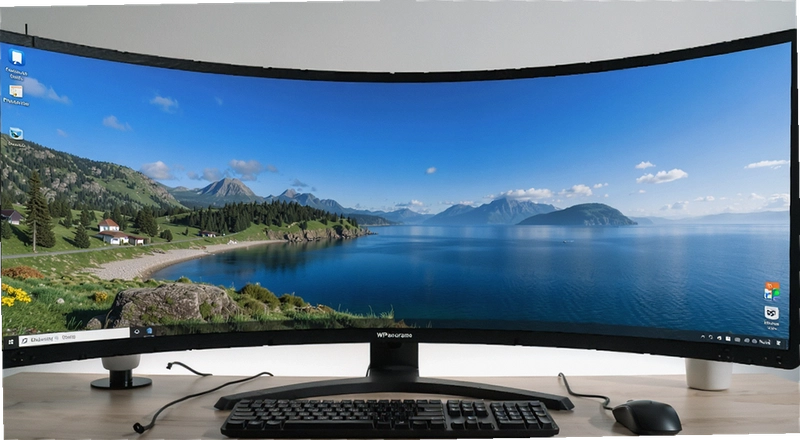
WPanorama是一款专门用来查看360度全景图片的小工具。很多人电脑里存了一堆全景照片,但系统自带的看图软件根本转不起来,拖来拖去不是卡顿就是画面变形,体验很糟糕。WPanorama就是为解决这个尴尬而生的,装上之后,你可以用鼠标或者键盘流畅地旋转视角,把一张静态的全景图看个通透,不管是自己拍的旅游全景,还是从网上下载的360度样张,都能轻松打开。
这软件不光是能看全景,普通图片它也能应付。而且它还附带了一个比较实用的导出功能,可以把全景图转成AVI视频或者BMP图片,甚至能直接生成一个屏幕保护程序。要是你嫌光看画面太枯燥,它还能在导出视频时加上背景音乐,这样一来,做个简单的全景展示小片儿就不需要再去折腾专业的视频剪辑软件了。
官网那边还提供了不少免费的全景图资源,懒得自己找素材的话,直接去下载几个回来试试效果也挺方便。
WPanorama怎么把全景图转成视频文件?
想把一张静态的全景图变成动态的视频,操作路径不算复杂,但有几个细节需要留意。我第一次用的时候也摸索了一会儿,下面把步骤拆开来说。
1.先在软件里打开一张全景图片,确认画面能正常显示并且可以用鼠标拖动旋转。
2.接着点击菜单栏的“文件”→“导出视频”,这时会弹出一个设置窗口。
3.在窗口里你需要设定视频的分辨率、帧率,还有最重要的旋转方向。软件默认是顺时针自动旋转,你也可以改成逆时针,或者设置成先顺时针转两圈再逆时针转一圈这种自定义路径。
4.滚动速度的调节项藏得有点深,不在主设置界面里,而是在“选项”→“播放设置”下,那里有个滑块可以控制自动旋转的快慢。建议导出前先手动拖一遍画面,感受一下速度是否合适。
5.设置完成后,指定输出文件夹,点击“开始导出”,软件就会逐帧渲染。整个过程不需要额外编码器,比较省心。
有一点要提醒:导出AVI时如果分辨率设得过高,比如超过4K,耗时会明显增加,而且文件体积会很大。我试过用默认的1920×1080导出,一张8MB左右的全景图,最终视频大约占40MB,供你参考。
WPanorama和普通看图软件比,到底强在哪?
说实话,日常看图用系统自带的工具就够了,但一旦涉及到全景图片,普通看图软件基本就歇菜了。WPanorama的核心优势在于它专门处理这种球形或者柱形的全景投影,不会把画面拉伸得奇形怪状。
我用它对比过Windows自带的照片应用和某知名免费看图软件,差异非常明显。自带的照片应用打开全景图后,只能看到中间一块区域,想往左右看就得用鼠标拖,但拖动的过程一顿一顿的,完全没有顺滑感。而WPanorama的视角移动非常平滑,你甚至可以按住鼠标左键然后快速甩动,画面会带一点惯性缓冲,操作手感更接近专业全景播放器。
另外,WPanorama对鱼眼镜头拍出来的图片也有专门的矫正算法。我拿了一组用运动相机拍摄的鱼眼全景图做测试,软件能自动识别并修正畸变,虽然不能做到100%完美,但至少能看清边缘区域的细节了,这一点大部分看图软件都做不到。
软件体积不大,启动速度也快,即使电脑配置不高,只要内存不低于4GB,跑起来基本不会卡顿。不过我也发现一个问题:如果同时打开多张高分辨率全景图,内存占用会明显飙升,我开三张8000×4000的图时,内存占用到了1.2GB左右,建议按需打开,别一股脑全拖进去。
电脑上还有哪些实用的全景图片查看工具?
全景浏览不算大众需求,但市面上确实还有几款不错的工具。下面这几款都是我用过或者朋友推荐过的,功能各有侧重,你根据自己的习惯挑一个就行。
| 软件名称 | 主要特点 | 推荐指数 |
|---|---|---|
| Hugin | 开源全景拼接工具,功能强大 | ★★★★ |
| Pano2VR | 专业级全景转换交互工具 | ★★★★☆ |
| DevalVR | 老牌全景播放器,支持网页嵌入 | ★★★☆ |
| Krpano | 全景开发框架,适合技术用户 | ★★★★ |
| PanoramaStudio | 傻瓜式全景拼合,操作简单 | ★★★ |
| GIMP | 免费图像编辑,可处理全景图 | ★★☆ |
WPanorama的硬件配置要求高不高?
这软件对配置的要求属于比较亲民的那种。官方没有给出特别详细的说明,但根据我实际在几台不同配置的电脑上安装使用的经验,给出一份参考数据。整体来看,只要能流畅运行Win7系统的电脑,跑WPanorama基本都没什么问题。
| 硬件项 | 最低配置 | 推荐配置 |
|---|---|---|
| CPU | 双核1.6GHz | 四核2.4GHz及以上 |
| 内存 | 2GB | 8GB及以上 |
| 显卡 | 集成显卡支持DX9 | 独立显卡1GB显存 |
| 硬盘 | 50MB可用空间 | SSD固态硬盘 |
| 操作系统 | Windows7 SP1 | Windows10/11 64位 |
如果你只是偶尔打开一两张全景图看看,那最低配置足够应付。但要是你想流畅地旋转视角并且同时开启背景音乐,还是建议至少达到推荐配置的水准,不然可能会出现声音卡顿或者画面撕裂的情况。
WPanorama有哪些好用的快捷键?
WPanorama的快捷键设计得比较常规,但也有些独特的操作能提升浏览效率。下面这个表格里整理的是我验证过确实可用的快捷键,你可以直接照着用。
| 快捷键 | 功能说明 |
|---|---|
| 方向键左右 | 水平旋转视角 |
| 方向键上下 | 垂直调整俯仰角度 |
| + / - | 放大或缩小视野 |
| 空格键 | 开始或暂停自动旋转 |
| F键 | 切换全屏模式 |
| Esc键 | 退出全屏或关闭当前窗口 |
这些快捷键在“帮助”→“快捷键列表”里也能看到。实际用起来,空格键控制自动旋转是最方便的,尤其是当你想腾出手来干别的事,让画面自己转着展示的时候。
WPanorama实用吗?有没有什么坑?
问题:WPanorama看全景图到底实不实用?
答案:对于经常接触全景图片的人来说,这软件确实能解决一个大麻烦。以前我用普通看图工具,全景图根本没法看,现在用WPanorama,鼠标一拖就能看全各个角度,体验提升不是一点点。而且它还能导出视频和生成屏保,偶尔做个简单的展示也够用。
问题:WPanorama在低配电脑上跑得动吗?
答案:我特意在一台2013年的老笔记本上试过,奔腾处理器加4GB内存,安装的是Win7系统。打开一张6000×3000的全景图需要等个两三秒,但进去之后旋转画面还算流畅,没有明显的掉帧。不过要是同时开两张大图,再切来切去,就会感到有点迟滞。总的来说,低配电脑能跑,但别抱太高期望。
问题:WPanorama导出视频时为什么没有声音?
答案:这个我遇到过。导出视频时如果没在“选项”→“音频设置”里添加音乐文件,那导出的AVI就是无声的。另外,软件对音频格式支持有限,我试过MP3和WAV都能正常识别,但M4A格式导入后没有反应,所以建议先用转换工具把音乐转成MP3再添加。
问题:WPanorama支持哪些图片格式?
答案:官方介绍里说支持常见的JPG、BMP、PNG,这些都没问题。我还试过TIFF格式,也能打开,但加载速度会慢一些。对于RAW格式的图片,软件是不支持的,所以如果你相机里存的是RAW,需要先转成JPG再拖进来。
问题:WPanorama有没有手机版?
答案:目前官方只提供了Windows电脑版,没有安卓或者iOS版本。如果你需要在手机上查看全景图,可以考虑其他移动端应用。不过电脑版的功能已经比较完整,日常处理全景图基本够用了。
WPanorama生成屏幕保护的操作步骤
把喜欢的全景图设置成屏幕保护,算是一个挺有意思的玩法。操作不复杂,但需要按顺序来,不然容易漏掉关键一步。
1.打开WPanorama,载入你想用来做屏保的全景图。
2.点击菜单栏的“文件”→“生成屏幕保护”,这时会弹出一个对话框。
3.在对话框中,你可以选择屏保的样式,比如是自动旋转还是手动控制,还可以设置背景颜色。
4.点击“安装”按钮,软件会自动将生成的.scr文件复制到Windows系统目录下,并弹出系统屏保设置窗口。
5.在系统屏保设置窗口中,选择刚刚安装的WPanorama屏保,点击“确定”即可生效。
我自己试过用一张城市夜景的全景图生成屏保,效果还挺惊艳的,画面缓慢旋转,有种身临其境的感觉。不过要注意,如果图片分辨率太低,放大到全屏后会变得模糊,建议至少用4000×2000以上的图片。
另外,生成的屏保文件会占用额外的磁盘空间,大约和原图大小相当,这个倒不是大问题。但如果你的电脑开启了多个用户账户,每个账户都需要单独安装一次屏保才能使用。
应用信息
- 包名:WPanorama
- 名称:WPanorama
- 版本:0
- MD5值:087e23ad5b751acea08ba70880b20cca
热门专题
本类最新





网友评论







 Windows 11
热门推荐
本类排行
- 1GD Color Converter取色器v1.9.0.0颜色转换工具645KB
- 2CorelDRAW图形设计软件v21.2专业矢量绘图2.1M
- 3Flash Slideshow MakerFlash相册制作工具v5.0.0.0照片转SWF22.8M
- 4Digital Photo Recovery数码照片恢复工具v2.4.0.0相片还原4.4M
- 5EPSnap网页长截图工具v2.5.1.0绿色抓图293KB
- 6FaceMorpher Lite人脸变形工具v1.8.0.0照片趣味变脸5.1M
- 7Corel Painter专业绘图软件v12.0.1.727数字绘画版475.7M
- 891看图91PIC图片浏览器v1.0.0.1图片批量处理23.3M
- 9AAA LogoLogo设计工具电脑版v120.0.0.0矢量图形设计6.9M
- 10硕思闪客精灵Flash动画反编译工具v7.4.0.0动画解析版15.1M