Corel Painter专业绘图软件
找CorelPainter下载很久了,这版本笔刷手感真不错,画水彩特别自然,配合PS用很顺手。想体验专业数字绘画的可以试试。 发表评论
- 软件类别:图形图像
- 软件大小:475.7M
- 更新时间:2026-09-14 08:24
- 软件版本:v12.0.1.727数字绘画版
- 软件语言:中文
- 软件等级:

- 软件厂商:
- 官方网址:暂无
- 备案号:
- 评分
- 立即下载
手机扫描下载
应用介绍
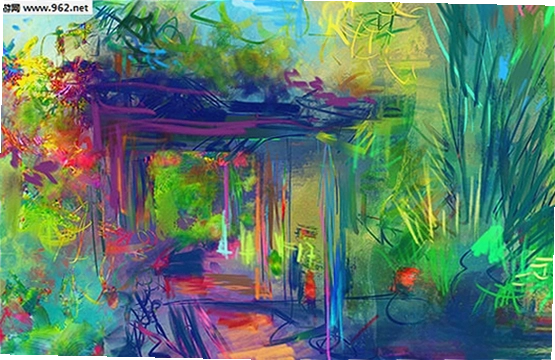
Corel Painter是一款让插画师又爱又恨的专业绘图工具。说爱,是因为它对笔刷的模拟已经到了以假乱真的程度油画颜料的堆积感、水彩在纸面上的晕染边缘、粉彩的颗粒质地,这些在PS里需要折腾半天的效果,在Painter里只需要选对笔刷就能一笔带过。说恨,则是因为它的上手门槛确实不低,界面布局和图层逻辑跟主流图像软件差异明显,初次接触容易发懵。但如果你愿意花点时间适应它的节奏,会发现它在数字绘画领域几乎没有真正的对手。这篇内容不打算罗列官方宣传语,而是从实际画画的人会遇到的问题出发,聊聊这个版本到底能做什么、有哪些明显短板,以及那些网上很少被提到的细节体验。
很多人找Corel Painter下载资源,往往是为了解决一个具体需求:想要更接近传统手绘的创作体验,但手头只有数位板,没有囤积真实颜料的经济条件和空间。Painter 12.0.1.727正好能填补这个空缺它内置的笔刷引擎对压感响应非常细腻,下笔轻重直接反映到笔触的浓淡和纹理上,比大多数免费绘图软件那种“圆头硬边笔刷走天下”的体验强太多。同时它支持PSD格式的直接读写,这意味着你完全可以在Painter里完成主要创作,再丢进Photoshop做后期调色和排版,工作流不会断。
不过需要提前说明的是,这个版本属于相对早期的架构,对现代高分辨率屏幕的适配不算完美。如果你用的是4K显示器,界面元素会显得偏小,需要手动调整系统缩放。另外,它的启动速度不算快,冷启动大概需要十几秒,如果你习惯打开软件立刻开画,这种等待感可能会让你有点烦躁。但考虑到它在笔刷表现力上的优势,这些小毛病尚在可接受范围内。
关于Painter和Photoshop的常见纠结
几乎每个刚接触数字绘画的人都会问:Corel Painter和PS到底哪个好?这个问题其实没有标准答案,因为两款软件的定位完全不同。PS像是一把瑞士军刀,修图、合成、排版、UI设计都能干,但每一项都不算极致;Painter则更像一套专业的油画工具箱,专注服务于绘画本身。如果你需要的是模拟自然介质的笔刷效果,比如油画、水彩、色粉、马克笔,Painter的笔刷库能提供数百种预设,并且每种笔刷都带有独立的纹理和混色算法,这是PS默认笔刷难以企及的。
举个实际例子,在PS里画水彩,你通常需要自己调低不透明度、开启湿边、再配合图层蒙版一点点擦出透明感,过程繁琐且效果有限。而在Painter中,直接选择“水彩”类别下的任意笔刷,画上去的颜色会自动带有水分扩散和纸张纹理渗透效果,笔触之间还会自然融合,就像真的在纸上作画一样。同样,画油画时,Painter的“厚涂”笔刷能模拟出颜料堆积的立体感,颜色在画布上互相搅动,那种质感是PS的“印象派”滤镜完全模拟不出来的。
但反过来,如果你主要做平面设计、照片后期或者需要大量使用选区、路径、蒙版等工具,Painter的短板就会暴露出来。它的选区工具相对基础,路径功能几乎可以忽略,文字排版也比较简陋。所以更合理的做法是:把Painter当作创作端,用PS做收尾加工,两者配合使用,而不是非要分出个高下。
painter怎么设置中文界面
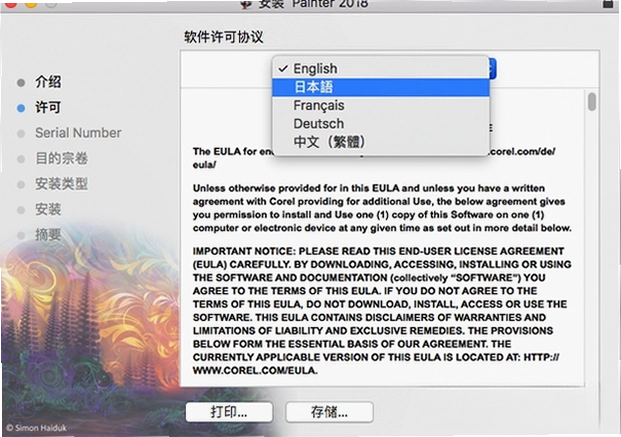
很多用户下载的是英文原版,打开界面看到满屏英文术语就头大。Corel Painter 12.0.1.727本身支持多国语言,但切换语言并不像某些软件那样在偏好设置里直接下拉选择。你需要先关闭程序,然后找到安装目录下的语言配置文件夹,具体路径一般是:安装根目录\Languages\zh-CN。如果这个文件夹不存在,说明你下载的版本没有包含中文语言包。
在有中文包的情况下,操作方法是:点击菜单栏的Edit→Preferences→Interface,在Language选项中选择“简体中文”,保存后重启软件即可。如果你的版本里没有这个选项,比较快捷的办法是去官网下载对应的中文语言包,解压后直接覆盖到Languages目录,再重复上述设置。需要注意,切换语言后部分笔刷名称和命令可能仍保留英文,这是因为第三方笔刷或插件没有做本地化,属于正常现象,不影响核心功能使用。
另外,如果你在设置过程中发现界面字体出现乱码,通常是因为系统区域设置不是中国。解决方法是在Windows的“更改区域设置”里勾选“Beta版:使用Unicode UTF-8提供全球语言支持”,重启后再打开Painter问题就能解决。这个技巧在网上很少被提及,但对于遇到乱码问题的用户来说非常实用。
内置笔刷引擎的实战体验
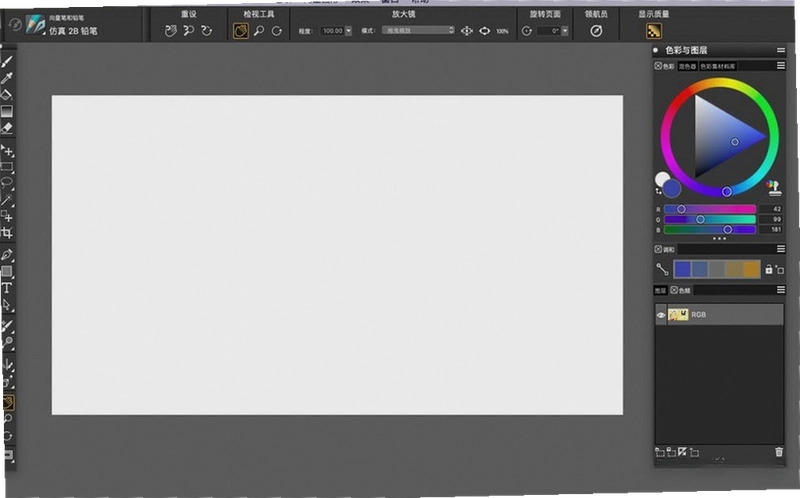
Painter最引以为傲的就是它的笔刷引擎。在12.0.1.727版本中,笔刷类别被分为铅笔、粉笔、炭笔、马克笔、水彩、油画、厚涂、喷枪、艺术笔刷等二十多个大类,每一类下又细分出多种变体。比如“铅笔”类别下就有2B铅笔、彩色铅笔、机械铅笔、像素铅笔等选项,每种笔刷的颗粒纹理和边缘硬度都有细微差异。
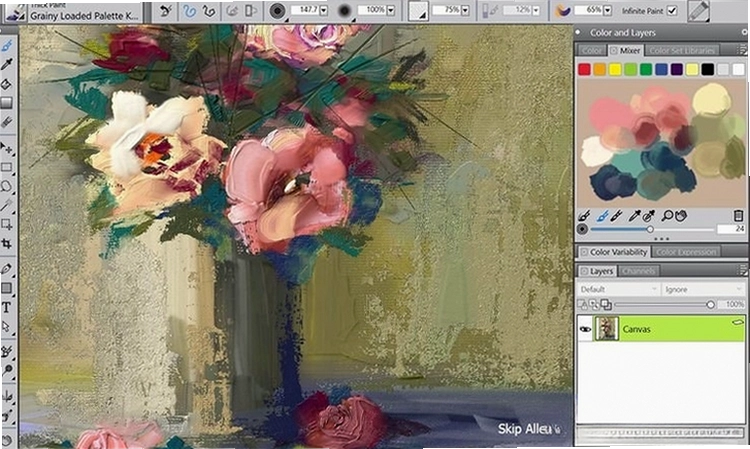
实际绘画时,最让人惊喜的是“混色器”面板。你可以把它想象成一个虚拟调色盘,在这里混合颜色后,画笔会蘸取调色盘上的颜色,并且颜色之间会产生真实的混色效果,而不是简单叠加。这个功能对于习惯了PS“取色-上色”流程的用户来说,可能需要一点时间适应,但一旦习惯,你会觉得调色过程本身也变成了创作的一部分。
为了更直观地展示不同笔刷的差异,我用一种典型场景来说明:画人像皮肤。在PS中,柔边圆头笔刷配合数位板压力可以做出细腻的过渡,但很难避免“塑料感”。而在Painter中,使用“油性蜡笔”或“软粉彩”笔刷,颜色会自然附着在画布纹理上,多次叠加后形成类似纸张纤维的质感,人物的皮肤会显得更真实、有呼吸感。当然,这种效果也意味着你需要花更多时间打磨细节,Painter并不是一个能让绘画过程变简单的软件,它只是让结果更接近传统媒介。
| 笔刷类别 | 适用场景 | 推荐压力参数 |
|---|---|---|
| 喷枪 | 柔和光影过渡 | 不透明度50% |
| 油画厚涂 | 笔触感强的风景 | 浓度70% |
| 水彩 | 透明叠加效果 | 湿润度60% |
这里要提醒一点:笔刷参数不宜一味调高。很多新手喜欢把不透明度和浓度都拉到100%,结果画出来的颜色死板厚重。Painter的优势在于模拟真实媒介的透明感和混合效果,适当降低参数反而能画出更灵动的笔触。建议多尝试不同的压力曲线设置,找到最适合自己手感的值。
绘画辅助功能与画布管理
Painter 12.0.1.727提供了一套完整的绘画辅助工具,其中最实用的当属“对称绘画”和“透视辅助”。对称绘画功能可以让你在绘制角色或图案时,实时看到镜像效果,对于设计对称花纹或角色立绘非常高效。你可以在菜单栏的“画布”下找到“对称绘画”选项,选择对称轴数量,然后尽情发挥创造力。
透视辅助则支持1点、2点和3点透视网格,绘制建筑或场景时,画出来的线条会自动吸附到透视线上,省去了手动校正的麻烦。这两项功能在同类软件中并不少见,但Painter的网格绘制非常顺滑,不会像某些插件那样产生明显卡顿。
画布管理方面,Painter支持最大16384×16384像素的画布尺寸,足够满足出版级印刷需求。同时,它还提供了“黄金比例”和“三分法”构图辅助线,帮助你在开始绘画前规划好画面布局。这些小功能看似不起眼,但实际使用中能明显提升创作效率,尤其是对于需要严格构图要求的商业插画项目。
值得一提的是,Painter的“颜色管理”做的比较专业。你可以为不同媒介(如屏幕显示、印刷输出)设置独立的色彩配置文件,避免画完后颜色偏色。默认情况下,软件会使用sRGB色彩空间,如果你的作品需要印刷,记得在“编辑”菜单的“颜色管理设置”中切换为CMYK模式预览。
同类软件横向对比与选择建议
市面上的专业绘图软件并不只有Painter一家,为了让你更清楚它的定位,这里筛选了几款主流软件进行对比。每款软件都有其独特侧重点,没有绝对的好坏,只有适不适合你的创作习惯。
| 软件名称 | 核心特色 | 适合人群 | 评分 |
|---|---|---|---|
| Corel Painter | 模拟传统笔刷极致 | 插画师、艺术家 | ★★★★★ |
| Adobe Photoshop | 全能型图像处理 | 设计师、修图师 | ★★★★☆ |
| Clip Studio Paint | 漫画绘制功能强大 | 漫画创作者 | ★★★★☆ |
| Procreate | iPad触控体验优秀 | 移动端绘画用户 | ★★★★☆ |
| ArtRage | 界面简单易上手 | 绘画初学者 | ★★★☆☆ |
| Krita | 开源免费功能全面 | 预算有限的用户 | ★★★★☆ |
| MediBang Paint | 轻量级漫画工具 | 跨平台漫画创作 | ★★★☆☆ |
| Affinity Photo | 高性价比PS替代品 | 预算有限的修图师 | ★★★★☆ |
| GIMP | 开源图像编辑 | Linux用户 | ★★★☆☆ |
从对比可以看出,Corel Painter的独特价值在于它对传统绘画媒介的模拟深度,这在所有软件中是最突出的。但如果你是漫画创作者,Clip Studio Paint的格子管理、对话框工具和批量导出功能会更对口;如果你只是随手涂鸦,Krita或MediBang Paint的免费特性则更具吸引力。
运行环境与硬件配置要求
在下载安装前,需要先确认你的电脑配置是否满足要求。Corel Painter 12.0.1.727虽然是2012年左右的产品,但对硬件仍有一定要求。下面列出最低配置和推荐配置,你可以对应检查自己的电脑。
| 配置项 | 最低要求 | 推荐配置 |
|---|---|---|
| 操作系统 | Windows 7 | Windows 10/11 |
| CPU | Intel Core 2 Duo | Intel Core i5或更高 |
| 内存 | 2GB | 8GB及以上 |
| 显卡 | 支持OpenGL 2.0 | 独立显卡,显存2GB以上 |
| 硬盘空间 | 2GB可用空间 | SSD,10GB可用空间 |
实际测试中,在满足推荐配置的电脑上,使用大尺寸画布配合厚涂笔刷时,内存占用可能超过3GB,因此建议至少8GB内存,否则运行多图层大文件时会出现明显延迟。另外,Painter对显卡要求不高,但驱动必须更新到最新版本,否则部分笔刷预览会花屏。
常用快捷键一览
掌握快捷键可以显著提升操作效率。以下是Corel Painter 12.0.1.727中比较常用的快捷键,部分快捷键可能与其他软件不同,建议先花几分钟熟悉。
| 快捷键 | 功能说明 |
|---|---|
| Ctrl+B | 打开笔刷选择器 |
| Ctrl+Alt+N | 新建画布 |
| Ctrl+Shift+N | 新建图层 |
| Ctrl+0 | 缩放至窗口大小 |
| Ctrl+1 | 实际像素大小 |
| E | 快速切换到橡皮擦 |
| [或] | 调整笔刷大小 |
| V | 移动工具 |
| H | 平移画布 |
| Ctrl+Z | 撤销 |
注意,Painter的撤销次数默认是32步,如果你需要更多撤回,可以在“编辑”菜单的“偏好设置”中调整“撤销级别”的最大值,最高可设为100步。不过增加撤销级别会占用更多内存,建议根据自己电脑配置适当调整。
常见问题与使用技巧
问题:Corel Painter 12.0.1.727在Windows 10上启动时提示“无法初始化”错误怎么办?
这个错误通常是因为缺少VC++运行库。打开控制面板的“卸载程序”,检查是否安装了Microsoft Visual C++ 2010 Redistributable Package。如果没有,去微软官网下载对应版本安装即可。另外,右键点击桌面快捷方式,选择属性→兼容性,勾选“以Windows 7兼容模式运行”也能解决部分启动问题。
问题:为什么我的数位板压感在Painter里失效了?
压感失效大多是驱动冲突导致。首先确保数位板驱动已安装且版本支持当前系统。然后打开Painter,进入编辑→偏好设置→笔刷追踪,点击“测试”按钮,查看是否有压力响应。如果测试无反应,关闭Painter,重新启动电脑后再试。如果仍然不行,尝试在数位板驱动中关闭“Windows Ink”功能,因为Painter 12对Windows Ink的支持并不完美。
问题:Painter文件可以保存为PSD吗?图层会不会丢失?
可以,Painter原生支持PSD格式的读写。但需要注意,Painter特有的图层类型如“水彩图层”“湿油图层”在导出为PSD时会被自动栅格化为普通像素图层,混合模式也会保留,但可编辑性会降低。建议在完成创作后保留一份Painter原生格式(RIFF)文件作为备份,再导出PSD用于其他软件。
问题:软件在绘制过程中偶尔出现卡顿,有办法优化吗?
卡顿通常与画布大小、笔刷复杂度、内存占用有关。可以尝试以下方法:降低“画布质量”为“草稿”模式,关闭“笔刷预览”功能,在编辑→偏好设置→性能中调整“内存使用”上限。另外,Painter的“动态图层”功能比较消耗资源,如果不需要可以暂时关闭。实测中,将画布从300dpi降到150dpi,流畅度会有显著改善。
问题:软件是否存在操作门槛?
坦白说,Painter的学习曲线比PS陡峭不少。它的界面布局、图层逻辑、笔刷设置都自成体系,新手可能需要几天时间去适应。特别是“混色器”和“颜色管理”的概念,没有传统绘画经验的用户可能会感到困惑。但这些功能一旦掌握,它带来的创作自由度是其他软件难以比拟的。如果你愿意投入时间,Painter会成为你创作路上的得力助手。
应用信息
- 包名:Corel Painter
- 名称:Corel Painter
- 版本:0
- MD5值:1b6a90fdec5de11299e98bb9254c9907
热门专题
 AI智能修图软件大全
本聚合页面收录了当前最热门的AI智能修图软件大全,覆盖手机端(安卓、iOS)和电脑端(Windows、Mac)的常用工具,包括美图秀秀、醒图、AdobePhotoshop、LightroomClassic、ON1PhotoRAW等系列版本。无论是追求一键美颜的普通用户,还是需要专业调色的设计师、摄影师,都能在此找到合适的下载资源。这些修图软件大多支持AI智能抠图、自动调色、人像美化、背景替换等功能,适配不同操作系统。对于手机用户,建议选择官方应用商店或可





本类最新


网友评论







 Windows 10
热门推荐
本类排行
- 1Adobe Photoshop 2020绿色便携版v21.1.0.106中文免激活版643.5M
- 2Adobe Photoshop Elements2021中文破解版v19.3.0完整版一键安装3.75G
- 3ABViewer 12中文版本v12多格式CAD查看编辑58.7M
- 4ABViewer 11正式版v11多格式CAD浏览80M
- 5ABViewer 10中文最新版v10轻量CAD图纸浏览工具92M
- 6Marvelous Designer 10中文免费版v10最新版1.12G
- 7Marvelous Designer 2025中文激活版v20251.80G
- 8Adobe Photoshop 2026中文免激活版v27.4.0.15 直装版5.69G
- 9Adobe Photoshop 2023精简版v24.7.1.741简体中文版1.46G
- 10迅读看图迅读图片查看器v1.2.2.2极速看图36.5M