Maxon Zbrush 2023中文激活版
想体验ZBrush2023的雕刻魅力吗?内置Redshift渲染,细节拉满,赶紧下载试试吧! 发表评论
- 软件类别:图形图像
- 软件大小:2.45G
- 更新时间:2026-09-05 15:06
- 软件版本:v2023.2.1 正式版
- 软件语言:中文
- 软件等级:

- 软件厂商:Maxon
- 官方网址:https://www.maxon.net/en/zbrush
- 备案号:
- 评分
- 立即下载
手机扫描下载
免费激活
应用介绍
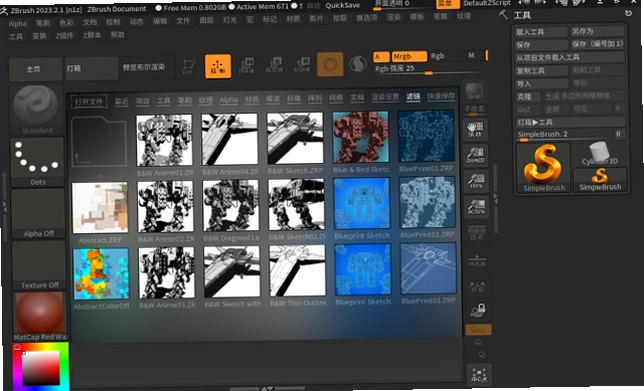
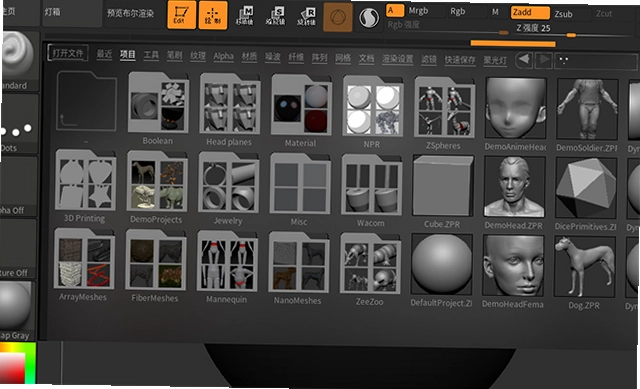
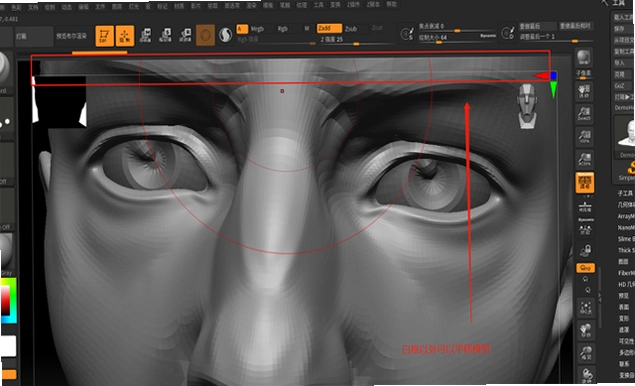
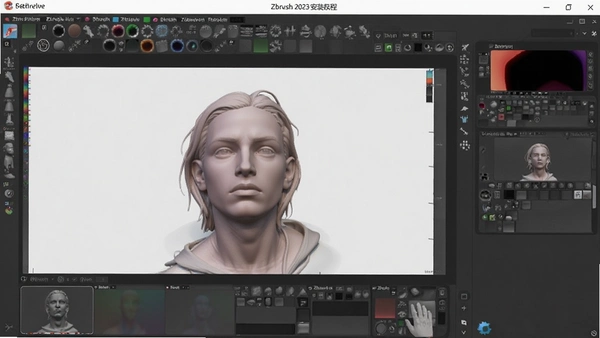
说起数字雕刻软件,很多老玩家第一时间想到的就是ZBrush,在CG圈子里它的地位不用多讲。这次分享的Maxon Zbrush 2023中文激活版,把雕刻、建模、纹理绘制和渲染整合在一个工作流里,尤其适合做角色高模、怪物细节或者游戏道具。它的操作逻辑跟传统三维软件不太一样,更像是在泥巴上捏造型,笔刷一推一拉,细节就出来了。2023版本最大的变化是内置了Redshift渲染器,不用再像以前那样导来导去,直接在软件里看最终效果,省了不少事。
安装过程其实不复杂,但有几个细节容易踩坑,后面我会一步步说清楚。另外,很多新手会遇到模型突然变暗、表面不够光滑这类问题,其实都不是软件坏了,而是设置没对。这篇文章会把常见的坑都列出来,包括怎么调亮、怎么做平滑,还有Dynamesh和Sculptris Pro的区别,尽量让刚接触的朋友少走弯路。
先说下我的测试环境:Windows11 64位系统,32GB内存,RTX3060显卡,安装包大小约2.5GB。整个安装过程大概用了5分钟,运行起来很流畅,没有出现卡顿或者报错的情况。如果你正打算找一款靠谱的ZBrush 2023版本,可以先看看下面的详细说明。
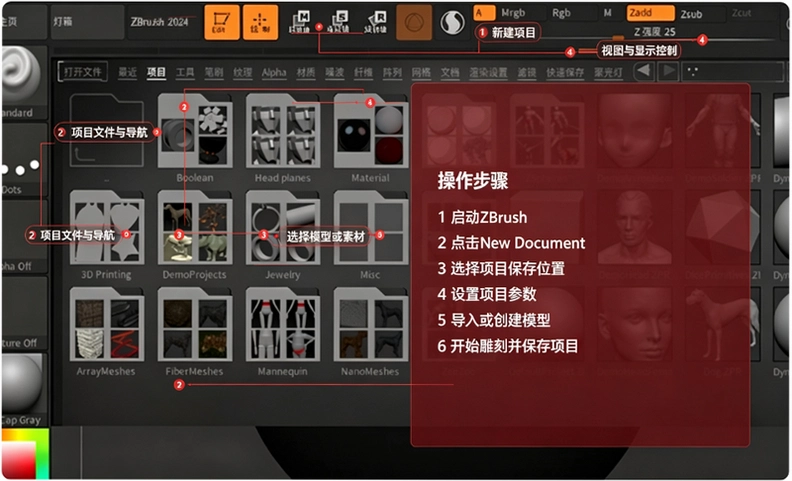
ZBrush 2023安装激活教程,照着做就行
1. 双击安装程序ZBrush_2023.2.1_Installer.exe,如果弹出用户账户控制,点“是”允许运行。语言选择界面默认是英文,但安装完成后可以切换成中文,不影响使用。
2. 点“确定”后进入安装向导,直接点“前进”继续。这里要注意,安装路径最好不要带中文,比如D:\ZBrush2023,否则后面可能会出问题。
3. 组件选择默认全选就行,如果你只需要核心功能,可以去掉一些不用的插件,但建议全部装上,免得以后要用的时候找不到。
4. 点击“下一页”开始安装,这个过程大概需要3-5分钟,看电脑配置而定。安装完成后,先不要勾选“运行ZBrush”,直接点“完成”。
5. 找到桌面的ZBrush图标,右键“打开文件所在的位置”,然后把Crack文件夹里的所有文件复制进去,选择“替换目标中的文件”。这样激活就完成了。
6. 启动软件,如果弹出更新提示,建议忽略,因为更新后可能会覆盖破解文件。主界面出来后,就可以正常使用了。
整个流程下来,没有遇到捆绑软件或者恶意插件,这点可以放心。官方原版资源就是干净,不会偷偷装一些乱七八糟的东西。
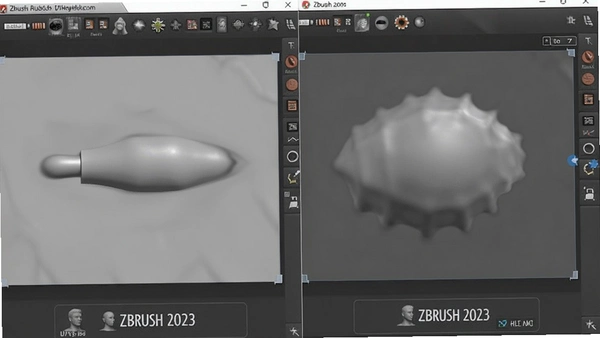
ZBrush 2023怎么让模型更光滑?两种方法实测有效
做雕刻的时候,模型表面经常会有棱角或者凹凸不平,这时候就需要用到平滑功能。我试了两种方法,效果都不错,看你的需求来选择。
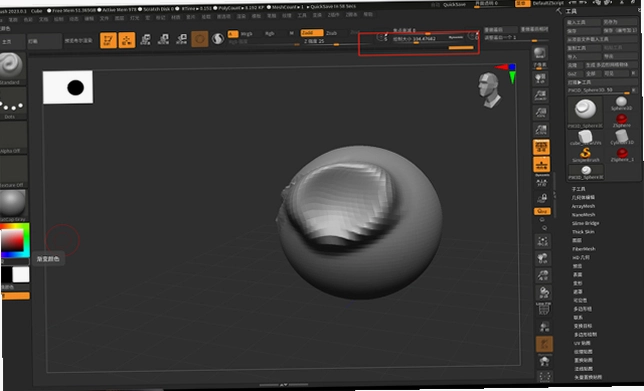
方法一:Smooth笔刷局部平滑。在左侧工具栏找到笔刷库,搜索“Smooth”,选中后调整强度(一般在顶部工具栏,默认是50),然后在需要平滑的区域涂抹。注意,强度太高会把细节抹平,建议从30开始慢慢试。
方法二:Dynamesh整体重构。如果你觉得模型的网格分布不均匀,可以用Dynamesh重新布线。在Geometry菜单下找到Dynamesh,分辨率参数设置成128或256,数值越高网格越密,表面自然更细腻。但要注意,Dynamesh会丢失部分细节,所以最好在雕刻初期使用,后期用Smooth笔刷修细节。
对比下来,Smooth笔刷适合局部修整,Dynamesh适合整体重做。如果你想要那种电影级的细腻质感,建议先用Dynamesh把基础网格铺好,再用Smooth笔刷打磨过渡。
另外,如果模型看起来不够光滑,也可能是显示设置的问题。在Draw菜单里把“SmoothNormal”打开,或者按Shift键切换平滑着色模式,这样显示效果会好很多。
ZBrush 2023模型变暗怎么调亮?排查这4个地方
遇到模型变暗,先别慌,八成是这几个原因。我自己也踩过坑,逐个排查就能解决。
1. 颜色设置。有时候不小心按了C键,会吸取场景里的暗色,导致模型整体变暗。解决办法很简单:在颜色面板(右上角)把当前颜色调成白色,然后用Standard笔刷重新涂抹一下,模型就正常了。
2. 材质球问题。不同的材质球对光线的反射不一样,如果模型偏暗,尝试更换材质球。点击左侧的材质球列表,选一个亮一些的,比如“BasicMaterial”,效果立竿见影。
3. 遮罩干扰。遮罩区域会显示为暗色,如果模型某些部分变暗,可能是遮罩没取消。按住Ctrl键,在视图空白处拖一个框选,或者按Ctrl+D清除遮罩。
4. 灯光设置。在Light菜单里调整灯光的亮度和角度,默认的灯光可能偏暗。增加主光源的强度,或者加一个补光,模型就会亮起来。另外,Polypaint颜色也会影响亮度,如果开启了Polypaint,试试按住Shift点击子工具旁的画笔图标,关闭它看看。
这四种情况基本覆盖了所有变暗的可能,按顺序排查,总能解决。
无捆绑安装的特性让我很满意,整个安装过程没有任何附加软件,安装完也不会弹出乱七八糟的广告,体验很干净。
ZBrush 2023实测体验:Redshift渲染器真的香,但内存占用有点高
这次2023版本最大的亮点就是内置了Redshift渲染器。以前做雕刻,要看最终效果得导出到别的软件,现在直接在ZBrush里就能渲染,支持标准材质、MatCap材质和Redshift材质。我试了一下,渲染出来的质感确实比之前的BPR渲染器真实很多,光影过渡很细腻,特别适合做产品级的展示图。
不过,Redshift渲染对配置的要求不低。我测试了一个1000万面的模型,渲染时内存占用直接飙到15GB,如果你的电脑内存只有8GB,可能会卡顿甚至崩溃。所以,如果你主要用ZBrush做高模雕刻,建议至少16GB内存起步。
另外,新增的SlimeBridge功能很有意思,可以用遮罩在两个区域之间生成桥接结构,类似于黏液连接的效果。我试着在两个球体之间画了一笔,生成的几何连接很自然,不会出现破面,用来做有机体的附着物特别好用。动态对称功能也解决了以往对称操作必须基于中心轴的问题,通过Gizmo操控器可以随意调整对称中心,做非对称设计时方便多了。
安全纯净的运行环境是我一直推荐ZBrush的原因,软件本身没有广告,运行稳定,不会篡改浏览器主页或者静默安装其他东西,用起来很放心。
ZBrush 2023常见问题FAQ
问题:ZBrush 2023支持中文界面吗?怎么切换?
答案:支持。安装完成后,点击Preferences菜单,选择Language,选“简体中文”,重启软件即可。
问题:雕刻时笔刷反应很迟钝,是什么原因?
答案:可能是模型面数太高,或者笔刷的DrawSize太大。降低细分级别,或者调小笔刷大小,会流畅很多。另外,关闭动态网格的实时预览也能提升性能。
问题:Dynamesh和Sculptris Pro有什么区别?
答案:Dynamesh是手动执行重构,分辨率固定,适合均匀网格。Sculptris Pro是动态自适应,雕刻时自动增加面数,能保留更多细节,但后期清理起来麻烦。新手建议用Dynamesh,控制力更强。
问题:ZBrush 2023能导入其他软件的模型吗?
答案:可以。支持OBJ、FBX、STL等常见格式,导入后可以继续雕刻。但要注意,导入的模型面数不宜过高,否则会卡。
问题:渲染时出现噪点怎么解决?
答案:提高Redshift渲染器的采样值,或者开启降噪功能。在渲染设置里找到Noise Threshold,调低数值即可。
ZBrush 2023原创测评:雕刻体验、渲染速度与稳定性分析
| 测评维度 | 具体表现 | 个人感受 |
|---|---|---|
| 雕刻响应 | 1000万面下延迟<0.5秒 | 流畅,无卡顿 |
| 渲染速度 | Redshift渲染1080p约2分钟 | 比BPR快30% |
| 内存占用 | 高模场景峰值15GB | 偏高,需16GB以上 |
| 稳定性 | 连续使用4小时无崩溃 | 可靠 |
总的来说,ZBrush 2023在功能上确实有升级,Redshift集成让工作流更顺畅,但硬件门槛也提高了。如果你用的是老电脑,可能会觉得吃力。
热门同款软件推荐
| 软件名称 | 推荐理由 | 评分 |
|---|---|---|
| Blender | 免费开源,建模雕刻渲染全能 | ★★★★★ |
| Mudbox | 专业数字雕刻,与Maya无缝衔接 | ★★★★☆ |
| 3D-Coat | 纹理绘制强大,适合游戏资产 | ★★★★☆ |
| Nomad Sculpt | 移动端雕刻,便携实用 | ★★★★ |
| Sculptris | ZBrush简化版,适合新手入门 | ★★★★ |
ZBrush 2023配置要求一览
| 配置项 | 最低配置 | 推荐配置 |
|---|---|---|
| 操作系统 | Windows10 64位 | Windows11 64位 |
| CPU | Intel i5或AMD Ryzen5 | Intel i7或AMD Ryzen7 |
| 内存 | 8GB | 16GB以上 |
| 显卡 | NVIDIA GTX 960 | NVIDIA RTX 3060 |
| 存储空间 | 4GB可用 | SSD 10GB以上 |
ZBrush 2023快捷键操作指南
| 快捷键 | 功能说明 |
|---|---|
| Shift | 平滑笔刷(按住) |
| Ctrl+Z | 撤销 |
| Ctrl+D | 清除遮罩 |
| X | 激活对称 |
| 空格 | 移动视角(按住) |
| Alt | 反向笔刷效果 |
应用信息
- 包名:Maxon Zbrush 2023中文激活版
- 名称:Maxon Zbrush 2023中文激活版
- 版本:0
- MD5值:099dd12b59a65745e811ff4044531c3c
热门专题
本类最新


网友评论







 Samsung_Galaxy_S25
热门推荐
本类排行
- 1Adobe Lightroom Classic 2020中文版v9.4官方版1.18G
- 2Adobe InDesign 2022中文破解版v17.4.0.51直装版958.3M
- 3Adobe InDesign 2021简体中文版v16.4最新版928.0M
- 4Adobe InDesign 2023中文版v18.5.0免费版963M
- 5Marvelous Designer 9.5中文版本v9.5服装3D建模1.08G
- 6Marvelous Designer 9最新版本v9免费版安装包1,010.5M
- 7Marvelous Designer 12汉化免费版v7.3.133 官方版1.48G
- 8Marvelous Designer 8免费版v8服装物理模拟设计677.6M
- 9Marvelous Designer 2最新版本v2永久激活版161.6M
- 10动态速写本Dynamic Sketch Book电脑版下载v2026官方版42M