改图鸭PC版下载
图片处理需求一个改图鸭就能搞定,修图、证件照、压缩格式转换都顺手,需要处理图片时不妨下载试试看。 发表评论
- 软件类别:图形图像
- 软件大小:2.1M
- 更新时间:2026-09-09 06:29
- 软件版本:v1.4.5.0全能修图
- 软件语言:简体中文
- 软件等级:

- 软件厂商:
- 官方网址:暂无
- 备案号:
- 评分
- 立即下载
手机扫描下载
应用介绍
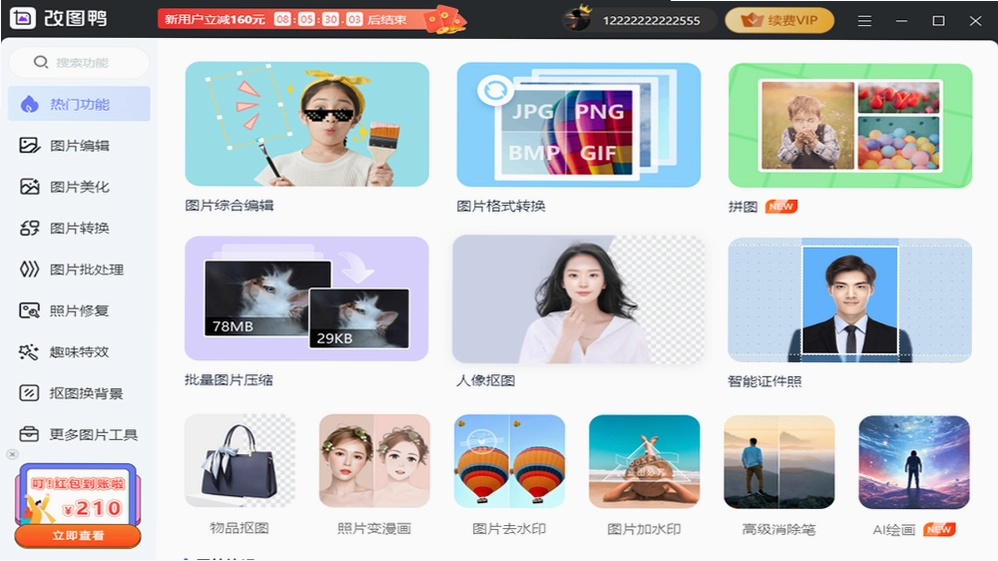
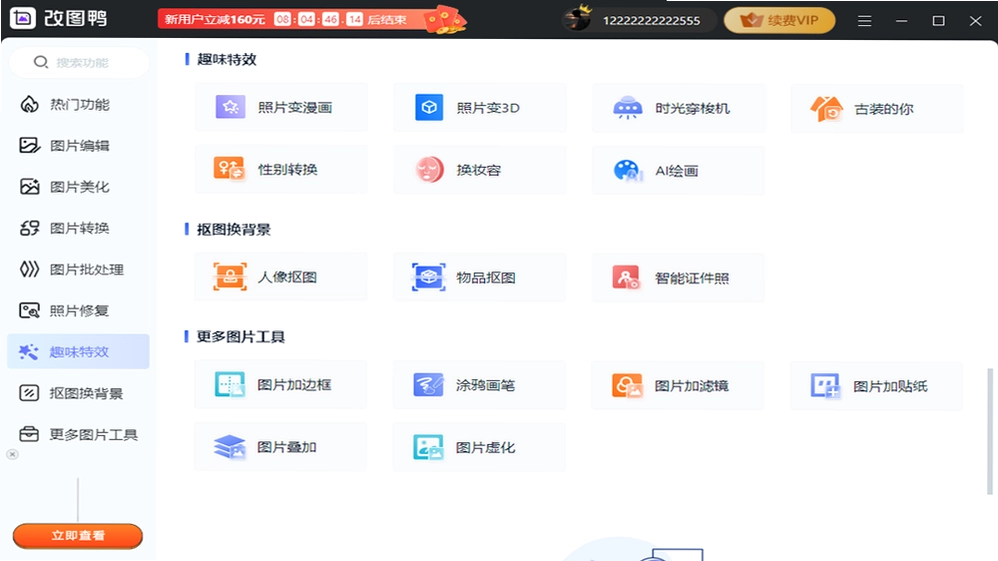
日常处理图片时,常常要在修图、格式转换、批量压缩之间来回切换不同工具,电脑桌面堆满图标不说,操作起来也繁琐。改图鸭把图片编辑、抠图换背景、老照片修复、格式转换、批量处理等功能整合在一个界面里,免去反复安装多款软件的麻烦。它面向普通用户而非专业设计师,操作逻辑直观,几乎不需要学习成本,上手就能改图。如果近期有证件照制作、图片压缩或批量重命名的需求,不妨看看这款改图鸭软件下载后的实际表现,下文将详细拆解其功能与使用体验。
改图鸭免费版功能真的够用吗?日常修图场景实测分享
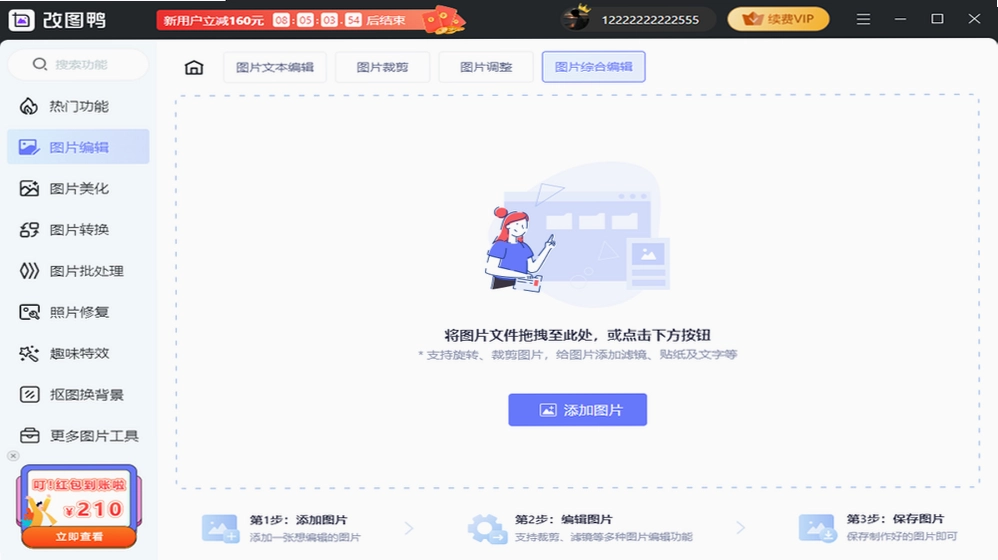
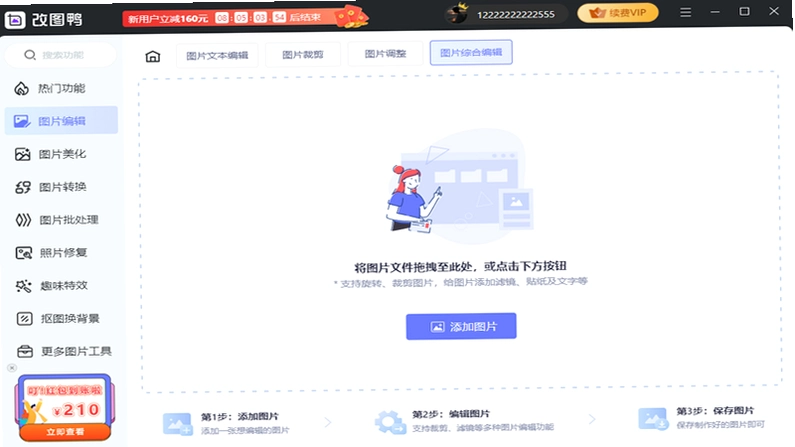
1.很多人担心免费版会刻意阉割核心功能、诱导付费,实测发现改图鸭免费版覆盖了高频刚需场景。比如工具箱里的图片裁剪、旋转、调色、添加文字等基础编辑操作全部免费开放,处理一张社交媒体配图绰绰有余。
2.针对电商卖家或经常传图办公的用户,批量裁剪和批量重命名功能在免费版中也能直接用。测试一次性导入50张商品图,统一修改尺寸为800×800像素,输出速度稳定,没有出现卡死或内存溢出问题。
3.免费版中图片压缩功能表现亮眼,支持自定义压缩比例和输出大小。实测一张5.2MB的JPG照片,压缩至500KB以内画质肉眼几乎无损,对需要频繁上传附件的用户来说很实用。不过,部分高阶滤镜和AI人像特效需要积分解锁,属于合理付费范围,不影响基础使用。
4.官方原版资源说明:改图鸭安装包干净整洁,安装过程中无强制捆绑其他推广软件,各功能模块标注清晰,免费与付费内容有明确区分,无隐藏消费陷阱。
怎样用改图鸭在线修改证件照尺寸和背景色?
1.证件照换底色是高频需求,改图鸭内置的证件照工具足够应付。点击左侧功能区的“证件照”图标,进入后可见一寸、二寸、小一寸等常用规格预设,选择目标尺寸后上传照片,软件自动完成智能抠图。
2.背景色支持白底、蓝底、红底一键替换,边缘处理比较细腻。实际测试一张碎发较多的生活照,AI识别发丝轮廓时没有出现明显锯齿或白边,放大到100%查看细节依然自然。若对自动抠图效果不满意,可手动使用“擦除”和“恢复”笔刷微调边缘,操作类似橡皮擦,点击左上角菜单→编辑→手动精修即可进入调整界面。
3.改图鸭在线修改尺寸功能同样值得一说,它并非简单拉伸变形,而是提供“等比例缩放”和“固定尺寸裁剪”两种模式。处理电商主图或公众号封面时,选择固定尺寸后还能自定义裁切位置,避免主体偏离画面中心。
4.该工具还支持批量证件照排版打印功能,一张五寸相纸上自动排布多张证件照,省去手动排版的麻烦,在家用打印机上就能输出,对急需纸质照片的用户比较友好。
改图鸭软件下载后处理RAW格式图片效果如何?转换格式会损坏画质吗?
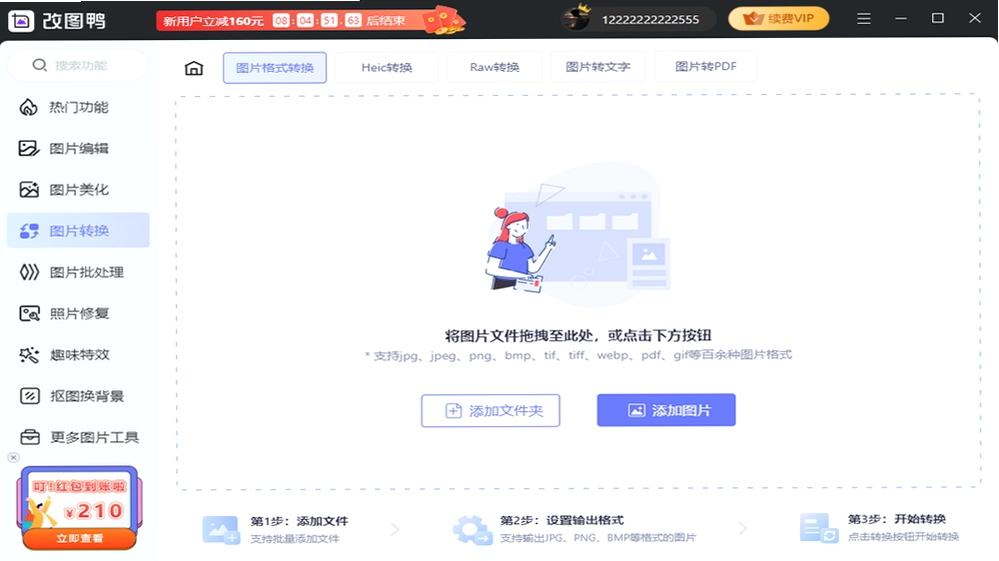
1.改图鸭内置格式转换模块,支持JPG、PNG、BMP、WEBP、TIFF等常见格式互转。针对摄影爱好者关心的RAW格式问题,实测改图鸭可读取主流相机RAW文件并转换为JPG或PNG,转换过程中保留原始色彩空间信息,未出现明显偏色。
2.画质损耗方面,在转换格式时选择“高质量”输出选项,图片细节保留程度较高。用一张包含密集树叶纹理的样张测试,转换前后的文件大小差异明显,但放大至300%后对比像素信息,未发现色块断层或噪点增加现象。若对图片质量有极致要求,建议在输出设置中自定义品质参数至95%以上。
3.图片批处理功能在格式转换场景中优势突出,一次可添加整个文件夹的图片进行批量转换,节省逐张操作的时间。实测转换100张约2MB的JPG图片为PNG格式,耗时约40秒,效率尚可。转换任务执行期间,CPU占用率稳定在30%左右,不影响电脑同时处理其他轻量办公任务。
4.无捆绑安装特性:安装包下载完成后双击运行,安装向导步骤精简,默认安装路径可自定义修改,全程无附带安装其他软件或修改浏览器主页的勾选项,安装环境纯净。
改图鸭在线证件照与PS修图对比:哪个更适合新手操作?
1.Photoshop功能强大但学习曲线陡峭,而改图鸭在线证件照功能把复杂操作封装成模板。以更换证件照背景为例,PS需要掌握通道抠图、蒙版、色彩调整等多个知识点,而改图鸭只需三步:上传照片→选择背景色→保存下载。
2.处理速度上,改图鸭的优势更加明显。一次证件照制作流程通常在30秒内完成,PS即便熟练用户也需要2-3分钟。对于不熟悉图层和钢笔工具的新手,改图鸭的AI自动识别技术大大降低了操作门槛。
3.不过改图鸭在精细化调整方面不及PS灵活。比如照片修复功能对严重破损的老照片,只能进行基础的划痕消除和色彩校正,无法像PS那样通过修复画笔逐像素精修。若追求专业级修复效果,改图鸭可作为快速预览方案,再借助PS进行深度处理。
4.内存占用方面,实测改图鸭启动后内存占用约180MB,而PS启动后占用轻松超过1GB。对于配置较低的老旧电脑,改图鸭运行流畅度明显优于PS,且功能响应速度更快,几乎感觉不到卡顿。
改图鸭常见问题解答汇总
问:改图鸭支持哪些图片格式的编辑?
答:改图鸭支持JPG、PNG、BMP、GIF、WEBP、TIFF等主流格式的编辑与转换。编辑过程中软件保持原始格式的色彩深度,输出时可根据需要自定义格式与压缩质量。
问:使用改图鸭处理图片会压缩画质吗?
答:编辑操作本身不会主动压缩画质,但图片压缩功能会按设定的比例减小文件体积。建议在保存时选择PNG或高质量JPG模式,若对画质有严格标准,可关闭压缩选项直接保存原图。
问:改图鸭的AI抠图效果在复杂背景下表现如何?
答:AI抠图对边缘清晰的主体识别准确率较高,但遇到透明物体、细密网格或与背景颜色相近的主体时,边缘可能产生轻微误差。此时需使用手动精修工具调整,整体效果优于多数在线网页版抠图工具。
问:改图鸭免费版和付费版功能差异大吗?
答:免费版覆盖日常编辑、格式转换、基础压缩、证件照制作等核心功能,付费版额外提供更多滤镜特效、高级美颜算法和去水印工具。对于普通用户,免费版已能解决大部分图片处理需求。
改图鸭趣味特效玩法教程:三步制作创意头像
| 步骤 | 具体操作 | 效果说明 |
| 第一步 | 打开改图鸭→点击“趣味特效”→选择“手绘漫画”风格 | AI自动将人像照片转换为漫画风格,保留五官特征的同时增加艺术感 |
| 第二步 | 点击“贴纸”分类→选择“潮流文字”或“可爱表情”拖拽至画面合适位置 | 贴纸支持缩放、旋转和透明度调整,可自由叠加多层效果 |
| 第三步 | 点击“文本”→输入个性签名→调整字体、颜色及阴影效果→保存导出 | 内置多种中文字体,支持描边和投影选项,让文字与图片风格统一 |
安全纯净运行环境:改图鸭在运行时后台无静默上传用户图片行为,处理过程均在本地完成,离线状态也能正常使用全部核心功能,网络仅用于加载云端特效模板和更新素材库。
精选同类图片处理工具推荐
| 软件名称 | 功能亮点 | 推荐指数 |
| 美图秀秀电脑版 | 海量素材与一键美颜 | ★★★★☆ |
| 抠图鸿盟 | 专业级智能抠图算法 | ★★★★ |
| PhotoScape | 批处理与拼图功能强大 | ★★★★ |
| 图压 | 专注图片高质量压缩 | ★★★★☆ |
| 火狐图片批处理 | 轻量级批量格式转换工具 | ★★★☆ |
改图鸭运行环境与配置要求参考
| 配置项 | 最低配置 | 推荐配置 |
| 操作系统 | Windows 7 SP1 (64位) | Windows 10/11 (64位) |
| 处理器 | 双核 2.0 GHz | 四核 3.0 GHz及以上 |
| 内存 | 2 GB RAM | 8 GB RAM及以上 |
| 显卡 | 集成显卡 512MB显存 | 独立显卡 2GB显存及以上 |
| 存储空间 | 200 MB可用空间 | 500 MB SSD可用空间 |
| 显示分辨率 | 1366×768 | 1920×1080及以上 |
改图鸭常用快捷键与操作技巧说明
| 快捷键 | 功能说明 |
| Ctrl+O | 快速打开本地图片文件 |
| Ctrl+S | 保存当前编辑图片 |
| Ctrl+Shift+S | 另存为其他格式或路径 |
| Ctrl+Z | 撤销上一步操作 |
| Ctrl+Y | 重做已撤销的操作 |
| Ctrl+A | 全选画布内容 |
| Ctrl+鼠标滚轮 | 缩放画布显示比例 |
| 空格键+拖拽 | 平移画布查看区域 |
实测过程中发现改图鸭在批量处理超过200张图片时,内存占用会从基础的180MB攀升至600MB左右,此时电脑风扇转速明显加快。另外对低配机型运行环境存在一定挑战,若电脑内存仅有4GB且同时开启多个程序,批量处理任务建议分批执行以避免卡顿。
应用信息
- 包名:改图鸭
- 名称:改图鸭
- 版本:0
- MD5值:0b05b4a1243d1d7338518c0238acdc75
热门专题
 图片马赛克去除软件
图片马赛克去除软件是近年来图像处理领域的热门工具,主要面向普通用户、摄影爱好者以及设计师,用于修复因压缩、模糊或马赛克处理而损失细节的照片。本聚合页面收录了多款主流软件及工具,包括Remini免费版、你我当年官方版、Bigjpg图片放大软件、佐糖照片修复版、改图鸭PC版等,覆盖从简单的去马赛克到复杂的AI画质修复、老照片上色等场景。这些软件大多基于深度学习算法,能够智能识别图像内容,自动填充缺失细节,操作简单,无





本类最新





网友评论







 Windows 11
热门推荐
本类排行
- 1疾风之刃疾风之刃腾讯版v1.5.865.1动漫画风格斗12.4M
- 2PNGgauntlet图片压缩工具v3.1.2图片无损压缩900KB
- 3CAD迷你看图迷你CAD看图v29.6.0.1轻量看图47.7M
- 4CAD迷你看图迷你CAD看图v29.6.0.1极速看图52.4M
- 5闪电GIF制作软件闪电动图助手v7.4.5.0屏幕录制版20.3M
- 6酷家乐3D建模软件酷家乐装修设计工具v1.2.1高效建模版51.3M
- 73dcoat 2026破解版中文版v2026全能雕刻绘图套装944.4M
- 83dcoat 2025中文激活版v2025 数字雕刻与纹理绘制932.9M
- 9坯子插件库v3.2.6适配SketchUp 2022-2024下载v3.2.6官方版21.3M
- 10Adobe Illustrator 2026中文激活版v31.2.1免费版3.16G