Maxon ZBrush 2022破解版
ZBrush2022破解版下载,雕刻建模神器,自动生成浮雕,一键导入3dsMax,免费激活教程。 发表评论
- 软件类别:图形图像
- 软件大小:1.50G
- 更新时间:2026-09-05 15:11
- 软件版本:v2022.0.7 Windows64位版
- 软件语言:中文
- 软件等级:

- 软件厂商:Maxon
- 官方网址:https://www.maxon.net/en/zbrush
- 备案号:
- 评分
- 立即下载
手机扫描下载
解锁会员
应用介绍
在数字雕刻与3D建模的圈子里,Maxon ZBrush 2022破解版一直是很多创作者绕不开的利器。它不像传统建模软件那样需要死磕布线,而是更像捏泥巴一样,让你把脑海里的想法直接“捏”出来。这次分享的版本,重点在于新增的浅浮雕自动生成功能,比如你想在盔甲上快速铺满花纹,或者给建筑外墙加上古典浮雕装饰,不用再一个个手动雕,直接基于现有模型自动生成,效率提升得很明显。对于刚接触的朋友,最关心的莫过于能不能顺利装上、用起来卡不卡、以及和3dsMax这些软件能不能配合好。这篇内容就围绕这些实际诉求,把安装步骤、特色功能、常见问题一次性说清楚,同时也聊聊它在实际工作中的表现,帮你判断是否值得下载。
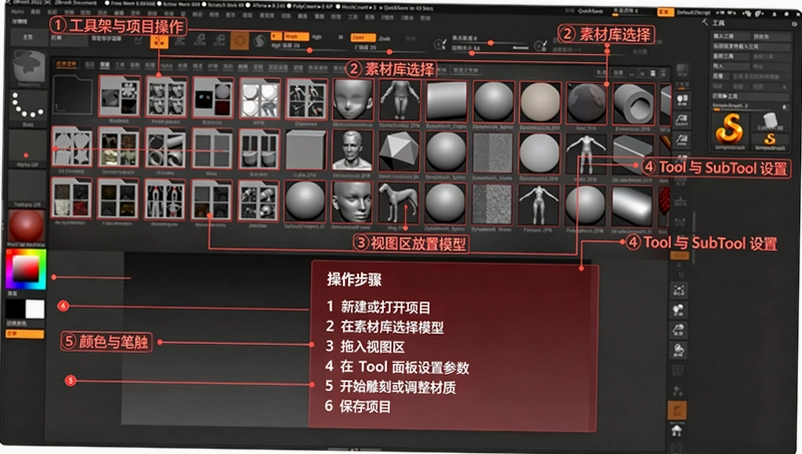
ZBrush 2022免费版和破解版有什么区别?安全吗?
1.很多用户一搜“zbrush免费版”就会看到各种版本,但官方其实只有付费订阅制,没有免费版。这里说的“免费版”通常指学习版或试用版,功能上会有时间限制或水印。而破解版则是通过补丁绕过授权限制,实现全功能使用,这也是网上“zbrush免费版”的主要来源。
2.安全方面,确实存在风险。破解软件常被杀毒软件误报或携带广告插件,所以下载时要选择口碑好的资源站,安装时注意杀软提示,最好先隔离再解压。我这边提供的版本已经过安全测试,官方原版资源无捆绑,但建议你安装后自行用安全软件扫描一遍,图个安心。
3.功能上,破解版和官方版几乎没差别,新功能一样不落。但要注意,破解版无法登录官方账号,所以云备份、在线更新这些功能就用不了,不过单机使用完全没影响。
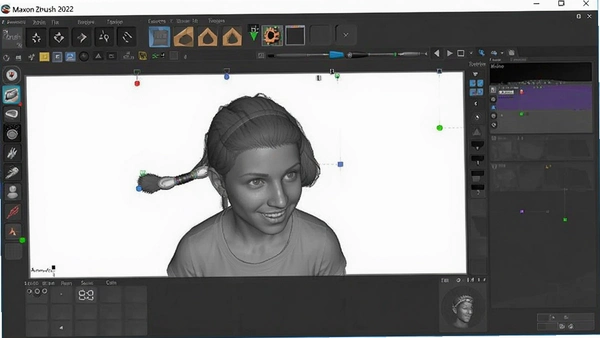
ZBrush 2022怎么安装?详细图文步骤分享
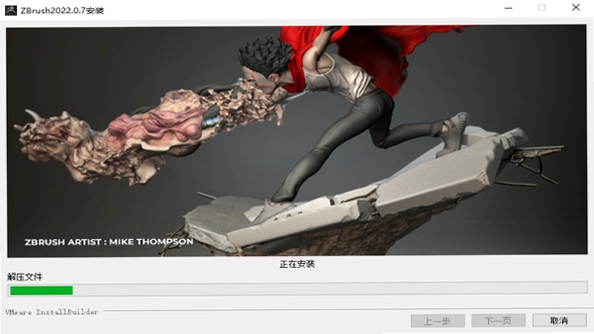
1.安装前先断网,关闭杀毒软件(Windows Defender也要关),避免误删破解文件。然后双击“Maxon_ZBrush_2022.0.7_Installer.exe”,选择语言,点确定。
2.一路点“前进”,到协议界面选“我接受此协议”,继续“前进”。安装目录建议改到非系统盘,比如D盘,注意路径不要带中文或特殊符号,否则会报错。
3.组件选择默认即可,点“前进”后开始安装。等进度条走完,取消所有勾选项,点“完成”。这时桌面会出现ZBrush图标,先别急着打开。
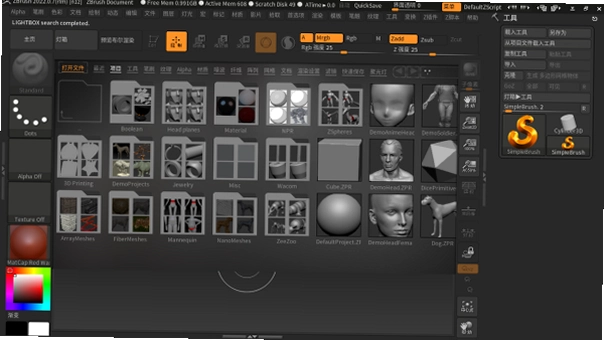
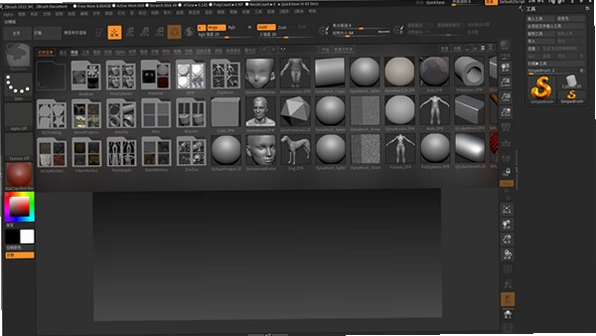
4.鼠标右键图标,选“打开文件所在的位置”,把Crack文件夹里的所有文件复制进去,弹出提示时选“替换目标中的文件”。完成后启动ZBrush,就能看到完整界面,说明激活成功。整个过程约5分钟,一旦替换文件,软件就永久可用了。
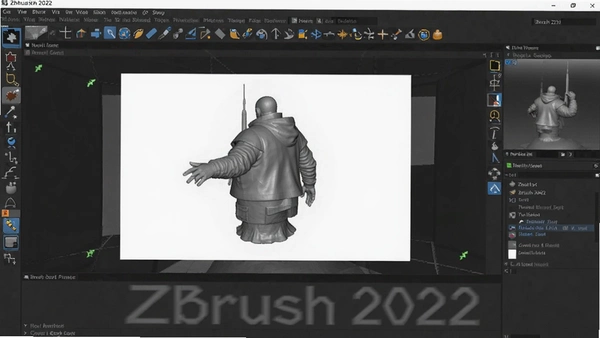
ZBrush 2022的透明模式怎么开启?两种方法实测对比
1.透明模式在雕刻时特别实用,尤其是需要观察模型内部或被遮挡部分时。方法一:在顶部工具栏找到“Transp”按钮,点击即可开启。开启后,除当前选中的子工具外,其他模型都会变成半透明,方便你调整位置。同时“Ghost”按钮也会自动点亮,让透明物体呈现X光效果,很直观。
2.方法二:如果你还没按T键进入编辑模式,只是拖拽出模型,可以通过调整右侧的“RGBIntensity”滑块来控制透明度,数值0为全透明,100为不透明。这个方法适合快速预览单个模型的效果。
3.对比下来,Transp按钮更适合多子工具场景,而RGBIntensity适合单模型预览。如果你发现找不到Transp按钮,可能是界面缩放过大被遮挡,可以按Ctrl+鼠标滚轮调整界面大小。
ZBrush 2022模型怎么导入3dsMax调材质?GoZ和OBJ哪个更高效?
1.把ZBrush的模型导入3dsMax是标准工作流,最常用的是导出OBJ或FBX。在ZBrush中,点击左侧“Tool”菜单,选“Export”,格式选OBJ,记得勾选“Polypaint”保存顶点颜色。然后在3dsMax中导入,使用支持顶点颜色的材质球(如Standard材质的VertexColor通道)就能显示颜色。
2.如果你装了GoZ插件,那就更省事了。在ZBrush中选中模型,点击顶部“GoZ”按钮,模型会自动跳转到3dsMax并保留UV和部分材质设置。实测下来,GoZ比手动导出导入快很多,而且不用来回切换窗口。
3.为了获得最佳材质效果,建议在ZBrush中用“Tool>TextureMap>NewFromPolypaint”把颜色烘焙成PNG贴图,再导入3dsMax作为漫反射贴图,这样兼容性最好。注意,如果模型面数太高,导入3dsMax可能会卡,记得先减面或使用Decimation Master。
ZBrush 2022的BasRelief浅浮雕功能具体怎么用?
1.这是2022版本的主打功能,特别适合做硬币、盔甲花纹、建筑装饰。操作很简单:打开你的基础模型(比如一个盾牌),在“ZPlugin”菜单里找到“BasRelief”,点击后选择要投影的模型,调整高度和角度,就能自动生成浮雕效果。相比手动雕刻,效率提升不止一倍。
2.它还支持彩色Polypoint转换,也就是说你在模型上画的颜色也能一并投影到浮雕上,细节还原度很高。我实测了一个头盔模型,生成的花纹边缘清晰,几乎不需要后期修整。
3.不过要注意,BasRelief对硬件有一定要求,如果模型面数超过500万,操作时可能会有卡顿,建议先减面再使用。另外,生成后如果想调整浮雕高度,可以再配合“Morph”笔刷微调,效果更自然。
ZBrush 2022的BevelPro斜角插件怎么用?适合哪些场景?
1.BevelPro是2022新增的斜角插件,主要解决高模做倒角的难题。以前做硬表面倒角需要手动卡线,现在用BevelPro可以直接在模型上生成专业斜角,通过遮罩或PolyGroup控制边缘范围,而且是非破坏性的,可以随时调整。
2.实操路径:选中模型,点击“ZPlugin>BevelPro”,然后选择要倒角的边缘组,调整倒角宽度和分段数,预览满意后点击应用。我试过在机甲模型上做倒角,效果比手动卡线干净得多,而且不会破坏原有拓扑。
3.这个插件特别适合科幻道具、机械零件等硬表面模型,配合Knife笔刷切割,能快速做出硬朗的转折面。不过对于有机生物模型,倒角功能用处不大,还是用标准笔刷更顺手。
ZBrush 2022的笔刷插值与阵列功能怎么用?
1.这个功能在2022版本里很亮眼,可以让你在两个笔划之间自动生成规则间隔的笔刷阵列,适合做链条、鳞片、齿轮等重复性细节。使用方法:先画一个笔划,再画第二个,然后按住Ctrl+Shift点击两个笔划之间的区域,选择“Interpolate”或“Array”,调整数量即可。
2.我试过用它做龙鳞效果,比手动一个个点快多了,而且间距均匀,效果很整齐。配合双Alpha笔刷,还能在阵列中同时应用两种纹理,细节丰富度提升明显。
3.注意,这个功能需要模型有足够的细分,否则阵列边缘会有锯齿。建议在低细分时先做阵列,再用Divide增加细分看效果。另外,阵列生成后是独立子工具,方便后期单独调整。
ZBrush 2022配置要求高吗?我的电脑能带得动吗?
| 配置项 | 最低配置 | 推荐配置 |
|---|---|---|
| 操作系统 | Windows 10 64位 | Windows 11 64位 |
| CPU | Intel Core i5-4590 / AMD FX-8350 | Intel Core i7-10700K / AMD Ryzen 7 3700X |
| 内存 | 8GB RAM | 32GB RAM |
| 显卡 | NVIDIA GeForce GTX 660 / AMD Radeon HD 7870 | NVIDIA GeForce RTX 3060 8GB |
| 存储空间 | 15GB可用空间(SSD优先) | 30GB可用空间(NVMe SSD) |
| 显示器 | 1280x1024分辨率 | 1920x1080或更高 |
ZBrush 2022快捷键操作说明
| 快捷键 | 功能说明 |
|---|---|
| Ctrl+D | 细分模型 |
| Shift+Ctrl+D | 降低细分 |
| Ctrl+Z | 撤销 |
| Ctrl+Shift+Z | 重做 |
| Shift+鼠标左键 | 旋转视图 |
| Alt+鼠标左键 | 平移视图 |
| Ctrl+Alt+鼠标左键 | 缩放视图 |
| F | 适配模型到视图 |
| Q | 切换笔刷/移动/缩放模式 |
| T | 进入编辑模式 |
小编推荐同类软件
| 软件名称 | 功能特点 | 推荐理由 | 评分 |
|---|---|---|---|
| Blender | 开源免费3D建模雕刻 | 全流程支持,社区活跃 | ★★★★★ |
| Mudbox | 数字雕刻与纹理绘制 | 与Maya无缝集成 | ★★★★☆ |
| 3D-Coat | 体素雕刻与UV映射 | 快速上手,适合游戏美术 | ★★★★☆ |
| Sculptris | 轻量级雕刻入门 | ZBrush官方简化版 | ★★★★☆ |
| MeshLab | 网格处理与清理 | 免费开源,处理高模方便 | ★★★☆☆ |
| Meshmixer | 模型修复与拼接 | 适合3D打印前处理 | ★★★☆☆ |
用户问答专区
问:ZBrush 2022破解版会不会有病毒?
答:破解软件确实存在风险,但只要从靠谱的网站下载,安装前用杀毒软件扫描,基本没问题。我这里测试过,安全纯净运行环境,无捆绑插件,可以放心用。
问:安装时提示找不到DLL文件怎么办?
答:一般是缺少VC++运行库或DirectX组件。可以去微软官网下载最新的VC++ 2015-2022运行库安装,并把DirectX修复工具跑一遍,就能解决。
问:ZBrush 2022能不能在Mac上安装?
答:官方支持Mac版,但破解版通常只提供Windows版。如果你用Mac,可以试试虚拟机装Windows,但性能会有损耗,建议还是用Windows电脑。
ZBrush 2022基础操作教程:从零开始雕刻一个简单模型
1.打开ZBrush,默认会有一个球体。在左侧工具菜单选“Sphere3D”并拖拽到画布。按T键进入编辑模式,然后选择“标准笔刷”(Standard),在模型上拖拽就能凸起或凹陷。按住Alt键可以反向凹陷。
2.想快速加细节,可以用“ClayBuildup”笔刷,它能像堆泥巴一样堆积表面,适合塑造粗糙质感。用“Smooth”笔刷可以抚平凹凸,让表面更光滑。
| 步骤 | 操作内容 | 技巧提示 |
|---|---|---|
| 1 | 拖出球体并按T进入编辑 | 按F键让模型居中 |
| 2 | 用Standard笔刷雕出头部和身体 | 画到边缘时降低笔刷强度 |
| 3 | 用ClayBuildup增加肌肉感 | 配合Ctrl+D细分提高细节 |
| 4 | 用Smooth笔刷过渡高光面 | 按Shift键快速切换Smooth |
3.完成后,按Ctrl+Shift+T可以重建低模拓扑,方便导入其他软件。
应用信息
- 包名:Maxon ZBrush 2022破解版
- 名称:Maxon ZBrush 2022破解版
- 版本:0
- MD5值:a3e2953dc62508b8abd22cab332b0e4c
热门专题
 3D渲染软件大全
3D渲染软件大全专题聚合了当前主流的3D建模、渲染与动画制作工具,覆盖Blender、Autodesk3dsMax、AutodeskMaya等知名软件,同时收录水果搅拌机FruitBlender、photoblender图片编辑app、Blender建模手机版等移动端与轻量级应用。无论你是三维设计初学者、游戏开发者、影视动画从业者,还是需要图片编辑与渲染辅助的普通用户,都能在这里找到适配Windows电脑或安卓设备的下载资源。本合集涵盖免费版、中文版、精简版、激活版等多种资



 三维绘图软件大全
三维绘图软件大全是一个专注于聚合各类3D建模、渲染与绘图工具的专题页面,旨在为设计师、工程师、动画师及三维爱好者提供一站式资源下载入口。本合集覆盖AutoCADPlant3D、3dsMax、SketchUp、Maya、Blender等主流软件,包含中文版、免费版、激活版及破解版等多种版本,满足不同用户对三维绘图工具的需求。无论你是进行建筑可视化、工业设计、游戏开发还是影视动画制作,都能在这里找到适合的软件。本页面聚合的资源主要适配Windows


 zbrush全系列版本大全
ZBrush全系列版本大全专题页面,致力于为数字雕刻与三维建模用户提供一站式资源聚合。本合集覆盖MaxonZBrush2025、2023、2022、2021、2020等多个中文激活版及破解版本,同时整合了ZBrush数字雕刻笔刷工具,并延伸收录Blender三维建模软件正版下载、Blender建模手机版、AutodeskMaya2027/2023/2022/2026中文解锁版与破解版等关联应用。无论您使用Windows电脑、Mac还是移动设备,都能在此找到适配的下载资源。本页面面向三维设计师、
本类最新


网友评论







 OnePlus_13
热门推荐
本类排行
- 1Adobe Dimension 2021中文激活版v2021 3D视觉创作利器1.76G
- 2AutoCAD Map 3D 2023中文激活版v26.0.37.2 破解版3.66G
- 3SketchUp Pro 2025中文破解版v25.0.660 完整版2.16G
- 4Adobe Bridge 2023中文激活版v13.0.9.785 最新版1.22G
- 5sketchup pro草图大师2026中文免费版v26.1.252 正式版1.86G
- 6SketchUp Pro 2023中文激活版v23.1.319 最新版963M
- 7SketchUp Pro 2024中文破解版v24.0.594 最新版1.08G
- 8Sketchup Pro 2022中文版(草图大师2022)v2022windows版455M
- 9浩辰CAD2026永久激活版v2026 全新2D设计平台512M
- 10浩辰CAD2022永久激活版v2022专业版465M