blender3d建模电脑版下载
想入门3D建模?试试Blender吧,功能全还免费,社区资源多到学不完。从建模到渲染一条龙,关键是电脑配置要求不高,值得一试。 发表评论
- 软件类别:图形图像
- 软件大小:68.1M
- 更新时间:2026-09-15 22:55
- 软件版本:v2.80.0专业3D建模工具
- 软件语言:中文
- 软件等级:

- 软件厂商:
- 官方网址:https://www.blender.org
- 备案号:
- 评分
- 立即下载
手机扫描下载
应用介绍
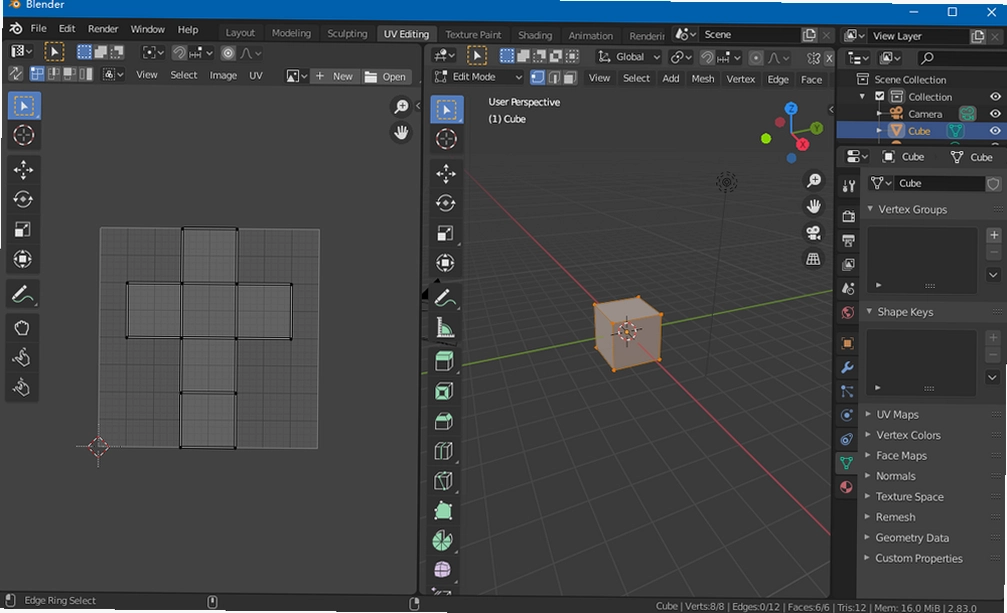
在数字艺术创作领域,**Blender**这个名字对于3D建模爱好者来说绝不陌生。作为一款开源的跨平台全能型3D创作套件,它集建模、雕刻、材质、渲染、动画、视频编辑及游戏制作于一身,且完全免费。许多新手在初次接触时,常会将其与昂贵的商业软件对比,担心其功能缩水,但实际上,**Blender**的完整功能链和强大的社区生态,早已被全球数百万设计师用于电影、广告、游戏和建筑可视化等专业项目中。本文将从**Blender**的下载安装、核心功能实测、操作技巧到常见问题,为各位带来一份详尽的指南,帮助你快速上手这款利器。
Blender究竟是一款什么样的软件?适合哪些人使用?
1. **Blender**并不仅仅是一个简单的建模工具。它更像是一个集成的数字内容创作工厂。从最基础的几何体搭建,到复杂的角色绑定、流体模拟、粒子系统,再到基于节点的着色器编辑和内置的Cycles路径追踪渲染器,它提供了从零到成品的全流程解决方案。其2.80版更是引入了全新的Eevee实时渲染引擎,让创作者在建模视口中就能获得接近最终成品的预览效果,极大地提升了迭代效率。
2. 它适合的人群非常广泛。无论是刚接触3D设计的学生,还是需要快速产出概念稿的工业设计师;无论是制作独立游戏的开发者,还是追求极致视觉的影视后期人员,都能在**Blender**中找到得心应手的工具。与3DS Max相比,**Blender**的初始安装包体积更小,内存占用相对较低,且启动速度更快,这对于配置不那么顶尖的用户来说,是一个相当友好的选择。
3. 需要强调的是,**Blender**的官方原版资源始终是免费且无捆绑的。我们建议用户务必从官网或可信的下载站获取安装包,以确保获得纯净、安全、完整的软件环境。**Blender**社区活跃度极高,这意味着你可以轻松找到海量的免费插件、模型资源以及教程,解决学习过程中遇到的大部分问题。
新手如何快速掌握Blender的基础建模操作与核心技巧?
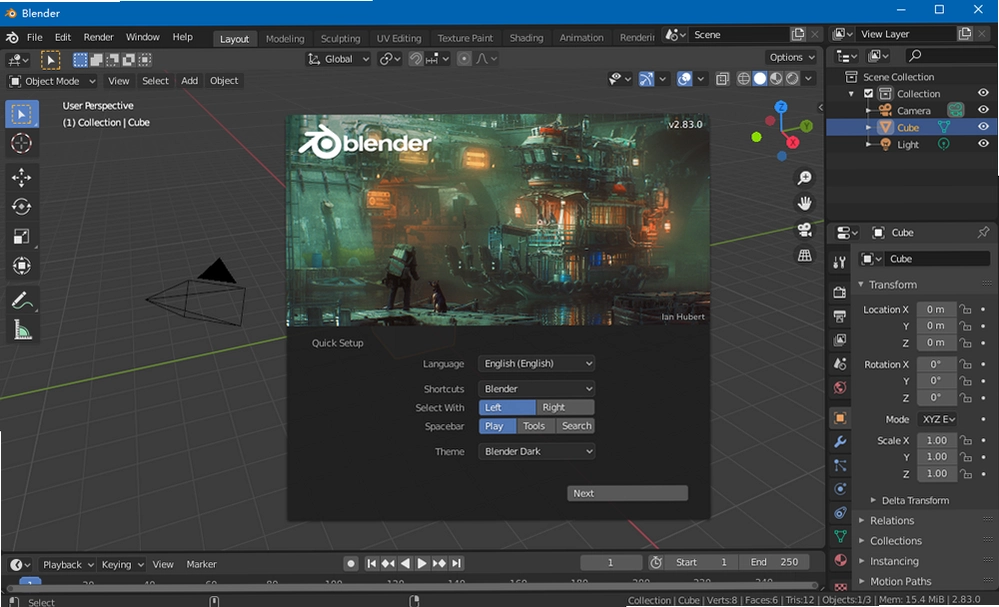
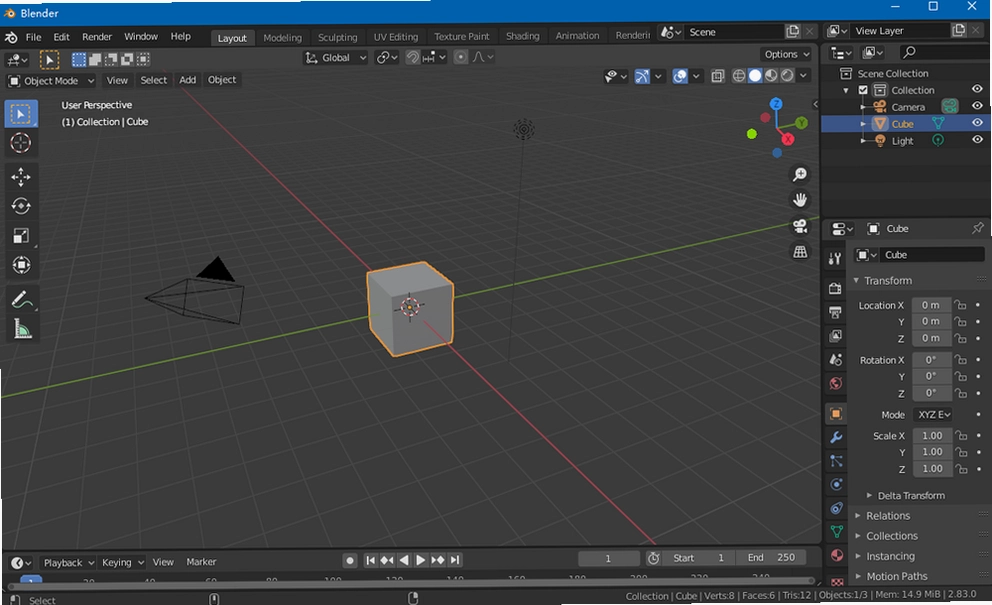
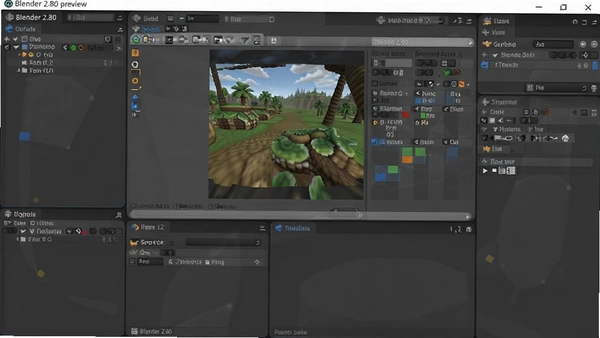
1. 对于零基础用户,初次打开**Blender**可能会被复杂的界面和繁多的快捷键吓到。但别担心,掌握核心逻辑后一切会变得顺畅。首先,你需要了解**Blender**的“三板斧”:选择(右键)、移动(G键)、旋转(R键)和缩放(S键)。在2.80版本中,界面布局更加现代化,默认的“布局”工作区已经为你准备了模型视图、大纲视图和属性面板。
2. 一个高效的学习路径是:先尝试“硬表面建模”。例如,创建一个立方体(Shift+A→网格→立方体),然后进入“编辑模式”(Tab键),使用“挤出”工具(E键)和“倒角”工具(Ctrl+B)来塑造一个简单的机械零件模型。**Blender**的修改器系统是它的杀手锏之一,其中的“细分曲面”修改器只需一键就能让粗糙的模型变得光滑,而“镜像”修改器则能让建模工作事半功倍。
3. 在材质与贴图方面,**Blender**的节点编辑器提供了无限可能。你可以将“原理化BSDF”着色器与各种纹理节点相连,制作出逼真的金属、玻璃或布料效果。对于灯光布置,建议初学者多尝试“三点照明”法则,并在Eevee引擎下打开“环境光遮蔽”和“辉光”效果,能瞬间提升渲染画面的质感。记住,**Blender**的官方手册和大量中文社区教程是你最宝贵的参考资源。
Blender的渲染引擎到底怎么选?Eevee与Cycles有什么区别?
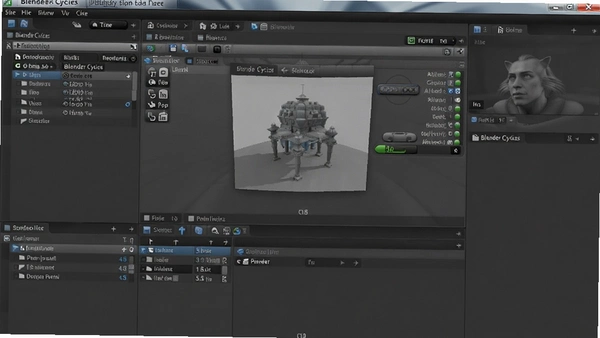
1. 这是困扰很多新手的问题。简单来说,Eevee是实时渲染引擎,速度极快,适合预览和风格化作品;而Cycles是物理正确的光线追踪渲染器,能获得照片级真实感,但速度较慢。在2.80版本中,你可以轻松地在两者之间切换。如果电脑显卡性能足够(NVIDIA GTX 1060或以上),建议在Cycles中使用“OptiX”加速模式,渲染速度会得到数倍提升。
2. 从操作路径上看,点击顶部工具栏的“渲染引擎”下拉菜单即可切换。在输出属性面板中,你可以设置分辨率、帧范围以及输出格式。对于静帧作品,推荐输出为PNG格式以保留高质量细节;对于动画,则建议输出为OpenEXR序列帧,方便后期合成。**Blender**内置的“合成器”节点还可以对渲染结果进行后期调色和特效叠加,这意味着你甚至不需要切换到Photoshop就能完成大部分后期工作。
3. 对比体验而言,Eevee引擎虽然快,但在处理焦散、体积散射等物理现象时并不准确。如果你追求极致的真实感,Cycles依然是首选。不过,**Blender**的实时渲染能力已经让它在很多工作流程中替代了传统视图预览。**Blender**在渲染时对内存的占用控制得相当不错,但复杂的场景依然建议准备16GB以上的内存以确保稳定。
用户问答专区:关于Blender下载、插件与配置的常见疑问
问:我在网上下载的Blender插件应该如何安装?
答:**Blender**插件通常以.py或.zip格式提供。安装路径很简单:点击顶部菜单“编辑”→“偏好设置”→“插件”,然后点击“安装”按钮,选择你下载的压缩包即可。安装完成后,记得勾选插件名称左侧的复选框以启用它。部分高级插件可能需要额外的Python依赖库,这时需要根据插件作者的说明手动配置。
问:我的电脑配置比较老,运行Blender卡顿严重,有什么优化技巧吗?
答:如果你的电脑没有独立显卡或显卡较老,可以尝试在“编辑”→“偏好设置”→“系统”中,将“Cycles渲染设备”改为“CPU计算”。此外,在视图着色方式中,将“固体”模式下的“光照”改为“单色”,并关闭“阴影”,可以大幅提升视口流畅度。对于低配电脑,建议使用Eevee引擎进行制作,并适当降低“渲染分辨率”和“采样数量”。**Blender**对于内存的占用比较敏感,关闭其他大型软件能有效避免卡死。
问:Blender有没有手机版或者网页版?
答:官方并没有推出功能完整的手机版**Blender**。虽然有第三方开发者尝试移植,但功能极度残缺,不建议使用。**Blender**是一款专业的桌面级软件,其复杂的操作界面和快捷键体系在移动端无法高效复现。如果你需要在移动端查看模型,可以导出为FBX或OBJ格式,再使用专门的3D查看器应用。
Blender核心功能实测:从建模到渲染的完整流程演示
| 功能模块 | 具体操作步骤 | 实测体验与技巧 |
|---|---|---|
| 快速建模 | 1. Shift+A新建立方体 2. Tab进入编辑模式 3. Ctrl+R添加环切边 | 环切工具非常实用,配合Alt+点击选择循环边,可以快速卡线,为后续细分做准备。 |
| 材质赋予 | 1. 选择模型 2. 点击“材质属性” 3. 点击“新建”并调整基础色 | 利用节点编辑器,将“噪波纹理”连接到“原理化BSDF”的粗糙度,可以获得更生动的表面细节。 |
| 动画渲染 | 1. 自动关键帧按钮 2. 移动时间轴并变换物体 3. 设置输出格式并渲染动画 | 在渲染动画时,建议先在“渲染属性”里降低“采样”至64,测试无误后再提高至128或256,能节省大量时间。 |
整个操作流程下来,**Blender**的稳定性令人印象深刻。在2.80版本中,其无捆绑安装特性得到了进一步体现,安装过程干净利落,没有额外的推广软件或修改默认浏览器等行为,这一点值得称赞。它的安全纯净运行环境也让用户能更专注于创作本身。
热门同款软件推荐
Blender配置要求参考
| 配置项目 | 最低配置 | 推荐配置 |
|---|---|---|
| 操作系统 | Windows 10 64位 / macOS 10.13 | Windows 11 64位 / macOS 12+ |
| 处理器(CPU) | 四核处理器(如i5-4590) | 八核处理器(如i7-10700或Ryzen 7) |
| 内存(RAM) | 8 GB | 32 GB 或以上 |
| 显卡(GPU) | 支持OpenGL 3.3以上的显卡(如GTX 900系列) | NVIDIA RTX 3060及以上(支持OptiX加速) |
| 存储空间 | 500 MB可用空间(建议SSD) | 2 GB以上可用空间(需预留缓存) |
| 显示器 | 1280x720分辨率 | 1920x1080或更高,支持色彩管理 |
Blender常用快捷键操作说明
| 快捷键 | 功能作用 |
|---|---|
| Tab | 切换物体模式/编辑模式 |
| G / R / S | 移动 / 旋转 / 缩放 |
| Shift+A | 添加物体 |
| E | 挤出 |
| Ctrl+B | 倒角 |
| N | 显示/隐藏右侧属性栏 |
综合来看,**Blender**是一款极具潜力的全能型软件,虽然学习曲线稍显陡峭,但一旦掌握,其带来的创作自由度和高效工作流是许多商业软件难以比拟的。希望这篇指南能帮助你顺利开启3D创作之旅。
应用信息
- 包名:blender
- 名称:blender
- 版本:0
- MD5值:426684bce310d658f5932621867196f0
- 隐私政策:点击查看
热门专题
 三维建模软件大全
三维建模软件大全是一个专注于聚合各类3D建模工具的下载资源页面,面向设计师、游戏开发者、动画爱好者及学生等群体,提供从入门到专业的建模软件合集。本页面收录了Blender、Autodesk3dsMax、AutodeskMaya等主流三维建模软件的不同版本,包括中文版、免费版、破解版及激活教程,同时覆盖电脑版与手机版应用,如Blender建模手机版、FruitBlender官方版、photoblender图片编辑app安卓版等,满足用户在不同设备上的建模与编辑需求。这



 up主常用的视频剪辑软件
本聚合页面专门为视频创作者和UP主整理常用视频剪辑软件下载资源,覆盖电脑端与手机端,包括AdobePremierePro、剪映国际版CapCut、B站必剪、VEGASPro、Shotcut、OpenShot、Kdenlive等热门工具。无论你是新手UP主还是专业剪辑师,都能在这里找到适合的免费或开源剪辑软件,满足日常视频制作、Vlog剪辑、特效处理等需求。这些软件对系统要求各不相同:PR系列建议Windows10/11或macOS10.15以上,内存8GB起步;剪映和必剪手机版支持And


 视频降噪音处理软件
视频降噪音处理软件聚合页面汇集了多款主流音视频降噪工具,涵盖专业剪辑软件、开源编辑器及移动端应用。适用设备包括Windows、macOS及安卓系统,主要资源类型有PremierePro系列、AdobeAudition、VEGASPro、Shotcut、Kdenlive等,面向视频创作者、自媒体运营者及影视后期爱好者。本合集能满足用户对视频降噪、音频修复、背景噪音去除等下载需求,提供免费开源与直装版本选择。用户常关注这类软件对系统配置的要求,通常建议至少4GB
 剪映国际版capcut官方安卓下载v19.4.0
下载大小:315.3M
 pr2021(Adobe Premiere Pro 2021 简体中文版)v15.4.1.6 中文免费版
下载大小:1.65G
 Adobe Audition 2026中文直装版v26.0.0 最新版本
下载大小:591.6M
 Adobe Premiere Pro2025中文直装版v25.6.4.005 激活版
下载大小:3.38G
 pr2023中文版(Adobe Premiere Pro 2023官方版)v23.6.9.4最新版
下载大小:9.88G
 Adobe Premiere ProPR视频剪辑软件v14.7专业视频编辑
下载大小:4.0M
本类最新




网友评论







 Samsung_Galaxy_S25_Ultra
热门推荐
本类排行
- 1AutoCAD Plant 3D 2021中文版v2021破解版2.19G
- 2AutoCAD Map 3D 2020中文解锁版v23.0.30.6 破解版1.73G
- 3AutoCAD Map 3D 2021免费破解版v24.0.30.14 简体中文版2G
- 4Autodesk AutoCAD Civil 3D 2023破解版v13.58.131.0 中文免费版3.54G
- 5Autodesk Revit 2026中文版(附激活教程)v2026破解版12.18G
- 6白云截屏助手电脑版下载v3.6轻巧截屏工具1.8M
- 7AutoCAD Mechanical 2022中文破解版v26.0.57.0 最新版 机械制图工具1.87G
- 8Autodesk Inventor Professional 2026中文版v2026.2.15.66G
- 9AutoCAD Mechanical 2021中文破解版25.0.51.0windows版1.84G
- 10小小图片下载器电脑版下载v2.0.0.0 网页图片批量下载3.3M