pr2021(Adobe Premiere Pro 2021 简体中文版)
pr2021剪辑神器,新字幕工作流太香了,安装时记得断网,配置够的话直接起飞,赶紧下载试试吧! 发表评论
- 软件类别:媒体影音
- 软件大小:1.65G
- 更新时间:2026-09-12 18:07
- 软件版本:v15.4.1.6 中文免费版
- 软件语言:中文
- 软件等级:

- 软件厂商:
- 官方网址:https://www.adobe.com/ae_en/products/pre
- 备案号:
- 评分
- 立即下载
手机扫描下载
应用介绍
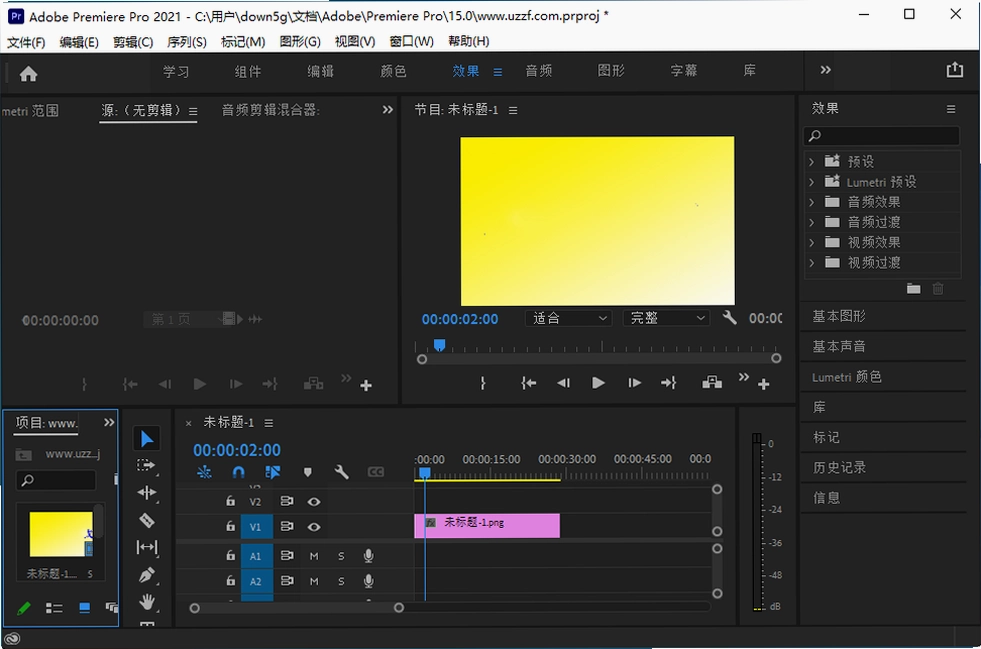
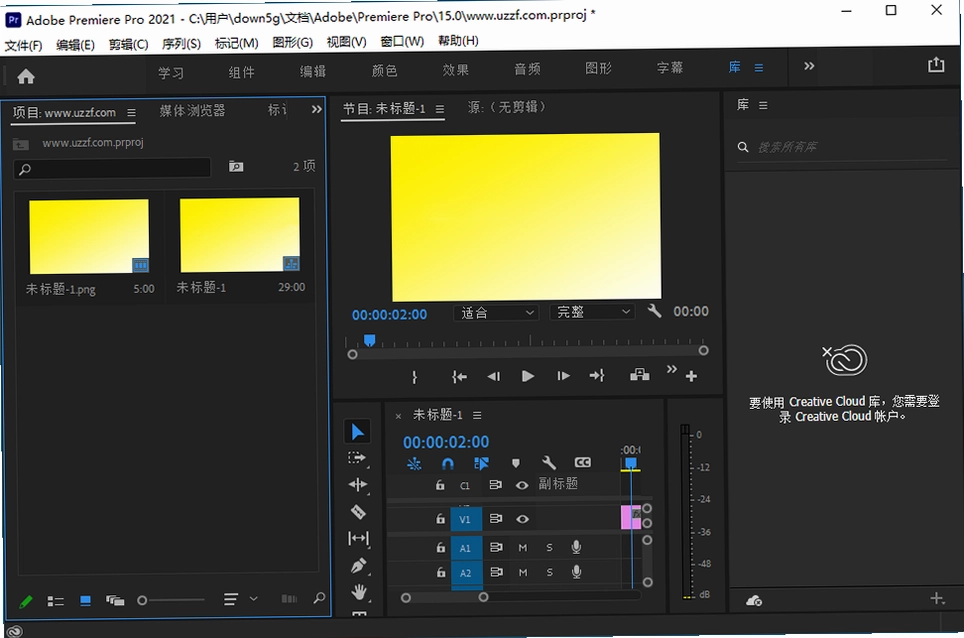
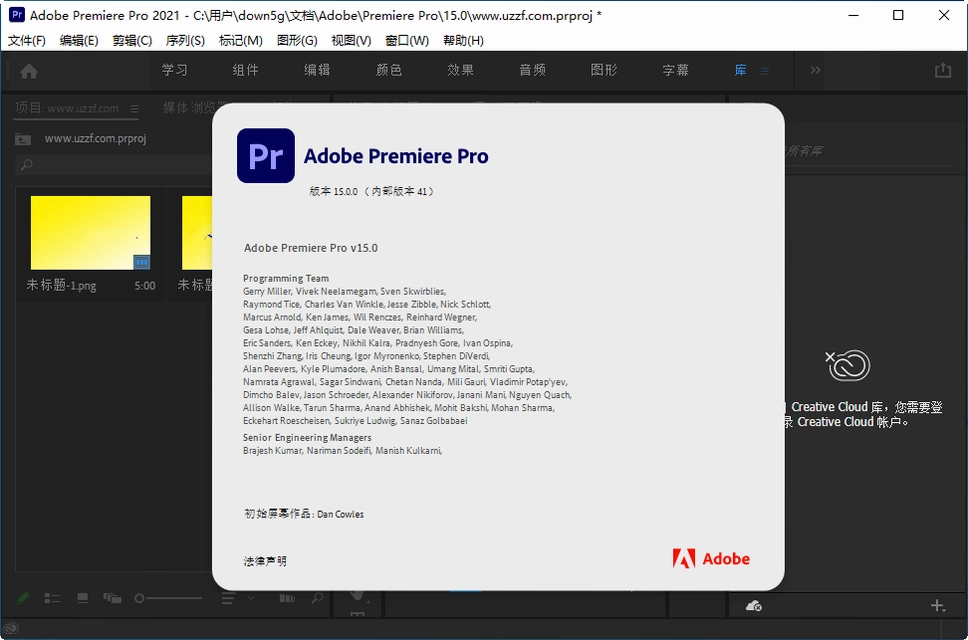
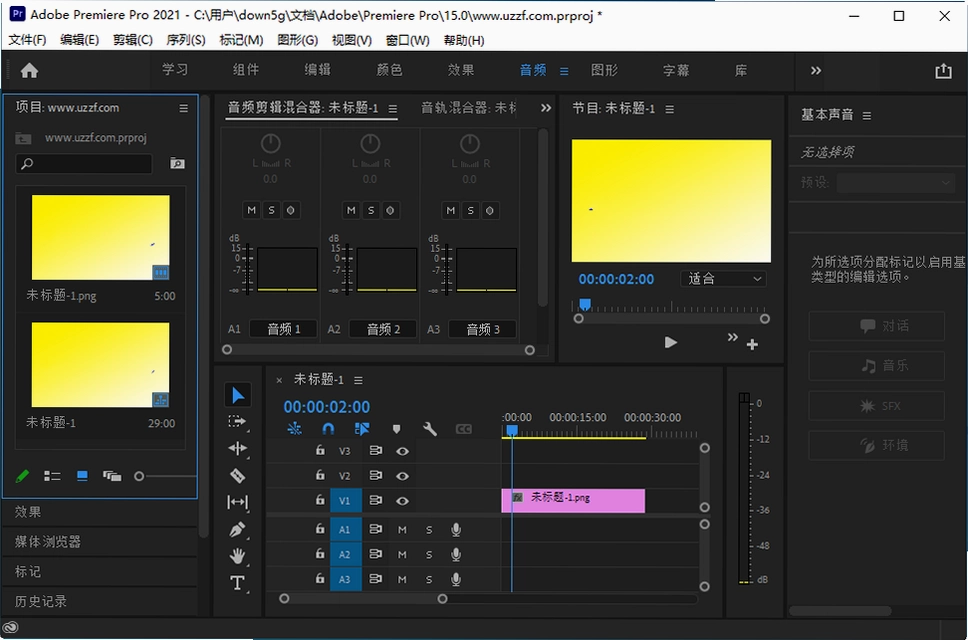
做视频剪辑这行当,谁没听说过Premiere Pro的大名?2021版发布那会儿,圈子里可热闹了,毕竟这版号称在稳定性和速度上下了大功夫,还顺带把字幕工作流整个重做了一遍。今天咱们聊的就是这个pr2021中文版免费下载安装的事儿。网上资源鱼龙混杂,很多朋友下回来不是缺文件就是弹广告,甚至装上根本打不开,白费半天劲。这里要说明的是,本站提供的这份资源属于官方原版资源,安装包干净完整,没有二次打包的捆绑插件,你可以放心折腾。对于刚入门的新手来说,最头疼的莫过于安装步骤出错,别急,下面我会把整个安装流程、新版特性、以及大伙儿问得最多的问题都捋一遍,争取让你少走弯路,一次搞定。
pr2021安装步骤麻烦吗?一步步带你走完
1. 下载完压缩包之后,第一步不是急着双击,先把电脑的网络断开,这一步很关键,能避免Adobe Creative Cloud后台的自动检测和登录请求。
2. 解压文件后,找到Set-up.exe这个安装程序,右键选择“以管理员身份运行”。这时候会弹出安装界面,语言选简体中文,位置建议改到非C盘,比如D盘建一个Adobe文件夹,免得系统盘越来越胖。
3. 点击继续后,就进入漫长的等待了,进度条走多久取决于你的硬盘速度,机械硬盘可能得抽根烟的功夫,固态硬盘就快多了。安装完先别急着打开,如果之前断网了,现在可以重新连上,但启动软件时记得保持防火墙拦截它的联网验证请求。
4. 第一次启动如果提示需要登录,直接点“开始试用”就行,后续再配合补丁文件激活。整个过程不复杂,但很多朋友卡在断网这步,嫌麻烦就没断,结果装完是试用版,还得重新来一遍,得不偿失。
pr2021对电脑配置要求高吗?低配机能带动不
1. 说实话,Adobe软件历来吃配置,pr2021也不例外。官方给的最低要求是Win10 1809版本以上,处理器2GHz起步,内存建议8GB,但那是“能打开”的标准,真剪辑起来4K素材,16GB内存都嫌少。
2. 显卡方面,虽然写着支持OpenGL 2.0就行,但想要流畅预览特效和调色,一块GTX 1660以上的显卡还是很有必要的。我拿一台i5-9400F+16GB内存+GTX 1660 Super的机器实测,剪辑1080P多机位素材,预览基本不卡,渲染速度也能接受。
3. 如果你是那种老款笔记本,双核处理器加上集显,劝你还是用pr2018或者干脆用剪映吧,不然时间轴一复杂就转圈圈,体验很崩溃。另外硬盘空间至少留出10GB以上,因为软件本体加缓存文件,吃起空间来不含糊。
pr2021字幕功能升级了什么?好不好用
1. 新版最让我喜欢的就是字幕工作流彻底变了。以前加字幕得一个个建文本图层,现在直接在时间轴上就能操作,点开“基本图形”面板,新建字幕轨道,输入文字后还能实时预览字体和大小,效率翻倍。
2. 而且字幕样式支持保存为模板,下次拖进来直接改字就行。对于做Vlog的朋友来说,这个功能太实用了。不过有一点要注意,新字幕功能生成的字幕是独立文件,旧版本项目打开后可能需要重新链接,但官方说了15.x版本之间项目文件是相互兼容的,所以不用太担心。
3. 语音转文字功能在后续更新里也加入了,不过需要联网,而且识别准确率一般,中英文混着说就容易乱。建议还是手动打字幕,顺便检查错别字,毕竟机器翻译有时候挺离谱的。
pr2021的Warp Stabilizer防抖效果怎么样?
1. 手持拍摄总是抖得不行,以前用防抖功能要等半天分析,新版官方声称速度提升了4倍。我拿一段5秒的抖动素材试了试,确实快了不少,分析进度条嗖嗖的,处理完的效果也很自然,没有明显的果冻效应。
2. 操作路径很简单:选中素材→右键→“稳定化”→在效果控件里调整“平滑度”和“方法”。默认的“子空间”模式适合大多数情况,如果画面扭曲厉害,就切换成“位置、缩放、旋转”模式,牺牲一点裁剪范围换稳定。
3. 不过防抖终究是补救手段,前期拍摄能上稳定器还是上吧。另外防抖处理会轻微放大画面,所以拍摄时留点余地,别把构图卡太满。
pr2021常见问题FAQ
问:安装时提示“无法安装,请关闭所有Adobe应用程序”怎么办?
答:打开任务管理器,结束所有Adobe开头的进程,特别是Adobe Creative Cloud和Adobe Desktop Service。如果还不行,就重启电脑再装,一般都能解决。
问:pr2021启动时一直转圈打不开?
答:可能是显卡驱动不兼容,更新一下显卡驱动到最新版。或者删除缓存文件夹:C:\Users\你的用户名\AppData\Roaming\Adobe\Premiere Pro\15.0,删掉里面的Cache文件夹再启动。
问:导出视频时提示“编译影片错误”?
答:多半是素材编码问题,试试在序列设置里把预览文件格式改成“QuickTime”,或者把导出格式换成H.264的匹配源设置。另外检查一下有没有用到第三方插件,暂时禁用再导出。
问:字幕文件怎么导入?支持SRT吗?
答:支持。把SRT文件直接拖到时间轴上,会提示创建字幕剪辑,调整好格式就行。不过中文字体可能显示不全,记得在“基本图形”里把字体改成微软雅黑之类的。
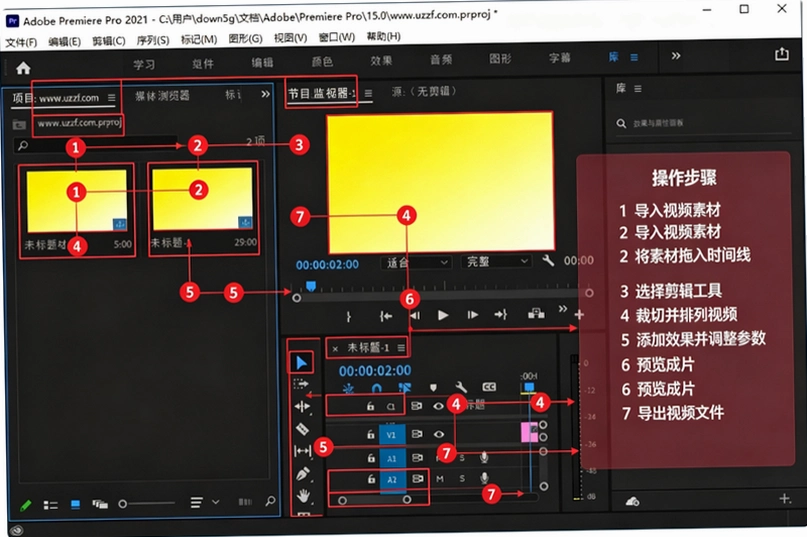
pr2021基础操作教程:从导入素材到导出视频
| 步骤 | 操作内容 | 注意事项 |
|---|---|---|
| 1 | 新建项目,命名并选择存储位置 | 路径不要带中文,避免兼容问题 |
| 2 | 导入素材:文件→导入,或直接拖入项目面板 | 支持批量导入,视频格式要选MP4或MOV |
| 3 | 创建序列:右键素材→“从剪辑新建序列” | 自动匹配素材参数,省事 |
| 4 | 剪辑操作:用剃刀工具(快捷键C)切割,选择工具(V)拖动 | Alt+滚轮缩放时间轴 |
| 5 | 添加转场:效果面板→视频过渡→拖到两段素材之间 | 常用“交叉溶解” |
| 6 | 添加字幕:基本图形→新建字幕→输入文字 | 调整字体大小和位置 |
| 7 | 导出:文件→导出→媒体,格式选H.264 | 比特率建议10Mbps以上 |
这套流程下来,一个简单的视频就出炉了。刚开始不熟悉快捷键没关系,多用几次就肌肉记忆了。另外提醒一下,剪辑过程记得经常Ctrl+S保存,不然崩了哭都来不及。
精选同类软件推荐
| 软件名称 | 推荐理由 | 评分 |
| 剪映 | 上手快,模板丰富 | ★★★★★ |
| 达芬奇专业版 | 调色天花板,免费版够用 | ★★★★★ |
| 爱剪辑电脑版 | 老牌国产,简单粗暴 | ★★★☆☆ |
| 会声会影 | 向导式操作,适合家庭用户 | ★★★☆☆ |
| Final Cut Pro | Mac专属,流畅高效 | ★★★★☆ |
配置要求一览
| 硬件/系统 | 最低配置 | 推荐配置 |
| 操作系统 | Windows 10 64位(1809版) | Windows 10/11 64位(最新版) |
| CPU | Intel Core i5 或 AMD 锐龙5 | Intel Core i7 或 AMD 锐龙7 |
| 内存 | 8GB DDR4 | 16GB DDR4 双通道 |
| 显卡 | 2GB显存,支持OpenGL 2.0 | NVIDIA GTX 1660 或更高 |
| 硬盘 | 10GB可用空间(机械硬盘) | 512GB SSD,剩余20GB以上 |
| 显示器 | 1280x800分辨率 | 1920x1080或更高 |
pr2021快捷键操作说明
| 快捷键 | 功能说明 |
| Ctrl + K | 剪切当前时间轴指针所在位置的片段 |
| Ctrl + Z | 撤销上一步操作 |
| 空格键 | 播放/暂停预览 |
| Alt + 滚轮 | 水平缩放时间轴 |
| V | 切换为选择工具 |
| C | 切换为剃刀工具 |
| M | 添加标记 |
这些快捷键用熟了,剪辑速度能快不少。刚开始记不住的话,可以把这张表打印出来贴在显示器旁边,用个几天就习惯了。对了,如果快捷键没反应,看看输入法是不是中文状态,切换成英文再试。
应用信息
- 包名:pr2021Adobe Premiere Pro 2021 简体中文版
- 名称:pr2021Adobe Premiere Pro 2021 简体中文版
- 版本:0
- MD5值:6022024b2eca461817362d86127d51ea
热门专题
 AI视频剪辑软件大全
AI视频剪辑软件大全专题聚合了当前主流的智能剪辑工具,面向短视频创作者、自媒体运营者及日常剪辑爱好者。无论你使用安卓手机、iPhone还是电脑,都能在这里找到适配的剪辑应用,包括剪映、CapCut国际版、必剪、快影、VN视频剪辑、巧影等。这些软件普遍支持AI字幕、智能抠像、一键成片、曲线变速等功能,部分提供免费版或专业版选择。用户在本合集常关注几类问题:一是软件对系统版本的要求,例如部分AI功能需要安卓8.0或iOS13以上









 非线性编辑软件大全
非线性编辑软件大全是一个专注于视频剪辑工具的资源聚合页面,面向需要下载专业或入门级剪辑软件的用户。本合集收录了AdobePremierePro系列(含2021、2023、2025、2026等版本)、VEGASPro、AdobePremiereElements、剪映国际版CapCut、剪映电脑专业版、快剪映象、b站必剪等主流非线性编辑软件,覆盖Windows、macOS、Android和iOS设备。无论你是追求专业调色与多轨道编辑的影视从业者,还是想快速剪出短视频的普通用户,都能在这里找



 手机短视频软件大全
手机短视频软件大全是一个专注于聚合各类短视频拍摄、剪辑与分享应用的资源合集页面。无论你是安卓用户还是电脑端创作者,都能在这里找到适合的工具。本合集覆盖了从主流平台到专业剪辑软件的多种选择,包括抖音极速版、快手、腾讯微视等社交短视频应用,以及剪映、CapCut、快影、必剪、云秒剪等剪辑工具,满足日常记录、内容创作、红包收益等不同需求。这些软件对系统要求各异,一般安卓5.0以上即可流畅运行,电脑专业版则需Windo



本类最新





网友评论







 Google_Pixel_10
热门推荐
本类排行
- 1StreamTorrent网络电视直播播放器v1.0.0.1流畅直播1.6M
- 2铃声助手铃声制作工具v2.0.0.0音频剪辑7.7M
- 3飞速土豆土豆加速器v2.2.0.9174视频缓冲加速5.1M
- 4酷乐影音KuLePlayerPC播放器v1.0.4.2低耗流畅版19.9M
- 5DVD解码器MPEG2视频解码插件v1.0.0.1纯净解码2.9M
- 6腾讯视频播放器电脑版下载v11.180.7429.0播放器103.5M
- 7影音先锋电脑端下载v10.1.0.2免费版24.0M
- 8Adobe Premiere Elements 2026破解版v26.1 windows64位版3.64G
- 9搜狐影音PC版下载v7.3.1.0高清播放136.3M
- 104K Downloader高清4K视频下载便携版v6.3.16145KB