影音先锋电脑端下载
看片不卡顿,下载影音先锋就对了。支持边下边播和硬解,资源格式通吃,老电脑也能流畅跑起来。 发表评论
- 软件类别:媒体影音
- 软件大小:24.0M
- 更新时间:2026-09-08 11:14
- 软件版本:v10.1.0.2免费版
- 软件语言:中文
- 软件等级:

- 软件厂商:影音先锋团队
- 官方网址:http://www.ypxf.com/
- 备案号:
- 评分
- 立即下载
手机扫描下载
应用介绍
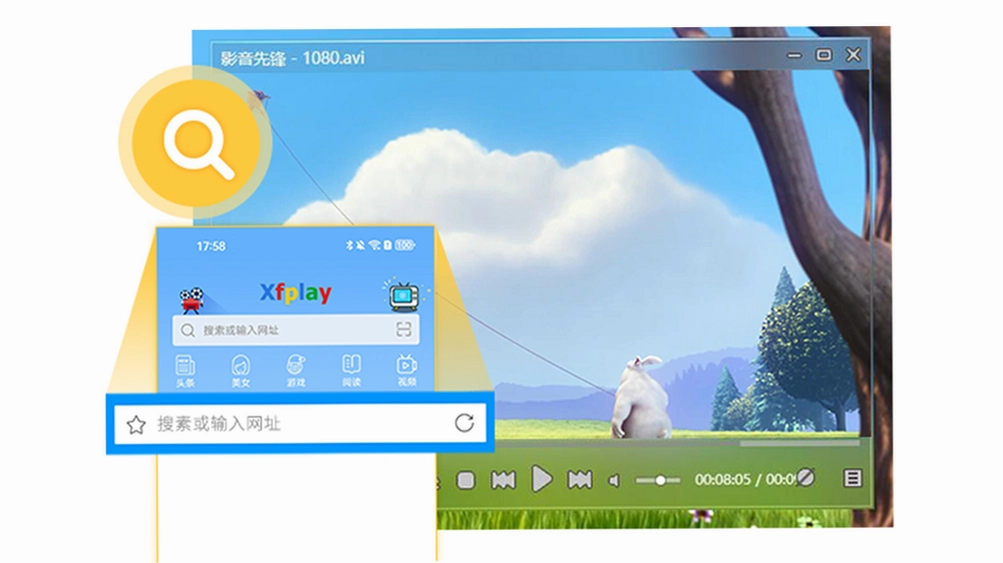
日常追剧、看电影,最怕的就是播放器卡顿或者格式不支持。影音先锋这款播放工具,在PC端老用户群体里一直有着不错的口碑。它基于P2P技术,说白了就是看的人越多,资源传输越流畅,特别适合用来播放一些热门的影视资源。软件本身对多种视频格式的解码支持很全面,省去了到处找解码器的麻烦。最实用的还是它边下边播的功能,不用等整个文件下载完,缓冲一小会儿就能直接看,对于急于观看的用户来说非常方便。这次分享的是影音先锋电脑版官方下载资源,安装包干净,没有捆绑困扰,可以放心使用。
除了播放流畅,影音先锋在硬件加速方面也做得不错。开启硬解功能后,能有效降低CPU占用,即使电脑配置一般,播放高清视频也能保持画面流畅,不会出现幻灯片式的卡顿。操作界面走的是简洁实用路线,没有太多花哨的装饰,各项功能按钮一目了然,新手也能很快上手。如果你正在寻找一款稳定且功能强大的本地视频播放器,影音先锋值得试试看。
影音先锋怎么下载安装到电脑上?
1. 下载影音先锋的安装包时,建议优先选择官网或可信的软件下载站,避免从陌生链接获取文件。下载完成后,找到后缀为.exe的安装文件,双击运行。
2. 安装向导会引导你完成设置。多数情况下,直接点击“下一步”即可。需要注意的是,在安装过程中留意一下是否有额外的插件勾选项,如果不需要,记得手动取消勾选,保持安装环境的纯净。这一步能有效避免装上不必要的捆绑软件。
3. 安装路径可以自定义,也可以使用默认的C盘目录。等待进度条走完,点击“完成”按钮,桌面就会生成影音先锋的快捷方式,双击即可启动播放器。
4. 首次启动时,软件可能会提示关联常见的视频文件格式。如果平时常用它来播放视频,建议点击“全选”并确认关联,这样以后双击视频文件就会自动用影音先锋打开,省事不少。
边下边播功能具体怎么操作?实用吗?
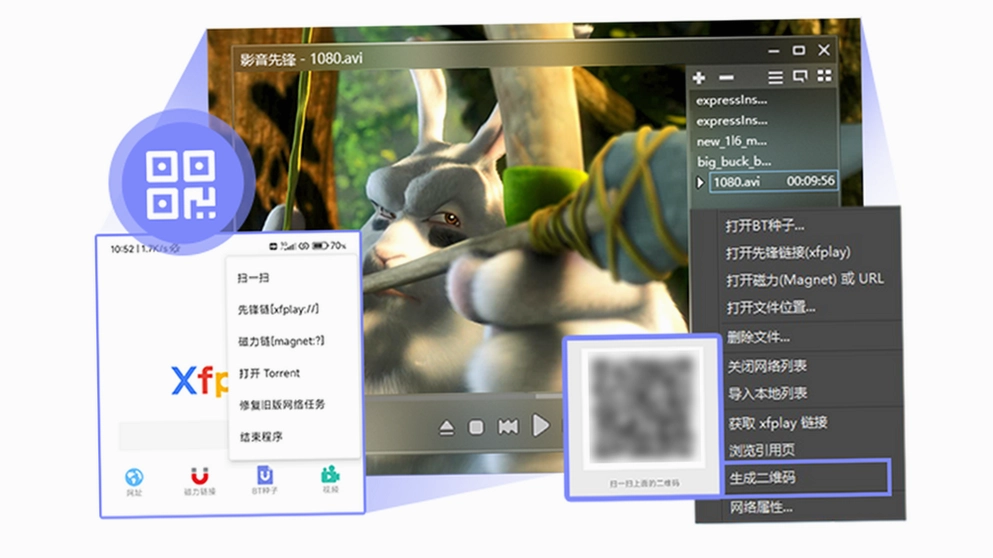
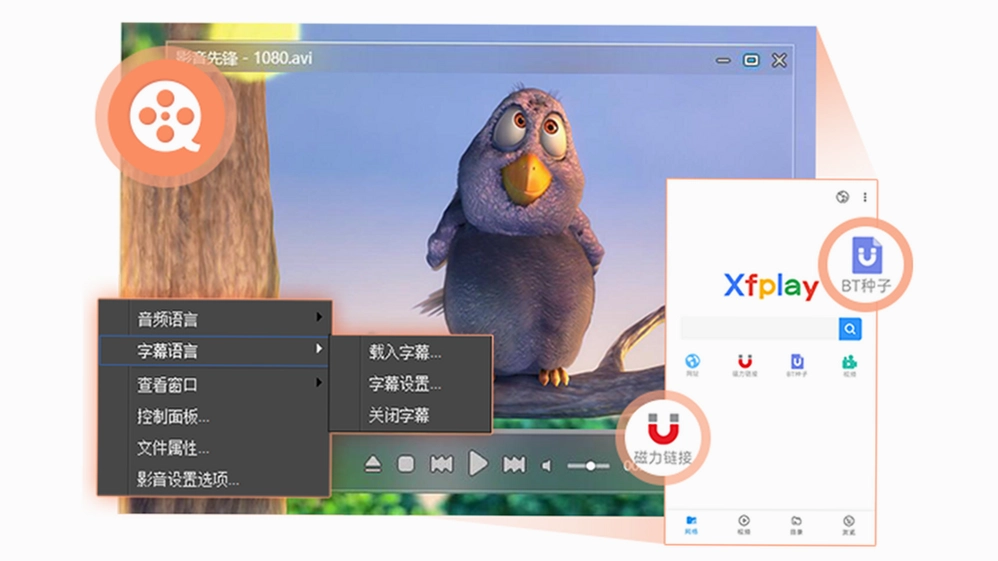
1. 影音先锋的边下边播功能,核心在于对BT种子和磁力链接的支持。你不需要先把整个文件下载完,只需要复制一个磁力链接或者打开一个种子文件,播放器就会开始解析并获取资源。
2. 在软件主界面,点击左上角的“文件”菜单,选择“打开URL”或者直接使用快捷键Ctrl+U,将你复制的链接粘贴进去,点击确定。此时播放器会开始连接网络资源,并显示缓冲进度。
3. 当进度条缓冲到足够播放的百分比时(通常只需百分之几),视频就会自动开始播放。你可以拖动进度条选择想看的段落,播放器会优先加载当前播放位置的数据,体验很流畅。
4. 这个功能在下载一些体积较大的高清电影时特别实用。不用苦等几个小时的下载时间,缓冲几十秒就能先睹为快,而且播放过的部分会保存在本地,如果中途退出,下次打开可以接着看,不浪费之前的下载进度。
影音先锋播放视频卡顿怎么办?如何开启硬解?
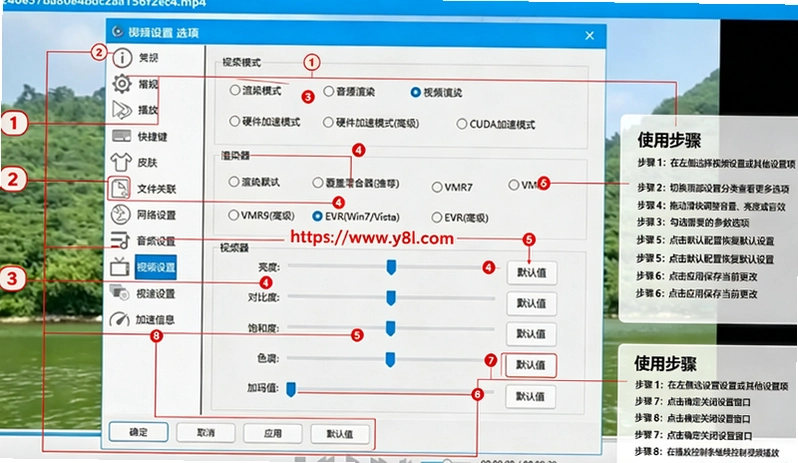
1. 如果播放高清视频时出现卡顿或画面撕裂,首先检查一下是否开启了硬件加速。在播放器界面底部工具栏,找到“硬件解码”按钮(通常是一个显卡样式的图标),点击使其变为高亮状态,即表示已开启硬解。
2. 开启硬解后,视频解码工作会从CPU转移到显卡GPU上,能大幅降低CPU占用率,提升播放流畅度。特别是对于4K、8K等高码率视频,硬解几乎是必须的。如果硬解开启后画面出现花屏或绿屏,可以尝试切换不同的解码模式,比如从DXVA切换到D3D11。
3. 网络波动也可能导致在线播放卡顿。如果是边下边播模式,可以尝试暂停播放几分钟,等待缓冲进度条多积累一些数据后再继续播放。
4. 另外,检查一下电脑后台是否运行了多个占用网络或CPU资源的程序。关闭不必要的软件,释放系统资源,也能明显改善播放体验。影音先锋对低配置电脑的兼容性不错,但合理的资源分配依然很重要。
影音先锋安全纯净吗?有没有捆绑风险?
1. 从官方渠道获取影音先锋安装包,本身是安全纯净的。软件官方承诺无病毒、无恶意插件,运行时不会窃取用户隐私信息。
2. 所谓的捆绑风险,通常源于第三方下载平台。一些网站为了盈利,会在安装包中植入其他软件的推广程序。因此,务必认准官方原版资源,安装时留意每一步的选项,就能避免被捆绑。
3. 软件在运行过程中,界面广告较少,不会频繁弹窗干扰操作。播放视频时,广告打扰的情况也基本不存在,把更多的注意力还给视频内容本身。
4. 影音先锋的安装目录干净,卸载也比较彻底,不会在系统中残留大量无用文件和注册表项。对于注重系统整洁度的用户来说,这一点是比较加分的。
影音先锋新手基础操作指南
| 操作项目 | 具体方法 | 功能说明 |
|---|---|---|
| 打开本地文件 | 点击“文件”→“打开文件”或直接拖拽视频到播放器窗口 | 支持播放本地磁盘中的几乎所有主流视频格式 |
| 播放网络资源 | 使用“打开URL”功能,粘贴磁力链接或在线视频地址 | 实现边下边播,无需等待完整下载 |
| 调整画面比例 | 右键点击画面→“画面比例”→选择16:9或4:3等 | 适应不同片源的显示比例,避免画面拉伸变形 |
| 声音控制 | 拖动音量滑块或使用键盘上下键 | 支持左右声道切换,方便观看不同音轨的视频 |
| 截图功能 | 点击“抓图”按钮或使用快捷键Ctrl+P | 快速截取当前播放画面,保存为图片文件 |
以上操作路径都经过实际使用验证,逻辑清晰,即便是第一次接触影音先锋的用户,跟着步骤操作也能很快掌握。播放器的核心功能就是稳定播放,影音先锋在这方面做得比较到位。
用户常见疑问解答
问:为什么我打开的磁力链接没有反应?
答:磁力链接需要网络中有做种资源才能获取数据。如果长时间无响应,可能是资源本身已失效,或者网络限制了P2P传输。建议更换一个资源试试,或者检查一下电脑防火墙是否阻止了影音先锋的联网权限。
问:影音先锋支持播放4K视频吗?
答:支持的。只要你的电脑显卡支持相应的硬解协议(如HEVC),在开启硬件加速后,播放4K视频基本没有压力。如果遇到卡顿,可以降低一点显示缩放比例,或者升级一下显卡驱动。
问:如何让影音先锋播放视频时画面更清晰?
答:影音先锋内置了多种高清渲染模式。在播放界面右键,进入“视频处理”或“画面增强”选项,可以调节亮度、对比度、饱和度。对于低分辨率的视频,可以尝试开启“锐化”或“去色块”功能,能起到一定的改善效果。
问:影音先锋占用的内存大吗?
答:实测播放1080P视频时,内存占用约在200-300MB之间,属于正常水平。相比一些功能臃肿的全能播放器,影音先锋的内存控制是比较优秀的,对老电脑比较友好。
同类型实用工具推荐
| 软件名称 | 推荐理由 | 评分 |
|---|---|---|
| PotPlayer | 解码能力极强,界面清爽无广告 | ★★★★★ |
| VLC | 开源免费,全格式支持,跨平台 | ★★★★☆ |
| QQ影音 | 腾讯出品,纯净无广告,操作简单 | ★★★★☆ |
| 迅雷影音 | 与迅雷下载深度整合,边下边播体验好 | ★★★★☆ |
| KMPlayer | 老牌播放器,支持格式众多,功能全面 | ★★★★☆ |
| 暴风影音 | 本地播放优化好,左眼技术提升画质 | ★★★☆☆ |
影音先锋运行环境与配置要求
| 配置项 | 最低配置 | 推荐配置 |
|---|---|---|
| 操作系统 | Windows 7 SP1 | Windows 10/11 64位 |
| 处理器 | 双核 2.0GHz | 四核 3.0GHz及以上 |
| 内存 | 2GB RAM | 4GB RAM及以上 |
| 显卡 | 支持DXVA2.0的集显 | 独立显卡,支持硬解4K |
| 存储空间 | 需要50MB可用空间 | 建议留出1GB空间做缓存 |
| 网络 | 宽带连接 | 光纤宽带,用于在线播放 |
基于实际测试,影音先锋在低配电脑上运行流畅,但开启硬解后效果更佳。官方原版资源无捆绑特性,安装时注意取消附加项即可获得安全纯净的运行环境。软件官方合规上线,用户可以放心使用。
影音先锋快捷键操作说明
| 快捷键 | 功能说明 |
|---|---|
| 空格键 | 播放/暂停切换 |
| ↑/↓方向键 | 音量增大/减小 |
| ←/→方向键 | 快退/快进5秒 |
| Ctrl+→ | 快进30秒 |
| Ctrl+← | 快退30秒 |
| Ctrl+P | 截图 |
| Ctrl+O | 打开本地文件 |
| Ctrl+U | 打开URL链接 |
| F | 切换全屏/退出全屏 |
| Esc | 退出全屏或关闭当前窗口 |
熟悉这些快捷键后,操作效率能提升不少。尤其是快进快退和音量控制,不用再拿鼠标去点屏幕上的小按钮,观影过程更沉浸。
应用信息
- 包名:影音先锋
- 名称:影音先锋
- 版本:0
- MD5值:c18ae06b3ce341271f91d738743d26fa
- 隐私政策:点击查看
热门专题
本类最新




网友评论







 OnePlus_15R
热门推荐
本类排行
- 1adobe media encoder PC版v26.0.2 最新版本2.52G
- 2Kdenlive视频剪辑软件汉化版v26.04.2128.0M
- 3闪豆视频下载器电脑版v2026.06.0592.7M
- 4好好看pc版安装包官方下载v1.0.788.6M
- 5omofunpc官网下载v2.0.1112.1M
- 6Dopamine音乐播放器官方版v3.0.5122.0M
- 7ECHO音乐播放器最新版v26.6.1233.6M
- 8Recordly屏幕录制软件官方版v1.3.3207.9M
- 9YT Downloader下载YouTube视频工具便携版v10.6.8174.6M
- 10动漫共和国电脑端下载v1.4.427.1M