Recordly屏幕录制软件官方版
免费开源全平台录屏剪辑一体工具,无水印可商用。 发表评论
- 软件类别:媒体影音
- 软件大小:207.9M
- 更新时间:2026-08-11 20:22
- 软件版本:v1.3.3
- 软件语言:中文
- 软件等级:

- 软件厂商:
- 官方网址:暂无
- 备案号:
- 评分
- 立即下载
手机扫描下载
应用介绍
Recordly屏幕录制软件官方版是全平台免费开源录屏 + 剪辑一体工具(Windows/macOS/Linux),对标付费 Screen Studio,主打一键生成精致教程、产品演示视频,无水印、免费商用。
Recordly软件使用教程
第一步:新建录屏(核心录制)
点击 New Recording
Capture Target:二选一
Full Screen:全屏录制
Select Window:单独勾选某个软件窗口(推荐,无多余黑边)
Audio 音频设置
System Audio:系统内部声音(勾选 = 录软件音效)
Microphone:麦克风人声解说(需要配音再勾选)
点击Start Recording,3 秒倒计时后自动开始录制。
操作完后,点击桌面顶部红色停止按钮,自动跳转内置编辑器(不用导出素材)。
三、第二步:编辑器精细化修改(软件王牌功能)
1. 自动缩放处理(蓝色条 = AI 自动识别点击区域)
时间轴蓝色区块是软件根据鼠标点击自动生成放大效果:
满意:保留蓝色片段
多余:选中蓝色条 Delete 删除
位置错:拖拽蓝色左右边界调整放大起止时间
手动新增缩放:时间轴空白右键→Add Zoom,自定义画面放大区域
2. 光标美化(右侧 Cursor 面板)
Cursor Size:调整鼠标大小
Smooth:光标平滑防抖
Motion Blur:光标运动模糊
Click Pop:点击弹窗弹跳特效(教程必开)
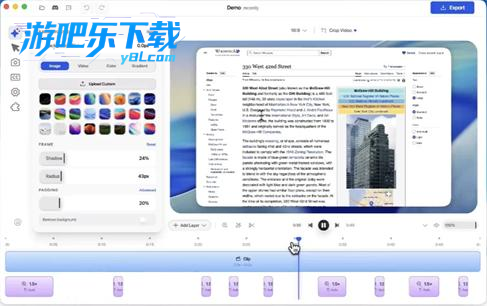
3. 画面包装(右侧 Frame 背景设置)
Background:纯色 / 渐变 / 自定义图片背景
Padding:画面四周留白
Radius:画面圆角
Blur:背景模糊,瞬间提升视频质感
4. 剪辑 & 附加功能
裁剪:拖动时间轴两端白块,剪掉片头片尾多余空白
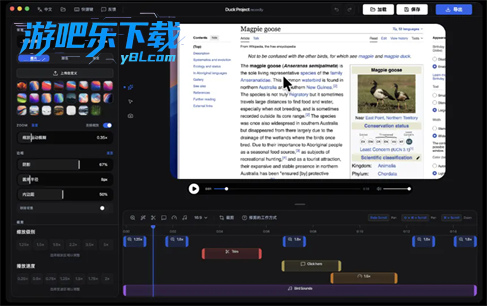
标注:Text 按钮添加文字气泡注释,可改颜色大小
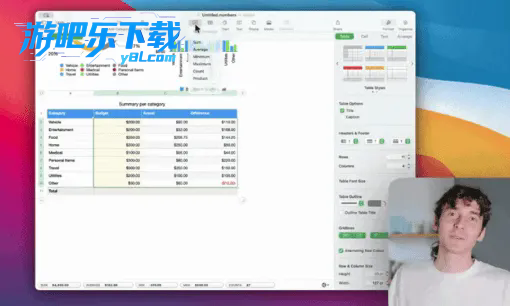
摄像头画中画:Webcam 开启,圆形悬浮窗,跟随画面同步缩放
保存工程:左上角 Save,生成.recordly工程文件,下次打开继续编辑
四、第三步:导出成片
右上角Export打开导出面板:
1、MP4(常规视频,教程首选)
Quality:High 高质量 / Medium 中等(文件小)
Resolution:1080P/720P 自选,直接 Export MP4 保存本地
2、GIF(动态配图)
Frame Rate:15/20/24 帧,勾选 Loop 循环,导出动图
recordly时间线剪辑教程
一、界面认知
播放指针(白色竖线):拖动定位预览位置,空格键播放 / 暂停
主视频轨道:长条底色素材 = 原始录屏;蓝色色块 = 自动智能缩放段(软件自动生成)
缩放子轨道:蓝色条单独一层,控制画面放大起止
音频轨道:下方波形条,系统音 + 麦克风音分开
右下角缩放滚轮:放大时间线精准剪辑,缩小看全片
二、基础裁剪(去片头片尾多余空白)
两端拖拽裁切(最简)
鼠标点住视频条左右白边,向内拖动,直接裁掉开头结尾无用画面,不分割片段。
分割删除(中间删多余)
① 白指针挪到要剪断位置
② 右键→Split(分割),快捷键 Win:Ctrl+B / Mac:Cmd+B,视频切成两段
③ 再次在多余片段末尾分割,选中中间片段,按 Delete 删除。
三、缩放片段编辑(软件核心)
1. 自动蓝色缩放块修改
拖动蓝色块左右边缘:修改放大开始 / 结束时间
选中蓝色块→Delete:删掉自动缩放
拖动整块左右:移动放大出现的时间点
2. 手动新增自定义缩放
时间轴空白右键→Add Zoom,生成新蓝色缩放条:
拖动长度控制放大时长
预览框拖动方框:自定义画面放大区域(选中按钮框选屏幕局部)
四、分段变速(快进闲置、慢放重点)
先用 Split 把需要变速的片段分割独立
选中片段,右侧面板 Speed:
0.5x:慢放关键操作
1.5~4x:加速等待、空白操作(教程标配:等待步骤 3x 加速)
1x:原速保留重点演示
不同片段可各自独立速度,时间线上片段会自动变长 / 变短。
五、音频编辑
裁剪音频:音频条和视频同步拖拽裁切、分割删除
局部静音:分割选中音频段,右侧音量拉 0
添加背景音乐:顶部 Import Audio,音频文件拖入音频轨道,对齐画面时长
六、文字 / 标注时间线添加
顶部 Text→输入注释文字,生成文字条拖到时间线对应位置
拖动文字条左右:控制文字出现、消失时长
右侧改字体大小、颜色,预览框拖动文字摆放位置
七、摄像头画中画时间排布
开启 Webcam,圆形摄像头素材生成独立轨道
拖动摄像头条:控制画面何时出现 / 消失
配合缩放:缩放开启时段,画中画自动跟随画面大小变化
八、工程保存与导出
左上角 Save,保存.recordly工程,下次打开继续编辑
剪辑完毕→右上角 Export:
MP4:1080P 高画质(教程首选)
GIF:15~20 帧循环动图
常用快捷键
空格:播放暂停
Ctrl+B:分割片段
Delete:删除选中片段 / 缩放块
鼠标滚轮:缩放时间轴视图
常见小问题
缩放多余成片:批量删掉多余蓝块,只保留点击操作处缩放
变速后音画错位:重新分割音频对齐视频
剪辑误操作:Ctrl+Z 撤销
应用信息
- 包名:recordly.exe
- 名称:Recordly
- 版本:1.3.3
- MD5值:2e8b3b2bba0275dca67f19ead6afeffc
热门专题
本类最新





网友评论







 Windows 10
Windows 10
Windows 10

 Xiaomi_15_Ultra
OnePlus_15R
Xiaomi_15_Ultra
OnePlus_15R
 Vivo_X200_Ultra
热门推荐
本类排行
- 1adobe media encoder PC版v26.0.2 最新版本2.52G
- 2Kdenlive视频剪辑软件汉化版v26.04.2128.0M
- 3闪豆视频下载器电脑版v2026.06.0592.7M
- 4好好看pc版安装包官方下载v1.0.788.6M
- 5omofunpc官网下载v2.0.1112.1M
- 6Dopamine音乐播放器官方版v3.0.5122.0M
- 7ECHO音乐播放器最新版v26.6.1233.6M
- 8Recordly屏幕录制软件官方版v1.3.3207.9M
- 9YT Downloader下载YouTube视频工具便携版v10.6.8174.6M
- 10动漫共和国电脑端下载v1.4.427.1M