恒星播放器电脑版免费下载
国产免费无广告全能播放器,支持4K/8K,观影体验超流畅。 发表评论
- 软件类别:媒体影音
- 软件大小:5.1M
- 更新时间:2026-08-11 16:02
- 软件版本:v20260424191941
- 软件语言:中文
- 软件等级:

- 软件厂商:冷湖科技武汉有限公司
- 官方网址:https://www.stellarplayer.com/
- 备案号:鄂ICP备19029017号-1
- 评分
- 立即下载
手机扫描下载

应用介绍
恒星播放器是一款国产免费无广告、极简现代、全能解码的本地媒体播放器,主打超高清 4K/8K 播放、蓝光 HDR 与杜比视界支持、低资源占用与强大插件扩展能力,为 Windows 与 macOS 用户提供极致观影体验,被誉为 "国产 PotPlayer 替代首选。
恒星播放器有哪些功能
1. 免费无广告:纯净播放体验,无弹窗无捆绑
2. 全能解码:支持 300 + 音视频格式,无需额外解码器
3. 超高清支持:4K/8K、蓝光 HDR、杜比视界流畅播放
4. 性能优化:多显卡 AI 协同解码,低 CPU 占用
5. 插件扩展:支持 madVR、自定义滤镜等专业插件
6. 极简界面:操作直观,新手快速上手
恒星播放器怎么用?
一、如何开启插帧功能并设置帧率?
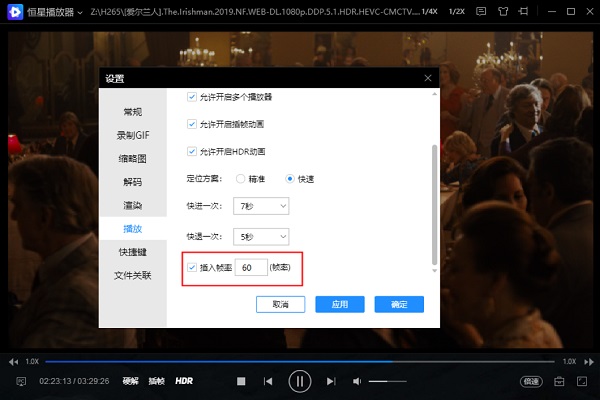
1、可以通过在视频播放区域点击:右键-设置-播放,在插入帧率栏填入想要得到的帧率,如图:
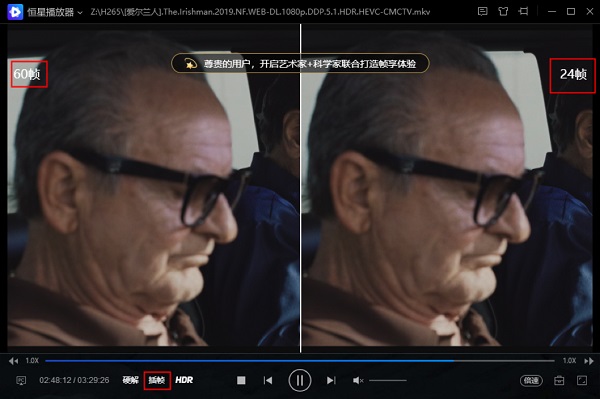
2、设置完成后(默认为60)通过点击视频左下方“插帧”字样,开启插帧功能,此时视频帧率将提高到设定值,在观看高速运动或帧率较低视频时获得更流畅的视觉效果。
二、如何接受投屏?
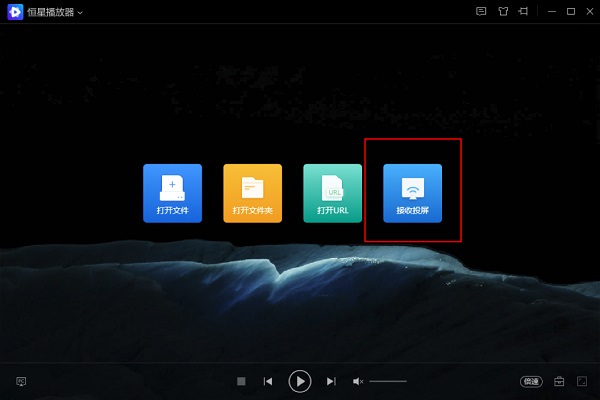
首先需要确保投屏的视频源(如手机,平板)和电脑处于同一个网络,然后点击视频源侧的TV按钮,选择投屏设备为恒星播放器即可。恒星播放器接收设备名可在播放器界面中点击接收投屏按钮进行修改。如图:
三、如何录制GIF?
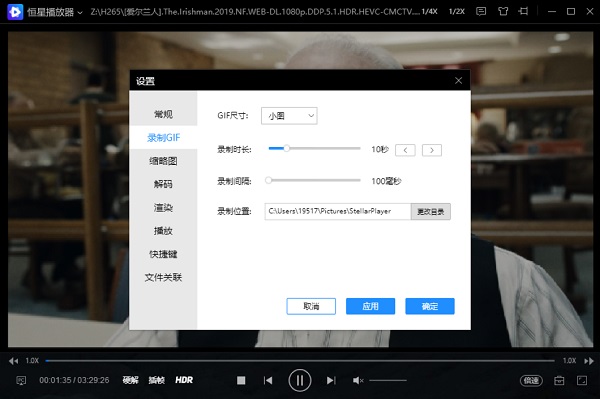
1、在播放界面点击:右键-设置-录制GIF,进入录制GIF的设置界面,可以设置GIF相关属性。如图:
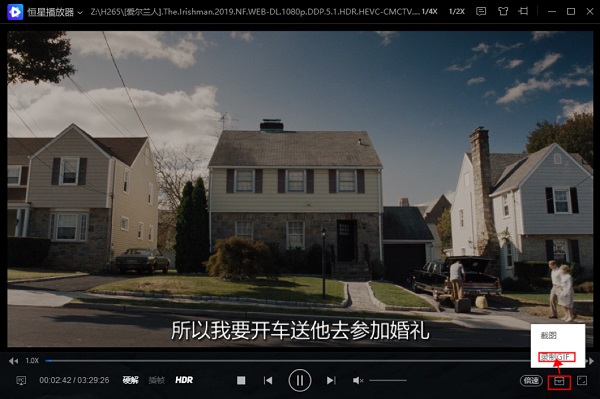
2、在视频播放时点击右下角工具箱按钮,即可开始录制GIF,录制阶段点击停止录制生成GIF图片。如图
全能解码与格式支持
全格式兼容:支持 MP4、MKV、AVI、FLV、MOV、RMVB、WMV、ISO、BDMV 原盘等 300 + 格式
先进编码支持:原生支持 H.264、H.265 (HEVC)、VP9、AV1 等现代编码格式
音频解码:支持 MP3、FLAC、WAV、DTS、杜比全景声等多声道音频
ISO 直读:无需挂载虚拟光驱,直接播放蓝光 ISO 镜像文件恒星播放器
无解码包烦恼:内置全球领先解码核心,自动适配各类格式
超高清画质与显示技术
4K/8K 流畅播放:优化播放引擎,高码率视频也能流畅运行
HDR 与杜比视界:支持 HDR10/10+、杜比视界,自动色彩映射
MEMC 运动补偿:独家高速插帧算法,24fps→60fps 提升流畅度
画质增强:AI 智能优化低分辨率视频,提升清晰度与色彩表现
多显卡协同:支持 NVIDIA/AMD/Intel 多显卡 AI 协同解码,降低 CPU 占用恒星播放器
应用信息
热门专题
本类最新





网友评论







 Windows 11

 ASUS_Zenfone_12_Ultra
 Windows 10
Realme_Narzo_90
Samsung_Galaxy_A36_5G
Windows 10
Realme_Narzo_90
Samsung_Galaxy_A36_5G热门推荐
本类排行
- 1adobe media encoder PC版v26.0.2 最新版本2.52G
- 2Kdenlive视频剪辑软件汉化版v26.04.2128.0M
- 3闪豆视频下载器电脑版v2026.06.0592.7M
- 4好好看pc版安装包官方下载v1.0.788.6M
- 5omofunpc官网下载v2.0.1112.1M
- 6Dopamine音乐播放器官方版v3.0.5122.0M
- 7ECHO音乐播放器最新版v26.6.1233.6M
- 8Recordly屏幕录制软件官方版v1.3.3207.9M
- 9YT Downloader下载YouTube视频工具便携版v10.6.8174.6M
- 10动漫共和国电脑端下载v1.4.427.1M