漫画集漫画集散地
漫画集用着挺顺手,漫画集下载到本地后翻页很流畅,搜动漫和听歌也能凑合用,一个软件解决好几件事,省得来回切换了。 发表评论
- 软件类别:媒体影音
- 软件大小:918KB
- 更新时间:2026-09-20 20:46
- 软件版本:v1.8.0.0漫画阅读下载器
- 软件语言:简体中文
- 软件等级:

- 软件厂商:
- 官方网址:暂无
- 备案号:
- 评分
- 立即下载
手机扫描下载
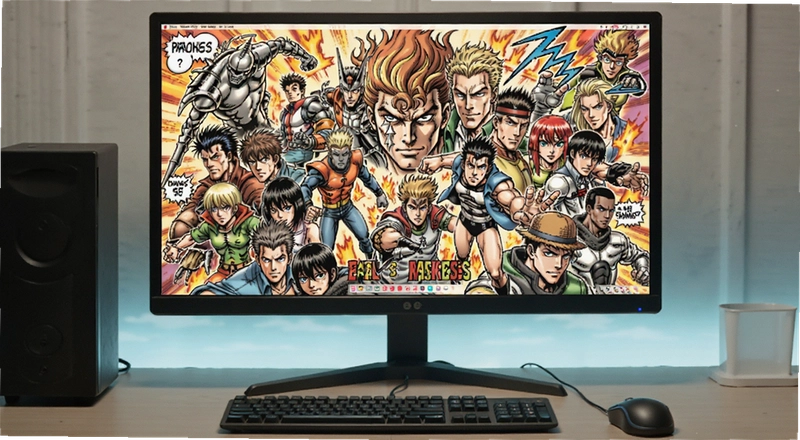
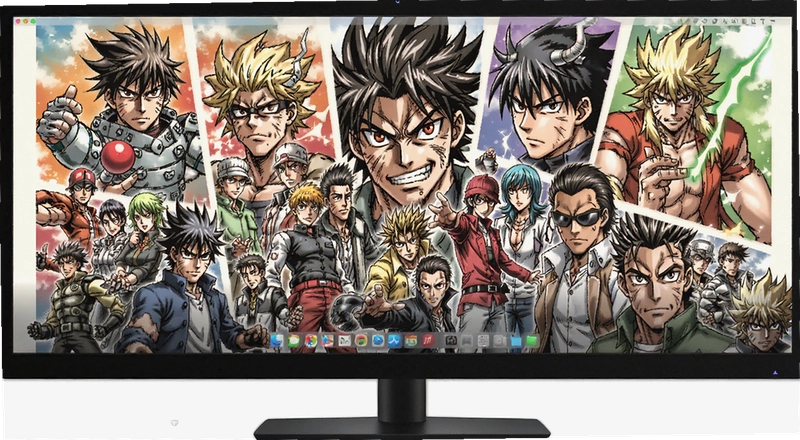
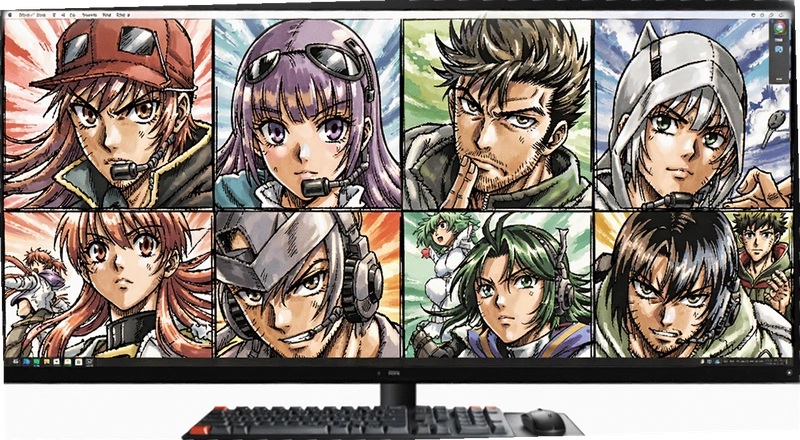

应用介绍
如果你平时喜欢用电脑看漫画,又厌倦了在浏览器里翻来覆去地找资源、等加载、被弹窗打断,那漫画集电脑版下载之后的使用体验可能会让你觉得省心不少。它本质上是一个把漫画下载、在线阅读、本地阅读整合到一起的娱乐浏览器,顺带还能搜高清动漫电影和连续剧,甚至听音乐。说直白点,装一个软件,把找漫画、下漫画、看漫画这几件事都包了。目前很多在线漫画站点在PC浏览器上的阅读体验并不好,图片加载慢、翻页卡顿、广告遮挡严重,而漫画集这类工具恰好针对这些日常痛点做了优化。
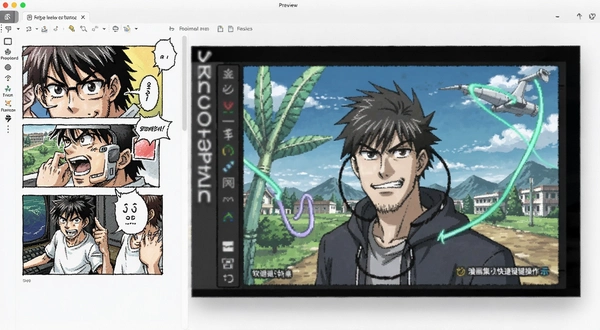
实际用下来,它比较适合两类人:一类是习惯把漫画下载到本地慢慢看、不想每次都得联网加载的;另一类是想在一个干净界面里追多部作品、不被各种弹窗打扰的。软件界面走的是简洁路线,左侧是分类导航,中间是内容展示区,顶部有搜索框。打开之后不会有那种满屏广告的烦躁感,这一点在同类工具里算比较难得的。
值得一提的是,它内置的搜索引擎支持关键词直接检索漫画、动漫和音乐资源,搜到之后可以直接在线看,也可以加入下载队列。下载完成的漫画会按照作品名自动归档到本地文件夹,下次打开软件在“本地阅读”里就能直接翻看,不需要再重新搜索。
漫画集下载后的本地阅读功能怎么用
1.打开软件后,在顶部搜索框输入你想看的漫画名称,比如搜“航海王”,结果会列出匹配的漫画条目。
2.点击目标漫画进入详情页,你会看到章节列表。每个章节右侧有一个下载图标,点击即可将该章节加入下载队列。
3.如果想批量下载,可以点击详情页右上角的“批量选择”→勾选多个章节→点击“开始下载”,软件会自动按顺序下载并归档。
4.下载完成后,在左侧导航栏点击“本地阅读”→选择对应的作品文件夹,就能离线翻页阅读了。翻页支持键盘左右方向键,也支持鼠标滚轮,阅读节奏比较顺手。
5.如果你不想下载,直接点章节就能在线阅读。在线阅读模式下,软件会对图片做预加载处理,翻页时基本感觉不到明显等待。
需要注意的是,本地阅读的图片清晰度取决于源站提供的画质,部分冷门作品可能只有标清图源,这一点在下载前可以预览确认。另外下载队列支持暂停和继续,网络不稳定的时候可以先暂停,等网络恢复再继续,不会丢失已下载的进度。
漫画集PC端搜动漫和听音乐靠不靠谱
1.动漫搜索方面,在搜索框输入动漫名称后,切换到“动漫”标签页,结果会列出相关的电影或连续剧资源。点击后可以在线播放,播放器支持全屏、倍速和画质切换。
2.音乐功能藏在左侧导航的“音乐随心听”里,点进去之后可以搜索歌曲或歌手,搜到后直接在线播放。曲库覆盖度中规中矩,热门歌曲基本能搜到,冷门曲目可能不全。
3.实际体验中,动漫播放的加载速度取决于源站,部分资源需要缓冲几秒才能流畅播放。音乐播放的响应速度倒是比较快,切歌基本秒切。
4.和专门的视频播放器或音乐软件相比,漫画集在这两个功能上属于“附带能用”的水平,谈不上专业级,但胜在不用额外装其他软件,一个工具解决多种娱乐需求。
如果你对画质和音质有比较高的要求,建议还是用专业播放器打开本地文件。但如果你只是想随手搜个动漫看看、听几首歌,漫画集自带的功能完全够用。
漫画集app官方下载安装到电脑的配置要求高不高
1.从实际安装包来看,软件体积不大,安装过程也比较快,基本上一路点“下一步”就能完成。
2.对硬件的要求不算高,近五六年买的电脑基本都能流畅运行。不过如果你同时下载大量章节,内存占用会有所上升,建议下载时不要开太多其他大型软件。
3.软件本身是免费的,安装过程中不会捆绑其他无关软件,这一点可以放心。
4.安装完成后首次打开,建议先在设置里把下载路径改到你习惯存放文件的盘符,方便后续管理。
5.如果你的电脑是低配机型,比如只有4GB内存,同时下载多个章节时可能会感觉到轻微卡顿,建议一次下载不超过3个章节。
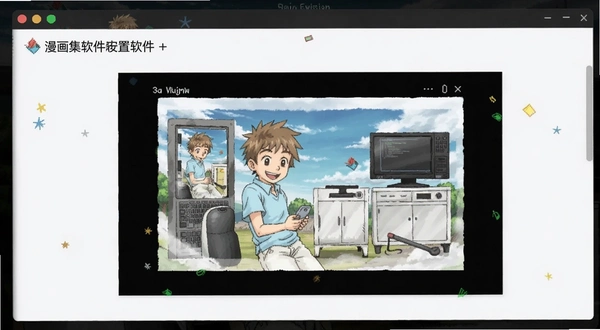
漫画集漫画免费阅读的实操技巧与常见问题
1.善用搜索筛选:在搜索结果页,可以通过顶部的分类标签快速筛选“漫画”“动漫”“音乐”等类型,减少翻找时间。
2.在线阅读时如果遇到图片加载不出来,先检查网络连接,然后点击阅读器右上角的刷新按钮重新加载当前章节。
3.下载的漫画默认保存在软件安装目录下的“Download”文件夹里,可以在设置中修改为其他路径。
4.如果某部漫画的章节列表显示不全,尝试在详情页下拉刷新,或者退出重进该页面。
5.软件支持阅读历史记录,在首页“最近阅读”区域可以看到你上次看到哪部作品的哪个章节,点击即可继续。
6.遇到搜索不到的作品,可以尝试换用不同的关键词,比如用别名或简称搜索,命中率会更高一些。
实测发现,软件在阅读时的翻页动画比较简洁,没有花哨的转场效果,好处是翻页速度快,坏处是视觉上略显朴素。另外本地阅读模式下不支持自定义背景色,只能跟随软件默认的浅色主题,夜间阅读时可能会觉得有点刺眼,这是目前的一个小短板。
几款同类PC漫画阅读工具横向参考
| 软件名称 | 简评 | 评分 |
|---|---|---|
| 漫画集 | 下载阅读动漫音乐一体 | ★★★★ |
| 哔哩哔哩 | 漫画分区内容丰富 | ★★★★ |
| 快看漫画 | 条漫资源较丰富 | ★★★☆ |
| 腾讯动漫 | 正版日漫国漫较多 | ★★★★ |
| 爱漫画 | 网页端体验较稳定 | ★★★ |
| MangaMeeya | 老牌本地漫画阅读器 | ★★★☆ |
运行漫画集需要什么样的电脑配置
| 配置项 | 最低配置 | 推荐配置 |
|---|---|---|
| 操作系统 | Windows 7 SP1 | Windows 10/11 64位 |
| CPU | 双核 2.0GHz | 四核 2.5GHz及以上 |
| 内存 | 2GB | 4GB及以上 |
| 显卡 | 集成显卡 | 独立显卡或较新集显 |
| 硬盘空间 | 500MB可用空间 | 2GB以上可用空间 |
| 网络 | 能上网即可 | 宽带网络 |
漫画集常用快捷键一览
| 快捷键 | 功能说明 |
|---|---|
| ← / → | 阅读模式下翻上一页/下一页 |
| Ctrl + F | 快速定位搜索框 |
| Ctrl + D | 将当前漫画加入收藏 |
| F11 | 切换全屏阅读模式 |
| Esc | 退出全屏或关闭当前弹窗 |
| Ctrl + Shift + S | 打开设置页面 |
关于漫画集你可能想问的几个问题
下载的漫画文件存在哪里?可以自己改路径吗?
默认存在软件安装目录下的Download文件夹里。可以在“设置→下载设置→存储路径”中修改为你想要的文件夹位置。修改后新下载的漫画会存到新路径,之前已经下好的文件不会自动迁移,需要手动搬一下。
软件打开后内存占用偏高是怎么回事?
实测在同时下载多个章节、并且后台还在播放音乐的情况下,内存占用可能会到400MB左右。如果电脑本身内存就不大,建议下载时把音乐播放暂停,或者减少同时下载的章节数量。这个占用水平在同类工具里算中等偏上,不算特别轻量。
搜索到的漫画章节不全怎么办?
这种情况多半是源站本身更新滞后或者数据不全。可以尝试换一个关键词重新搜索,有时候同一部作品在不同源站下的章节完整度不一样。另外也可以在详情页下拉手动刷新章节列表。
软件需要注册或登录才能用吗?
不需要。下载安装后直接打开就能搜索和阅读,没有强制注册流程,也没有登录才能看某些内容的限制。这一点对只想安安静静看漫画的人来说比较友好。
在线阅读时图片模糊是什么原因?
主要是源站提供的图片分辨率有限,软件本身不会对图片做压缩。如果对清晰度要求比较高,建议选择支持下载高清图源的作品,或者用本地阅读模式打开已经下载好的章节。
软件会频繁弹窗或推送广告吗?
日常使用中没有遇到频繁弹窗的情况,界面比较干净。不过部分在线资源在播放前会有源站自带的贴片广告,这个和软件本身无关,是资源提供方那边加上的。另外安装时留意一下自定义安装选项,避免勾选到不需要的附带内容。
写在最后的一些使用感受
漫画集这个工具给人的感觉是“够用且不折腾”。它没有把界面做得很花哨,功能入口都放在明面上,下载、阅读、搜索这几条路径都挺短。对于只是想安安静静在电脑上看漫画、偶尔搜个动漫或听听歌的用户来说,漫画集电脑版下载之后基本不需要看说明书就能上手。当然它也不是没有短板,比如本地阅读不支持夜间模式、低配设备同时下载多个任务时会有点吃力,这些小问题在后续使用中留意一下就好。如果你正在找一个能下载能在线阅读的PC端漫画工具,可以试试看。
应用信息
- 包名:漫画集
- 名称:漫画集
- 版本:0
- MD5值:e7daa7981c0e50f32fb5ed56fa9bbc77
热门专题
本类最新





网友评论







 Windows 10
热门推荐
本类排行
- 1MAGIX Video Pro X15正式版免费版v15.0.1.134安装包761.9M
- 2Nero Platinum Suite 2021中文完整版v2021免激活版904.1M
- 3MoeKoeMusic听歌缓存软件PC版v1.6.1绿色版227M
- 4好哈视频转换压缩(好哈VideoConverter)v3.0.1.2102视频格式转换压缩工具50.8M
- 5央视影音pc版下载v6.0.5.2官方版86.8M
- 6好哈电脑录屏软件PC版(好哈录屏)v3.0.1.1239最新版38.4M
- 7迅雷影音播放器(Thunder Player)v7.1.27.164官方版145.6M
- 8pr2023中文版(Adobe Premiere Pro 2023官方版)v23.6.9.4最新版9.88G
- 9咕噜咕噜pc版v2.1.3纯净版85.1M
- 10新星mpg视频格式转换器新星MPG转换器v1.8.0.0格式转换工具6.2M