快影破解版永久免费版下载安装
快影永久免费版来啦!去水印、剪视频、配乐全搞定,轻松玩转短视频,赶紧试试这个破解版吧~ 发表评论
- 软件类别:视频软件
- 软件大小:202.1M
- 更新时间:2026-10-23 10:59
- 软件版本:v8.14.0.814004
- 软件语言:中文
- 软件等级:

- 软件厂商:北京快手科技有限公司
- 官方网址:http://www.kuaishou.com/
- 备案号:京ICP备15023266号-146A
- 评分
- 安卓版下载
手机扫描下载
软件修改为免登录,永久会员。
ai功能不可用

应用介绍
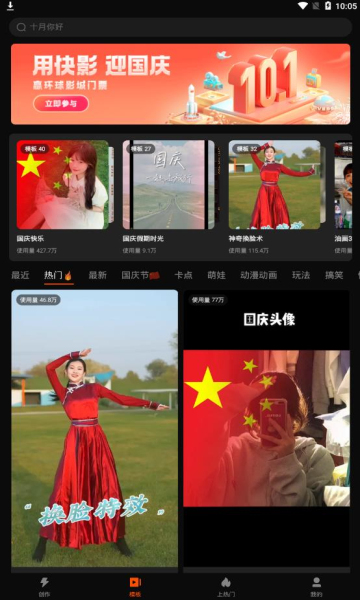
快影下载安装2026最新版等你来下载体验,此版本已为你破解为免费版,同时无水印,轻松定制各种个性化视频,喜爱这款全新视频编辑软件的你千万不要错过咯,赶快加入进来下载体验吧!
快影怎么去除水印文字?
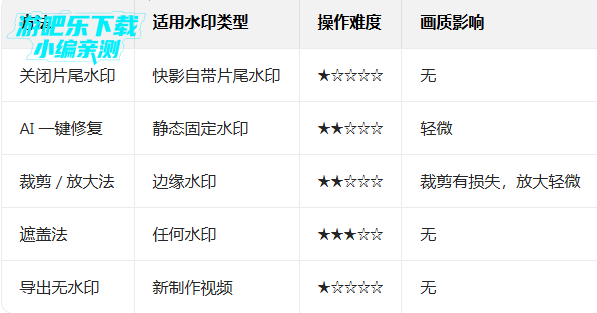
根据水印类型选择方法 ——关闭片尾水印(快影自带结尾水印)、AI 一键修复(静态固定水印)、裁剪 / 放大法(边缘水印)、遮盖法(任意位置水印)、导出无水印设置(新视频无快影水印)。下面是详细操作步骤。
一、关闭快影自带片尾水印(最简单,必学)
适用于去除快影默认添加在视频结尾的 "快影" 文字或图标水印
打开快影 APP,点击底部导航栏 **"我的"**
点击右上角齿轮图标(设置)
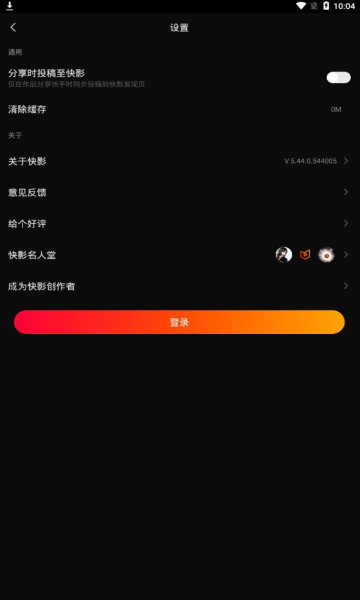
在设置页面找到 **"专属片尾"** 选项
将右侧开关滑动至关闭状态
完成后,新导出的所有视频都不会再带片尾水印
注意:此方法仅适用于快影自身的片尾水印,无法去除视频中间的第三方水印(如抖音、快手 logo 等)
二、AI 一键修复去水印(智能高效,推荐)
适用于静态固定水印(如平台 logo、固定位置文字、图片水印等),AI 自动识别并去除
操作步骤
打开快影 APP,点击右上角 **"百宝箱"** 图标
在百宝箱中选择 **"一键修复"或"文字去除"** 功能
从相册导入需要去水印的视频
系统自动生成黄色选框标记水印区域,拖动选框精准覆盖水印
点击 **"上传处理"**,等待 3-5 分钟云端处理(视频越短处理越快)
处理完成后点击 **"下载"**,保存去水印后的视频
注意事项
仅支持1 分钟以内的视频(部分版本限制)
适合处理位置固定、不移动的水印,动态水印效果较差
可能需要观看广告或消耗积分(免费用户)
三、裁剪 / 放大法(无损画质,适合边缘水印)
适用于水印在视频边缘位置(顶部、底部、两侧),通过调整画面去除水印
方法 A:裁剪法
打开快影,点击 **"开始剪辑"**,导入带水印视频
选中视频轨道,点击底部工具栏 **"比例"**
选择16:9或其他合适比例,拖动裁剪框,将水印部分裁切掉
点击 **"确认"**,导出视频
方法 B:放大法(推荐,保留更多画面)
导入视频后,选中视频轨道
用双指缩放视频画面,将水印部分放大到屏幕外
单指拖动调整视频位置,确保主要内容完整显示
可配合背景模糊功能(底部工具栏 "背景"→"模糊"),让画面更自然
导出视频
四、遮盖法(万能方法,适合任何水印)
通过添加元素覆盖水印,适合无法用其他方法去除的水印,分为 3 种技巧
1. 贴纸遮盖法(美观自然)
导入视频后,点击底部工具栏 **"添加贴纸"**
选择纯色贴纸(如白色、黑色方块)或与视频风格匹配的图案
调整贴纸大小和位置,完全覆盖水印
点击贴纸,选择 **"透明度"**,调整至 30%-50%(避免过于突兀)
可添加模糊效果(贴纸编辑栏)增强融合度
2. 文本遮盖法(简单快捷)
点击底部工具栏 **"添加文本"**
输入空格字符(或与背景协调的文字)
选择与背景相近的颜色,调整字号至完全覆盖水印
调整透明度至 40%-60%,确保不影响观看主体内容
3. 画中画遮盖法(高级技巧)
点击底部工具栏 **"画中画"→"新增画中画"**
导入一张纯色图片(与视频背景色一致最佳)
调整画中画大小和位置覆盖水印
调整透明度至 50%-70%,添加模糊效果更佳
五、导出无水印视频设置(新视频必备)
确保新制作的视频导出时不带快影水印
视频编辑完成后,点击右上角 **"导出"** 按钮
在导出页面,找到 **"无水印视频"** 选项(可能需要观看广告或开通会员)
选择分辨率(推荐 1080P),点击 **"导出"**
等待导出完成,保存到相册
六、各方法对比与选择建议
七、常见问题解答
1. AI 一键修复处理失败怎么办?
检查视频时长是否超过 1 分钟,缩短后重试
确保选框完全覆盖水印,调整位置和大小后重新处理
更新快影 APP 到最新版本
2. 导出无水印选项在哪里?
编辑完成后点击右上角 "导出",在导出设置页面查找
部分版本需要观看 30 秒广告才能导出无水印视频
开通快影会员可直接导出无水印视频,无广告
3. 去除水印后画质变差?
选择1080P 高清导出
避免多次导出(每次导出都会有轻微画质损失)
裁剪法尽量少裁剪,放大法控制缩放比例(不超过 1.2 倍)
快影怎么剪辑视频?
1、点击打开【视频编辑】功能;

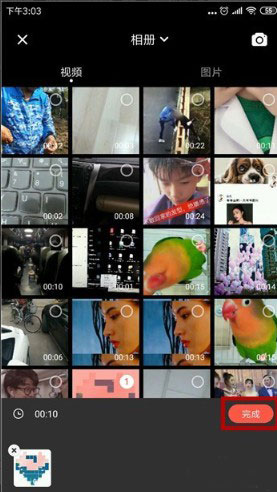
2、然后会打开手机的视频界面,选择要剪辑的视频后点击【完成】;
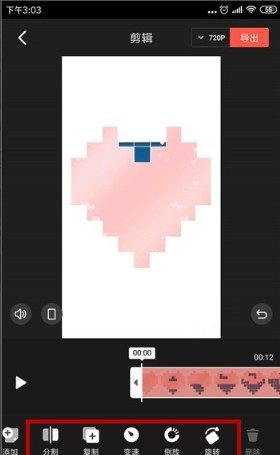
3、进入到编辑界面后首先需要裁剪视频,点击下方视频的进度条,然后会出现箭头,我们拖动可裁剪视频的片头;

4、同样的可以拉到后方拖动箭头,这样可以选择片尾,这样就可以裁剪这个视频;

5、除了可以裁剪之外,还可以对视频进行变速、旋转以及切割等操作,根据需要编辑即可;
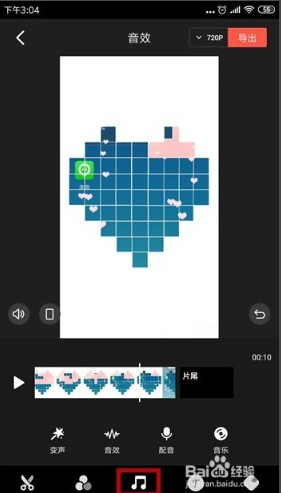
6、很多视频需要添加音乐,我们在工具中点击【音乐】,然后可以给视频配乐;
7、给视频添加文字也是可以的,点击【文字】功能后即可添加视频字幕;

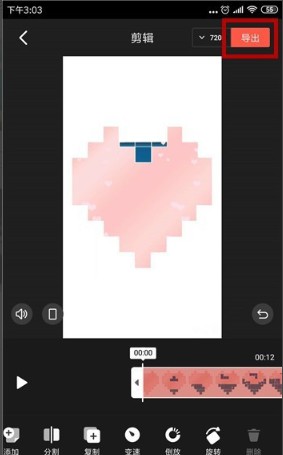
8、编辑完视频后点击右上角的【导出】功能,这样就能把编辑好的视频保存到手机。
快影添加音乐方法
1、在主界面,我们点击界面底端的“+”按钮进入到视频编辑界面,完成素材的导入

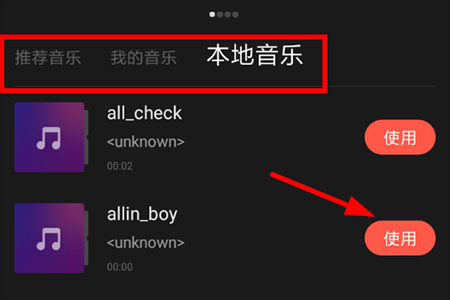
2、接下来我们就可以对添加的视频进行编辑了,通过点击底端的音乐按钮打开音乐便捷功能列表,在列表中我们选择“音乐”功能即可添加配乐了。

3、找到自己心仪的音乐,然后点击右侧的“使用”选项即可完成所有的添加操作了,最后进行编辑,一段好玩的短视频就做好了。
快影视频制作怎么剪同款无水印?
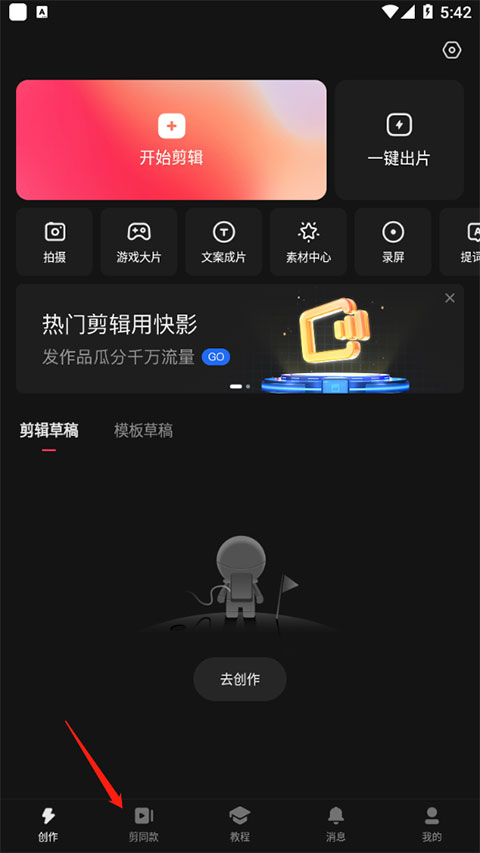
1、在本站下载打开软件后点击剪同款
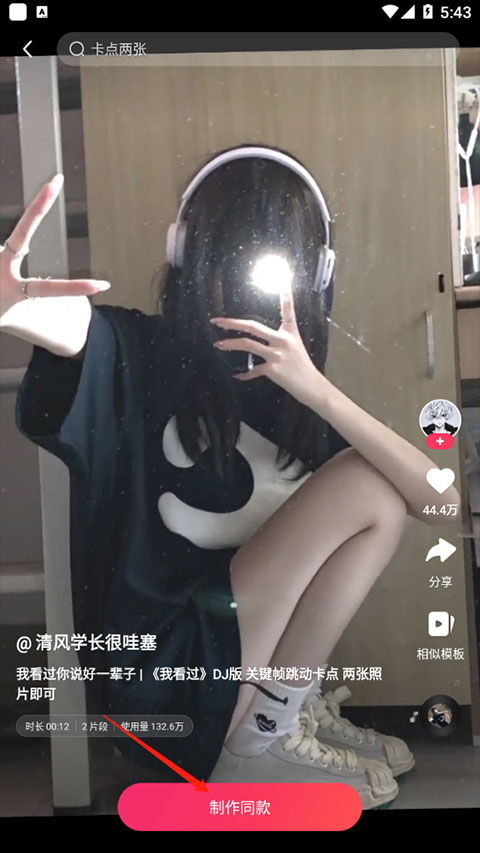
2、你可以选择好自己喜欢的视频点击进入。

3、再次点击下方的剪同款。
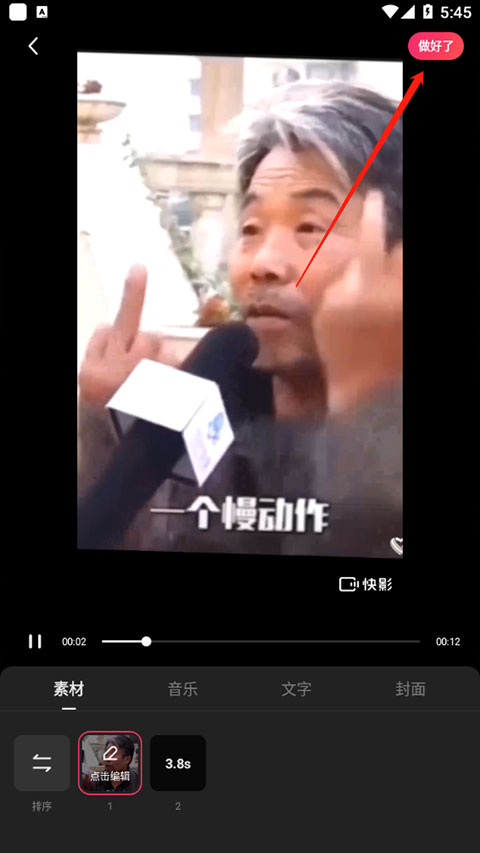
4、选择好自己需要导入的照片或者视频。

5、制作好了之后便可以点击做好了,进行无水印导出。
应用信息
- 包名:com.kwai.videoeditor
- 名称:快影
- 版本:8.14.0.814004
- MD5值:92ae8c6063d0d53f94fdd4b7cf1bb53f
- 隐私政策:点击查看
热门专题
 适合新手的剪辑软件
适合新手的剪辑软件合集页面,专为刚接触视频剪辑的用户打造,聚合了当前主流且上手门槛较低的剪辑应用资源。无论你使用安卓手机、iPhone还是电脑,都能在这里找到对应的下载入口与版本说明。合集覆盖剪映手机版与电脑专业版、B站必剪、快影、剪映国际版CapCut、InShot、Videoleap等工具,兼顾免费使用、官方正版与基础剪辑功能,满足日常短视频制作、Vlog剪辑、社交平台内容创作等需求。这类新手剪辑软件通常对系统版本有一定要求








 酷美铃声最新版安卓版
本聚合页面聚焦免费铃声下载与手机铃声制作相关应用,汇集酷美铃声(酷音铃声)、酷狗铃声2026最新版、铃声多多系列(手机来电铃声、免费铃声下载、免费来电铃声、免费铃声海量、来电铃声大全多)、铃声秀赚钱版、视频铃声秀软件、手机铃声秀手机版、全民来电铃声(手机铃声制作)、纪易手机铃声制作软件、手机铃声制作大全最新版、Mp3手机铃声剪切大师、音乐铃声剪辑全能王等多款工具。适用安卓设备,覆盖来电铃声设置、视频铃声制






 免费的短视频app大全下载
免费短视频app大全下载专题页面向需要集中获取短视频应用的用户,聚合了抖音、快手、西瓜视频、腾讯微视等主流平台的不同版本,包括官方最新版、极速版、国际版以及带货选品工具。适用设备覆盖安卓手机与iPhone,满足日常刷视频、创作发布、红包任务、海外内容浏览及电商选品等场景。该合集帮助用户快速定位所需短视频软件,减少逐个搜索的麻烦,同时提供版本区分提示,如极速版侧重轻量省流、国际版面向海外内容。用户常见问题包括







本类最新
网友评论






 电脑
电脑

 OnePlus_15

 Windows 10
Windows 10
Windows 10
 Xiaomi_MI 8 SE
Windows 7
Windows 10
Meizu_M5
Windows 10
Realme_Narzo_90x
Xiaomi_MI 8 SE
Windows 7
Windows 10
Meizu_M5
Windows 10
Realme_Narzo_90x相关应用
 EV剪辑音乐相册制作工具v3.2.1多轨视频合成
 螃蟹视频剪辑电脑版下载v20.1.1智能批量剪辑
 视频剪辑软件免费版v26.9.51
 黄果ai短剧永久无会员vip版下载v2.0.0短剧畅看
热门推荐
 豚豚剧2026最新版本下载v1.0.3视频软件
 omofun动漫下载最新版v1.1.77视频软件
 追番达人软件下载v6.2.1视频软件
 电影驿站app官方最新版本免费下载v2.0.0视频软件
 番喜视频追剧app官方最新版本v1.8.7视频软件
 剧永久影视官方下载安装(剧下饭)v4.0.0视频软件
 瓜子影视免费下载2026官方最新版v3.0.6.1视频软件
 泰剧兔2026最新版本下载v1.0.3视频软件
 河马剧场免费版下载官方正版v3.8.0视频软件
本类排行
- 1豚豚剧2026最新版本下载v1.0.372.5M
- 2omofun动漫下载最新版v1.1.77141.3M
- 3追番达人软件下载v6.2.159.2M
- 4电影驿站app官方最新版本免费下载v2.0.044.6M
- 5番喜视频追剧app官方最新版本v1.8.750.8M
- 6剧永久影视官方下载安装(剧下饭)v4.0.049.2M
- 7新大师兄影视免费追剧app下载2026官方正版v4.0.933.0M
- 8nyafun动漫app官方最新版下载v1.0.382.8M
- 9繁花影视TV电视版下载v1.0.160.5M
- 10橘汁追剧免费下载(原橘子视频)v3.0.6.099.5M