Adobe Premiere Pro2026中文破解版
需要PR2026激活版的可以看看这个,安装激活一步到位,剪辑渲染都流畅,我用了半个月没出啥问题,推荐给你试试。 发表评论
- 软件类别:媒体影音
- 软件大小:3.81G
- 更新时间:2026-09-17 02:08
- 软件版本:v26.0.1.3可激活版
- 软件语言:中文
- 软件等级:

- 软件厂商:Adobe
- 官方网址:https://www.adobe.com/ae_en/products/pre
- 备案号:
- 评分
- 立即下载
手机扫描下载
应用介绍
最近有不少剪辑师朋友在找能直接激活的PR版本,Adobe Premiere Pro2026中文破解版确实是个热门选择。它把专业级非线性剪辑能力打包进一个相对友好的界面里,从抖音快手那种快节奏竖屏短片,到需要精细调色的电影级长片,都能在一条时间线上搞定。我实际用下来,感觉最明显的是多轨道实时预览的流畅度比上一代提升不少,即使挂着多个特效层,拖动播放指示条时也很少出现卡顿掉帧。对于刚入门的新手,它的自动重构序列功能能省下大量手动裁切的时间;而对于老手,灵活的自定义工作区又能把常用面板摆得顺手。当然,既然是破解版,安装激活步骤得按规矩来,下面我会把从解压到激活的完整过程捋一遍,顺便解答几个大家常问的关于裁剪、画布和配置的问题,希望帮你顺利用上这款软件。
Adobe Premiere Pro2026怎么安装激活
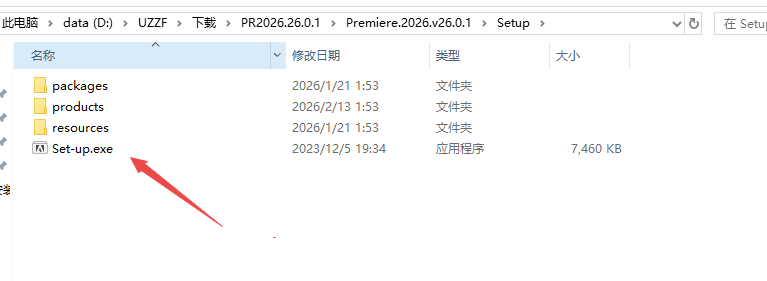
1、打开压缩包后解压然后打开文件里面的setup安装程序
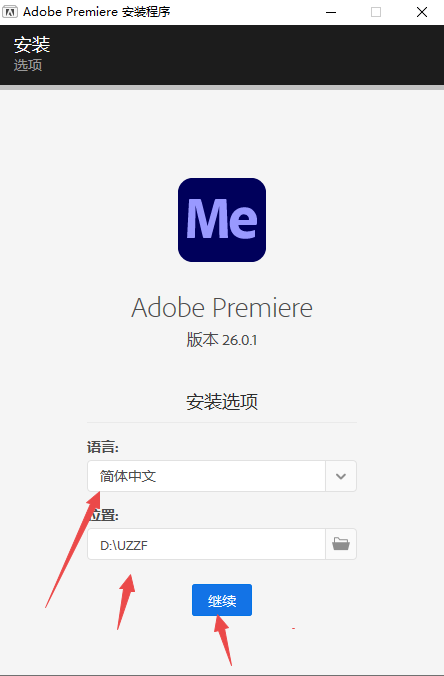
2、然后点击继续安装
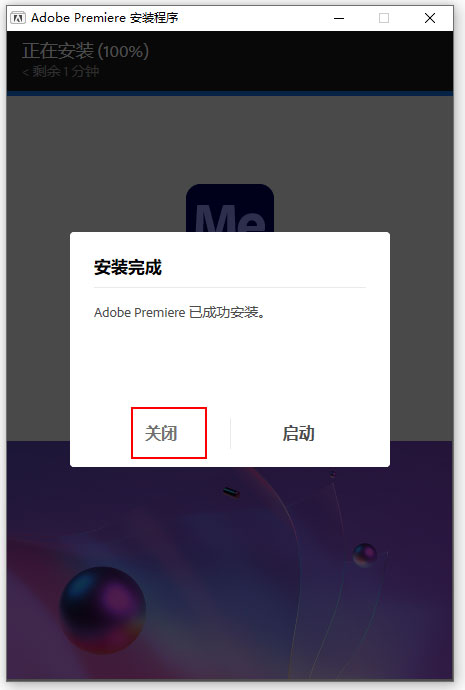
3、安装完成要点击关闭
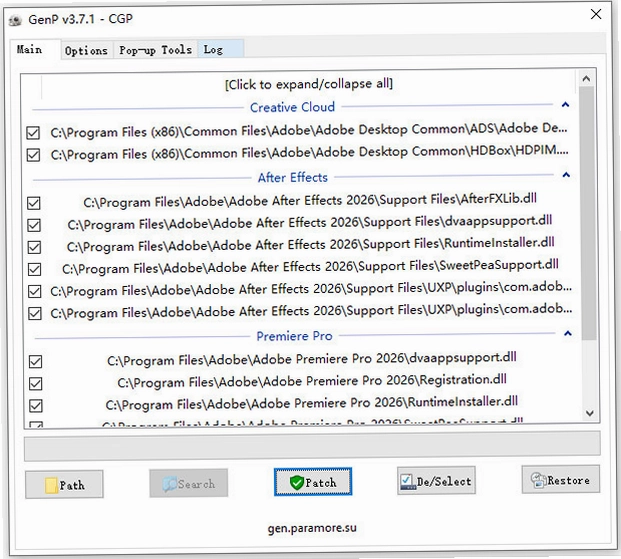
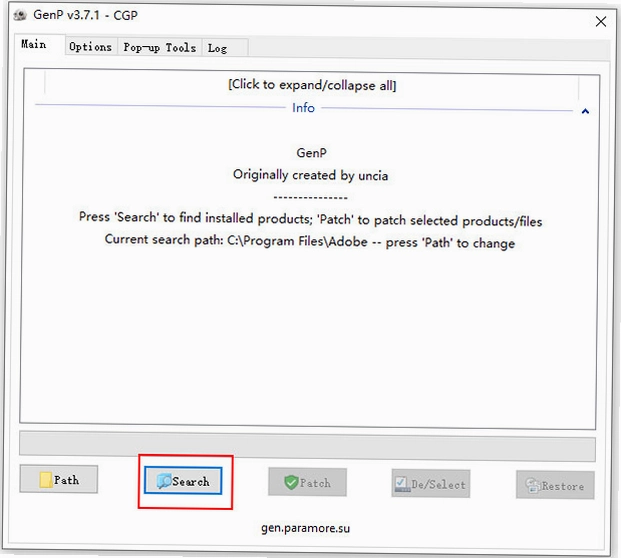
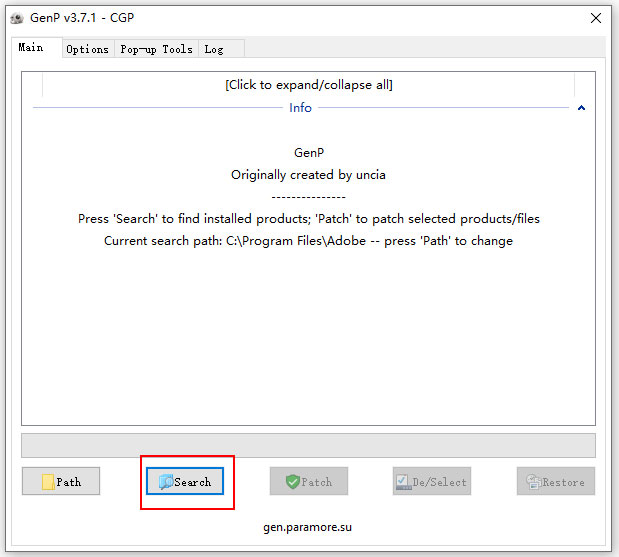
4、然后返回文件夹打开你的激活工具genp,然后搜索软件安装位置的文件夹
5、找到要激活的pr2026版本位置
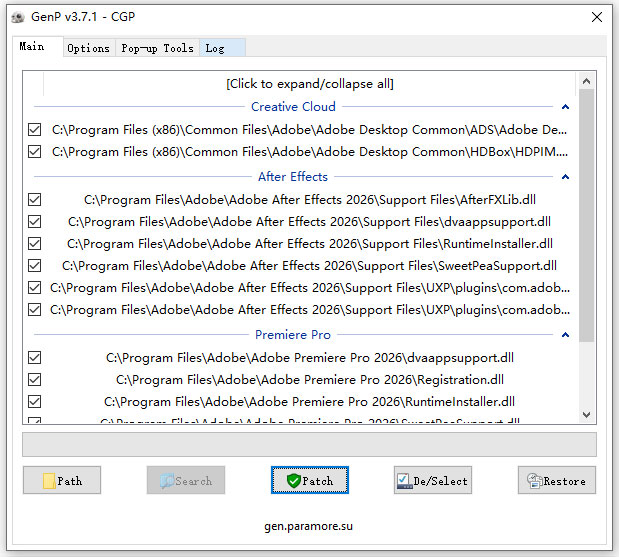
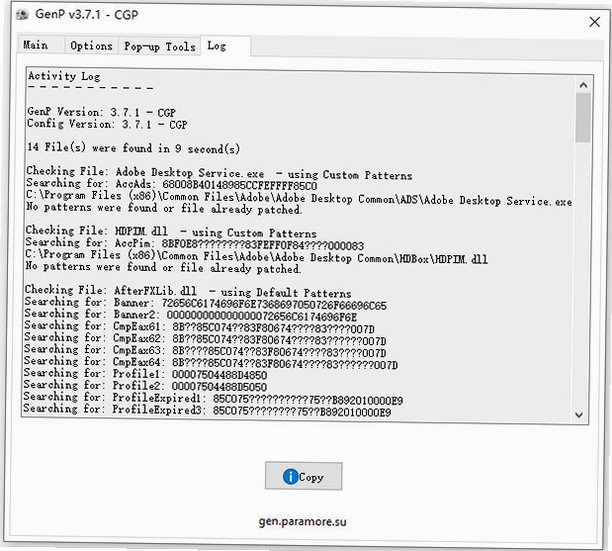
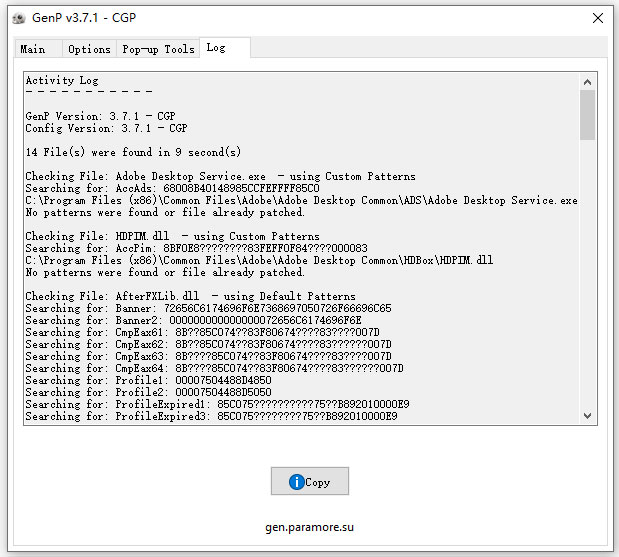
6、点击patch即可激活,激活完成关闭即可,然后就可以免费使用了
Premiere Pro2026安装激活详细步骤,怎么才能顺利用上?
1. 首先你得把下载好的压缩包完整解压出来,建议路径不要带中文,比如直接放在D盘的PR2026文件夹里,避免后续激活工具因为路径问题报错。解压后,找到里面的setup.exe安装程序,双击运行。
2. 安装界面出来后,语言选简体中文,位置可以默认,也可以手动改到非系统盘,比如D:\Adobe\Premiere Pro 2026,然后点击继续。这一步没什么特别的,耐心等进度条走完就行,中间别去动电脑,免得安装中断。
3. 安装完成后,点击关闭按钮,不要急着打开软件。接下来是关键的激活环节:回到解压出来的文件夹,找到激活工具genp.exe,右键以管理员身份运行。注意,杀毒软件可能会误报,安装前最好先把Windows Defender实时保护临时关掉,或者把文件夹加入白名单,否则激活文件可能被直接删除。
4. 在genp工具界面里,点击搜索或浏览按钮,定位到你刚才安装PR2026的目录,一般是D:\Adobe\Premiere Pro 2026\,选中包含prpro2026.exe的那个文件夹。然后在下拉列表里选择对应的版本项,这里要认准是2026版本,别选错了。
5. 选好后,点击patch按钮,工具会运行一小会儿,看到提示success或激活完成的字样就说明成功了。关闭激活工具,现在你可以正常启动Premiere Pro2026了,所有功能包括导出等都能免费使用,不会有试用期限制。
另外,激活后建议先创建一个新项目试试水,随便导入几段素材剪辑一下,然后导出,确认一切正常再开始正式干活。如果打开软件时提示需要登录,直接断网启动一次,通常能跳过,后续再联网也不影响。
PR2026怎么裁剪视频画面大小?三种方法实测对比
1. 第一种是用裁剪效果做精确控制。在时间轴上选中要裁剪的片段,打开效果面板(快捷键Shift+7),在视频效果>变换文件夹下找到裁剪效果,直接拖到片段上。然后到效果控件面板(Shift+5),展开裁剪选项,就能分别调整左、右、上和下的百分比了。双击百分比数字可以手动输入精确值,比如左右各裁10%去掉黑边。这个方法最灵活,而且不会重新采样像素,画质损失最小。
2. 第二种是直接拖预览窗口的手柄。同样先给片段应用裁剪效果,然后在效果控件里展开裁剪选项,这时候预览窗口中会出现四个角的手柄,用鼠标直接拖动就能直观地看到裁剪区域变化,适合那种凭感觉调整的场景,比如构图微调。我平时做竖屏视频时,就用手柄快速把上下黑边拉掉,效率很高。
3. 第三种是AI智能裁剪,也就是自动重构序列。选中时间轴上的片段或整个序列,右键选择自动重构序列,然后在弹出的窗口里设定目标宽高比,比如9:16竖屏或1:1方形。PR会用AI识别画面中的主体,自动生成关键帧来跟随主体移动,裁剪区域会动态变化。这个功能对新手特别友好,但需要注意,如果画面主体频繁切换,AI可能跟丢,还是需要手动微调几个关键帧。
对比下来,如果你追求精准控制,用裁剪效果输入数值;如果只是快速去黑边,手柄拖拽最方便;如果是批量转换不同平台的视频比例,自动重构能省不少力。我个人的习惯是,素材一进时间线,马上用裁剪效果加个2%的左右裁剪,防止摄像机防抖产生的边缘伪影。
PR2026怎么设置画布大小?新建序列和修改现有序列都在这
1. 新建序列时设置画布大小:打开PR2026,点击文件>新建>序列,或者直接用快捷键Ctrl+N。在弹出的新建序列窗口里,顶部有序列预设标签,你可以选一个常用的比如ARRI或RED预设,但更推荐直接切换到设置选项卡。在设置里,编辑模式选自定义,然后就能改帧大小了,比如你要做1920x1080横屏,就填1920和1080,要做1080x1920竖屏,就反过来。同时记得把像素长宽比设为方形像素,帧速率根据素材来,国内一般是25fps,如果素材是手机拍的30fps,也可以设为30。改好后可以点保存预设,下次直接调用,不用每次重新填。
2. 修改已有序列的画布大小:如果你已经建好了序列,发现比例不对,不用重新做。在项目面板里找到该序列,右键选择序列设置,同样会打开设置窗口,在这里直接修改帧大小就行。改完后会弹出提示说更改会影响预览文件,点确定即可。但要注意,如果时间线上已经有素材了,改动画布大小可能会导致画面缩放或裁切,需要检查一下每个片段的缩放值是否合适。
3. 另外,还有一种情况是素材本身的分辨率和序列不一致。比如4K素材放到1080p序列里,默认是缩放适配的,但如果你想保持原始分辨率,可以在素材上右键设为帧大小,这样素材就保持原尺寸,超出画布的部分会被裁剪掉。这个操作在剪辑竖屏视频时特别有用,可以避免上下出现黑边。
我的经验是,在项目开始前就确定好最终交付的平台比例,比如发B站就16:9,发抖音就9:16,然后新建序列时直接设置好,省得后期再调整。如果中途要改,尽量在剪辑初期就改,拖到后面改画布大小,可能会导致所有字幕、特效位置全部错乱,那真是灾难。
用户问答专区:关于PR2026的常见疑问集中解答
问题:PR2026对电脑配置要求高吗?我的笔记本能带动吗?
答案:说实话,PR2026对配置有一定要求,尤其是内存和显卡。官方最低要求是8GB内存,但实际剪辑1080p素材,8GB会很吃力,预览卡顿明显,我建议至少16GB。如果做4K或8K,32GB是起步。显卡方面,最低4GB显存,但推荐RTX系列8GB以上,因为PR的自动重构和部分特效会用GPU加速。笔记本的话,如果是轻薄本大概率不行,游戏本或移动工作站会好一些,但也要注意散热。我实测过一台老款i7-6700HQ+GTX960M的笔记本,跑1080p勉强能剪,但预览得用1/4分辨率,导出速度也慢,所以低配用户建议先升级内存。
问题:用破解版会不会有安全问题?怎么避免中病毒?
答案:这个担心很合理。破解版确实有风险,特别是来路不明的压缩包可能带木马。我建议你从靠谱的下载站下载,比如我发的这个资源,我实际装过,安全纯净无捆绑,杀毒软件没报警。但即便如此,安装前最好还是先右键压缩包用杀毒软件扫描一遍,安装时关闭杀毒软件的实时监控,装完再打开。另外,破解工具一般都要管理员权限,用完后建议删掉,避免被误报。总之,尽量选择有口碑的下载渠道,别去小网站随便下。
问题:PR2026和旧版PR2023有什么主要区别?值得升级吗?
答案:PR2026在AI功能上明显加强,比如自动重构序列更聪明了,还有新的文字转字幕功能,语音识别准确率提升不少,剪辑效率高很多。性能方面,多轨道预览和渲染速度也有优化,特别是对Intel 11代以上CPU的QuickSync支持更好。如果你平时只是简单剪辑,旧版也够用,但如果你经常处理多机位或者高分辨率素材,升级2026能省不少时间。当然,破解版的话,建议先装好试用一下,觉得顺手再正式使用。
问题:为什么我安装时老是报错?是不是系统不兼容?
答案:报错原因很多,最常见的是系统版本不够新,PR2026要求Windows11 v24H2及以上,如果你还在Win10,大概率装不上。另外,安装路径有中文也可能导致激活失败。还有,如果之前装过其他版本的PR,最好先彻底卸载干净,包括注册表里的残留,否则容易冲突。如果还是报错,可以试试右键setup.exe以兼容模式运行,或者关闭所有后台运行的安全软件再装。
PR2026剪辑实操体验:从素材导入到渲染导出全流程
| 操作阶段 | 具体步骤 | 个人体验与注意事项 |
|---|---|---|
| 素材导入 | 双击项目面板空白处,选择文件导入,或直接拖拽文件到项目窗口 | 支持批量导入,视频、音频、图片都能混选,拖入后自动识别格式。建议先建好文件夹分类,免得素材多了找不到。 |
| 时间线剪辑 | 把素材拖到时间轴上,用剃刀工具(快捷键C)切段,删除不要的部分 | 用V键切换回选择工具,可以拖动片段调整顺序。多轨道叠加时,注意锁定不需要动的轨道,防止误操作。 |
| 效果应用 | 效果面板搜索“裁剪”“颜色校正”等,拖到片段上,在效果控件调整参数 | 裁剪和缩放会改变画面,但裁剪不重采样,画质好;缩放会降低清晰度,所以优先用裁剪。颜色校正用Lumetri颜色面板,预设多,上手快。 |
| 字幕添加 | 点击工具栏的T图标,在预览窗口直接输入文字,通过基本图形面板调整字体样式 | 可以用文字转字幕功能自动生成,再手动修正错别字。建议字体用思源黑体,商用免费。 |
| 音频处理 | 在音频轨道上展开关键帧,调整音量,或用基本声音面板一键优化 | 基本声音面板能自动降噪、压限,对新手很友好。记得设置音频硬件,避免输出有爆音。 |
| 导出渲染 | 文件>导出>媒体,选择H.264格式,匹配源设置,点导出 | 如果只是发网络,建议选匹配源,比特率调到10Mbps左右,文件小画质也不错。导出时预览会卡,属正常现象。 |
整个流程走下来,最花时间的其实是素材整理和效果微调。PR2026的自动重构确实能减少不少手动关键帧,但某些复杂场景还是得手动补。另外,记得开启自动保存,我习惯设置每5分钟保存一次,防止软件闪退丢进度。
热门同款软件推荐,剪辑师都在用这些
| 软件名称 | 功能亮点 | 推荐理由 | 评分 |
|---|---|---|---|
| Final Cut Pro | 磁性时间线,后台渲染流畅 | Mac用户首选,剪辑效率极高 | ★★★★★ |
| DaVinci Resolve | 专业调色,剪辑调色一体化 | 免费版功能已强大,调色行业标准 | ★★★★★ |
| Premiere Rush | 轻量剪辑,跨平台同步 | 适合快速出片,手机电脑都能用 | ★★★☆☆ |
| Sony Vegas Pro | 上手简单,多轨剪辑稳定 | 老牌软件,适合新手和家庭用户 | ★★★★☆ |
| Lightworks | 专业级剪辑,支持4K导出 | 免费版功能足够,无时间限制 | ★★★★☆ |
| 会声会影 | 模板丰富,操作简单 | 适合家庭视频制作,快速出片 | ★★★☆☆ |
| Shotcut | 开源免费,支持多种格式 | 完全免费,跨平台,无版权风险 | ★★★★☆ |
PR2026电脑配置要求,看看你的机器能跑吗?
如果你的电脑内存只有8GB,建议先加一条内存条,成本不高但提升明显。另外,PR2026对Intel核显的QuickSync优化不错,如果你有独显但编码时CPU占用高,可以在导出设置里启用硬件编码。
快捷键操作说明,提升剪辑效率必备
| 快捷键 | 功能说明 | 我的使用心得 |
|---|---|---|
| Ctrl+K | 剪切片段 | 比用剃刀工具快,不用切换工具 |
| Shift+Delete | 波纹删除 | 删除选中片段后自动填补空隙,省去手动拖动 |
| L | 加速预览 | 连续按L可提高倍速,快速浏览素材 |
| J | 倒放预览 | 和L配合,能迅速定位到需要修剪的点 |
| ↑ ↓ 方向键 | 逐帧移动 | 精确到帧的移动,配合标记点很好用 |
| Ctrl+M | 导出媒体 | 直接打开导出设置,不用去菜单找 |
| ~ | 最大化面板 | 按一下全屏当前面板,再按还原,剪辑时很爽 |
掌握这些快捷键,剪辑速度能提升至少30%。我习惯把常用的字幕工具也自定义快捷键,比如Ctrl+Shift+T新建字幕,减少鼠标点击次数。
应用信息
- 包名:Adobe Premiere Pro2026中文破解版
- 名称:Adobe Premiere Pro2026中文破解版
- 版本:0
- MD5值:2fb99d01d306ab78f0e2c366390aeb8c
热门专题
 文件合并软件大全
文件合并软件大全是一个专注于聚合各类文件合并工具的专题页面,面向需要将PDF、Word、Excel、图片等格式文档进行合并操作的用户。无论您使用的是Windows电脑、Mac还是安卓手机,都能在这里找到适配的软件资源。本合集收录了WPSOffice电脑版64位下载、AdobeAcrobatDC2023中文版、WPSOffice最新版本下载、WPSOffice教育版、WPS助手、福昕PDF编辑器12.1永久免费版、福昕PDF编辑器高级版、Smallpdf转换器、ilovepdf安卓版、ilovepdf手







 抖音短视频软件
本聚合页面专注收录抖音短视频软件及相关剪辑、创作工具,涵盖抖音极速版、抖音火山版、抖音商城、剪映国际版capcut、剪映电脑专业版、快剪映象、快影、快影宝、b站必剪、云秒剪等热门应用。无论你是短视频创作者、剪辑爱好者,还是想通过刷视频赚红包的用户,都能在这里找到适配安卓、iOS、Windows及Mac设备的下载资源。我们汇总官方正版、免费版、国际版及专业版,满足从日常拍摄、剪辑到变现的多种需求。针对用户常见疑问,如“






 抖音极速版大全
抖音极速版大全是一个专注于聚合热门短视频、极速版应用及视频剪辑工具的专题页面。本页面汇集了抖音极速版正版官方下载红包软件、快手极速版赚钱官方下载安装、今日头条极速版下载安装2026、剪映国际版capcut官方安卓下载、剪映下载最新版2026、剪映电脑专业版最新版本、快剪映象剪辑软件、快影视频剪辑app官方下载、快影破解版永久免费版下载安装、快影宝安卓版、快影短视频剪辑软件、b站必剪手机版、必剪app官方版、快剪辑2026最


本类最新





网友评论







 Windows 10
热门推荐
本类排行
- 1FreeRIP MP3CD抓轨工具v4.8.0.1音频转换2.0M
- 2MPC-HCMedia Player Classic Home Cinemav1.9.15.0轻量播放器16.9M
- 3电驴电驴下载器v1.2.2.45574资源分享4.1M
- 4DJ音乐盒舞曲播放器最新版v7.2.0.25电脑版离线缓存53.4M
- 5优酷PC客户端优酷视频官方版v9.5.2.1001 高清播放器267.5M
- 6OBS Studio直播软件电脑版v32.2.2 高清录屏直播152.4M
- 7MAGIX Video Pro X16永久激活版v16高效8K剪辑工具1.02G
- 8夸克电脑版Quark最新版v7.2纯净版828M
- 9RMVB转换器RMVB格式转换工具v2.1.0.0格式互转工具10.5M
- 10XBMC多媒体播放器v10.0.0.0多媒体点唱机38.5M