Adobe Creative CloudAdobe创意云平台
做设计离不开Adobe,用CreativeCloud管理软件挺省心,推荐试试。下载AdobeCreativeCloud后,软件更新不再麻烦,云存储和字体功能也很实用。 发表评论
- 软件类别:图形图像
- 软件大小:3.2M
- 更新时间:2026-09-21 01:20
- 软件版本:v6.9.0.620桌面管理端
- 软件语言:多语言
- 软件等级:

- 软件厂商:
- 官方网址:https://creativecloud.adobe.com/zh-Hans/
- 备案号:
- 评分
- 立即下载
手机扫描下载


应用介绍
做设计的人大概都遇到过这种尴尬:电脑里装了一堆Adobe软件,PS、AI、PR各管各的,想更新得一个个打开检查,字体乱成一团,素材散落硬盘各处。Adobe Creative Cloud就是来解决这些破事的,它把所有Adobe家软件的下载、更新、管理集中到一个入口,相当于给创意工作流搭了个中转站。你不需要挨个去官网找安装包,打开它就能看到自己订阅的软件状态,一键更新到最新版,省下的时间够多改两版图了。
这工具对团队协作也有实际帮助,比如你做完一个项目想丢给同事看,不用再拿U盘拷贝或者微信传原图,通过云端同步功能生成链接就能共享。更别提它还内置了上千款字体库和Adobe Stock素材库的快捷入口,找资源不用再开七八个网页来回切换。说到底,Adobe Creative Cloud不是用来直接出图的软件,而是帮你把PS、AI、AE这些主力工具打理得井井有条的管家。
不过得提醒一句,这玩意本身不便宜,个人版订阅一年得花不少钱。但如果你已经在用Adobe家的付费软件,那它是绕不开的配套工具毕竟现在新版PS、PR的安装和授权都强制走这个平台。下面我从实际使用的角度,把这软件的下载安装、功能细节、槽点都摊开说说。
先看安装环节。Adobe Creative Cloud的安装包体积不大,但装完后它会自动检测你电脑里已有的Adobe软件。如果你之前装过破解版或者旧版,建议先清理干净再装正版,否则容易出授权冲突。装好后首次启动会让你登录Adobe账号,这里注意,账号区域如果选了中国大陆,下载服务器的速度会快不少,但部分国际版功能会被阉割,比如某些AI功能就上不了。要是你手头有企业版授权,登录后还能看到团队素材库的入口,这个对工作室来说挺实用。
用Adobe Creative Cloud管理软件更新到底方不方便
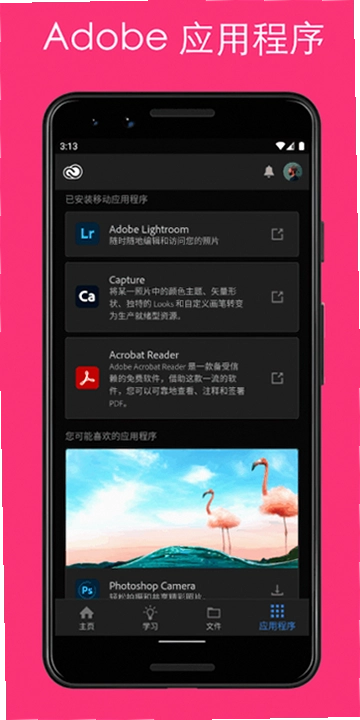
说白了,Adobe Creative Cloud最核心的活儿就是帮你管软件生命周期。拿我自己的使用体验来说,它的“更新”页面会把所有已安装的Adobe软件状态列得明明白白,哪个有新版、哪个需要修复,一目了然。你只需要点击“全部更新”,它就会按顺序后台下载安装包,而且支持断点续传。比起以前那种得自己去官网扒拉更新包的日子,确实省心不少。
操作路径也简单:打开Adobe Creative Cloud→左侧菜单选“应用程序”→找到对应软件→点击“更新”按钮。如果你不想某个软件自动更新(比如怕新版本插件不兼容),可以在右上角设置里关掉自动更新,改成手动决定。这里有个小技巧:更新前最好先备份一下自定义的预设和动作,因为部分大版本更新可能重置偏好设置,别问我是怎么知道的。
另外,它还提供“旧版本”安装选项。有些设计师因为插件兼容性必须留在特定版本,比如做印刷的还在用PS2019。在应用详情页的下拉菜单里能找到“其他版本”,选好后它会单独安装,不影响现有版本。这个功能对工作室来说太重要了,毕竟团队协作时版本不一致会出大乱子。
不过要吐槽的是,它的更新机制偶尔会抽风。有次我更新Premiere Pro,进度条卡在78%不动了,等了半小时还是老样子。后来去Adobe官方社区查了一圈,发现是网络代理设置的问题,关了代理重试才搞定。另外,更新频率确实高,感觉Adobe是拿用户当免费测试员,几乎每个月都有小版本更新,有时候刚更新完就提示又出新版,挺烦人的。
Adobe Creative Cloud的云存储和字体功能好用吗
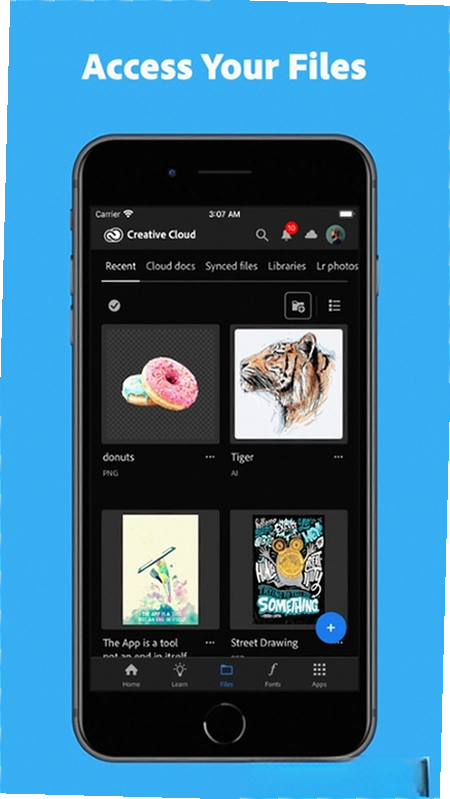
云存储是Adobe Creative Cloud的另一个卖点。它默认给你20GB空间(不同订阅计划容量不同),可以自动同步文档、库和Creative Cloud设置。比如你在Photoshop里保存一张图片到云文档,转头在Illustrator里就能直接打开,不用走本地文件传输。而且“库”功能特别适合收集灵感素材,看到好图右键存入库,写方案时直接拖拽到画布上,效率确实高。
字体方面,它接入了Adobe Fonts服务,有几千款免费商用字体可以直接激活使用。激活后这些字体会出现在PS、AI、ID的字体列表里,而且会自动同步到所有设备你在办公室电脑上添加的字体,回家打开笔记本也能用。操作路径:Adobe Creative Cloud→左侧“字体”→浏览或搜索想要的字体→点击“激活”即可。这个功能对设计师来说堪称救星,再也不用满网找字体资源还担心版权问题了。
但云同步偶尔也有坑。有次我电脑休眠后唤醒,发现“云文档”文件夹一直转圈加载不出来,重启软件也没用,最后注销账号重新登录才恢复。而且同步速度受网络影响很大,国内网络环境下载大文件时经常几十KB/s,急死人。如果你要同步的是几百MB的PSD源文件,建议还是老实走本地网络。
Adobe Creative Cloud到底有没有必要常驻后台
很多人在网上问Adobe Creative Cloud能不能卸载,其实这取决于你需不需要Adobe软件保持最新状态。如果你只是偶尔用一次PS,那完全可以在需要时打开它,用完退出;但如果你是天天和Adobe打交道的设计师,建议开机自启常驻后台。因为很多Adobe软件在启动时会检查授权和组件完整性,如果Creative Cloud没运行,可能会导致部分功能异常。
不过常驻后台确实吃内存。我看过任务管理器,它光后台进程就要占300MB左右内存,对8GB内存的老机器来说有点吃紧。另外它还会在开机时自动启动好几个辅助进程,比如Adobe Update Service、Adobe Genuine Monitor等,这些可以通过系统配置工具禁用,但禁用后会影响自动更新。
我的建议是:如果你有16GB以上内存,开就开着吧,省心;要是老电脑,可以把开机自启关掉,需要时手动打开。具体操作:Adobe Creative Cloud右上角设置→“首选项”→“常规”→取消勾选“登录时启动Adobe Creative Cloud”。想彻底关闭后台进程的话,在任务管理器里找到相关进程结束掉就行,不影响已安装的PS等软件正常使用。
Adobe Creative Cloud的社区和素材库资源值不值得逛
除了工具管理,Adobe Creative Cloud内置的Behance社区和Adobe Stock素材库也是值得逛逛的地方。点击界面上的“发现”标签,能看到全球设计师上传的各类创意作品,风格从UI界面到插画海报应有尽有。你可以在里面搜关键词找灵感,比如想做科技感海报,搜“futuristic”就能出来一堆高质量参考图。而且Behance上的设计师大多会标注用了哪些工具,对学习软件技巧挺有帮助。
Adobe Stock则是付费素材库,虽然要花钱,但胜在安全合规。如果你给企业做宣传物料,直接用Google搜来的图片很容易吃侵权官司,从Adobe Stock下载的素材都带授权,用着放心。而且它和PS集成得很好,看到心仪的素材可以直接在PS里通过“库”面板预览并试用,觉得合适再购买下载,不用来回切窗口。
不过说实话,这些附加功能对国内用户来说存在感不算强。Behance时不时被墙,Adobe Stock的付费模式让很多人望而却步。我更建议把Adobe Creative Cloud当作纯粹的软件管理工具,那些云端服务和社区功能在网页端或者手机上也能访问,不一定非要装这个客户端。
Adobe Creative Cloud的卸载和常见问题怎么处理
既然聊到卸载,就多说几句。Windows用户如果遇到Adobe Creative Cloud卸载不了的情况,多半是安装文件损坏或者权限不足。你可以在控制面板的“程序和功能”里找到它,右键卸载;不行的话,下载Adobe官方的Creative Cloud Cleaner Tool(一个小工具),用它强制清除所有Adobe相关文件。Mac用户直接在应用程序文件夹里把它拖进废纸篓,再清理一下资源库里的Adobe文件夹就行。
很多用户关心卸载Adobe Creative Cloud后PS还能不能用。这里分两种情况:如果你用的是Adobe正版订阅,卸载Creative Cloud后PS还能再打开用一阵子,但过几天就会提示授权失效,因为许可证需要经过Creative Cloud验证。如果你是破解版用户,那卸载了反而没事,破解补丁通常已经绕过了授权验证。但我不建议用破解版,容易中病毒,而且Adobe现在查得挺严的。
还有个小问题:Adobe Creative Cloud登录不上怎么办?除了网速问题,最常见的是账号区域和IP不一致导致的风控。你可以尝试挂VPN切换到账号归属地,或者清除浏览器缓存后重新登录。如果还是不行,去Adobe官网的帮助中心提交工单,工作日一般几小时就回复了。
同类软件管理工具对比推荐
如果你觉得Adobe Creative Cloud太吃资源,或者不想用付费订阅,市面上也有一些替代工具可以管理软件。不过要注意,这些工具只能帮你下载安装Adobe软件,无法替代Creative Cloud的授权验证功能。下表列出了几款常见的Adobe软件下载管理器,供你参考。
| 工具名称 | 适用平台 | 核心功能 | 评分 | 下载 |
|---|---|---|---|---|
| Adobe Creative Cloud | Windows/Mac | 官方管理工具,功能全面 | ★★★★☆ | 下载 |
| Adobe Packager | Windows | 命令行批量下载安装包 | ★★★☆☆ | 下载 |
| AntiCC | Windows | 替代Creative Cloud的启动工具 | ★★★☆☆ | 下载 |
| Adobe Downloader | Windows | 第三方下载器,支持多线程 | ★★★☆☆ | 下载 |
| GenP | Windows | 激活补丁工具(非官方) | ★★☆☆☆ | 下载 |
运行Adobe Creative Cloud的最低配置要求
Adobe Creative Cloud本身对硬件要求不高,毕竟它只是个管理平台,真正吃配置的是它管理的那些软件。但为了让平台流畅运行,你的电脑至少得满足以下条件。如果配置太低,可能连启动都要等半天。
| 硬件项 | 最低配置 | 推荐配置 |
|---|---|---|
| CPU | 英特尔酷睿2双核或AMD速龙64 | 英特尔酷睿i5或AMD锐龙5以上 |
| 内存 | 4GB | 16GB及以上 |
| 显卡 | 支持DirectX12的显卡,显存1GB | NVIDIA GeForce GTX 1660或更高,显存4GB |
| 硬盘 | SSD剩余空间10GB以上 | NVMe SSD剩余空间50GB以上 |
| 屏幕分辨率 | 1024x768 | 1920x1080及以上 |
注意,如果你要运行PS、PR等大型软件,配置要求会翻倍。比如处理4K视频的话,显卡至少得6GB显存,内存16GB起步。Adobe Creative Cloud只是前菜,真正考验电脑的是后面那些主菜。
Adobe Creative Cloud常用快捷键一览
虽然Adobe Creative Cloud主要靠鼠标点击操作,但掌握几个快捷键能提升效率。比如切换侧边栏、快速跳转到应用页面等。下面整理了一些实用的快捷键,适用于Windows系统,Mac用户把Ctrl换成Command即可。
| 快捷键 | 功能说明 |
|---|---|
| Ctrl + K | 打开设置/首选项 |
| Ctrl + Shift + U | 检查软件更新 |
| Ctrl + Shift + D | 打开云文档 |
| Ctrl + Shift + F | 打开字体管理 |
| Ctrl + , | 快速访问偏好设置 |
这些快捷键在Windows版本上测试有效,Mac系统下把Ctrl替换成Command即可。如果你发现快捷键没反应,可能是输入法全角模式干扰,切换成半角就好。
用户高频问题答疑
为什么我的Adobe Creative Cloud更新速度这么慢?
更新慢多半是网络问题。Adobe的服务器在国外,国内直连速度确实不稳定。可以尝试在设置里把“代理服务器”关掉,或者在路由器层面启用加速器。另外,避开晚上8点到11点的高峰期,凌晨更新会快不少。如果还不行,下载一个迅雷,配合Adobe Downloader工具能明显提速。
Adobe Creative Cloud安装后提示“无法验证订阅”,怎么破?
这种情况通常是因为系统时间不对,或者授权文件损坏。先校准系统时间,然后打开“服务”管理器,找到“Adobe Genuine Monitor Service”,右键重启。如果依旧提示,卸载干净后重新安装,记得用Adobe官方的清理工具彻底删干净残留文件。再不行就联系Adobe客服,提供购买凭证,他们后台刷新一下授权状态就好。
Adobe Creative Cloud占用的内存太高,能精简吗?
可以禁用部分后台服务。按Win+R输入msconfig,在“服务”选项卡里找到Adobe相关的启动项,把不需要的比如“Adobe Update Service”取消勾选。不过这样做会让自动更新失效,需要你手动去检查更新。实测禁用后内存占用能降一半左右,对老电脑比较友好。
卸载Adobe Creative Cloud会影响已经装好的PS吗?
如果你用的是正版授权,卸载后PS还能用一段时间,但很快会弹出授权过期提示。破解版的话基本没影响。不过我不建议卸载Creative Cloud,因为新版PS启动时需要它加载组件,缺少了可能报“找不到Creative Cloud库”的错误。实在嫌占地方,可以把启动项禁用,别卸载程序。
Adobe Creative Cloud可以管理非Adobe软件吗?
不能。它只负责Adobe自家软件的下载和更新,对第三方软件无能为力。如果你想统一管理所有软件,可以试试Patch My PC或者Ninite这类工具,但它们不支持Adobe产品。
应用信息
- 包名:Adobe Creative Cloud
- 名称:Adobe Creative Cloud
- 版本:0
- MD5值:40a6b2067256c111feec0243e58a674e
- 隐私政策:点击查看
热门专题
本类最新






网友评论







 Windows 11
热门推荐
本类排行
- 1ON1 Photo RAW 2025中文最新版v19.1.0免费版490.2M
- 2ON1 Photo RAW MAX 2024最新版本v2024中文激活版492.3M
- 3visio2021(Microsoft Visio 2021专业增强版)v2021中文破解版4.33G
- 4Visio 2024专业版免费版v2024免费版5.24G
- 5Origin 2024中文激活版v2024最新版684.8M
- 6Origin 2022 SR1破解最新版v9.9.0.225中文免费版1.77G
- 7Origin 2025b永久激活版v2025b专业版2.18G
- 8曝光Exposure完整版先写着v7.0.0官方版955.5M
- 9动态速写本Dynamic Sketch Book电脑版下载v2026官方版42M
- 10昵图网素材昵图素材助手v1.0.0.0设计师素材获取工具831KB