Origin 2024中文激活版
Origin2024中文激活版,处理数据画图超方便,自带激活省心省力。科研党必备,下载就能用,赶紧试试! 发表评论
- 软件类别:图形图像
- 软件大小:684.8M
- 更新时间:2026-08-30 03:56
- 软件版本:v2024最新版
- 软件语言:中文
- 软件等级:

- 软件厂商:OriginLab
- 官方网址:https://www.originlab.com/
- 备案号:
- 评分
- 立即下载
手机扫描下载
激活会员权限
应用介绍
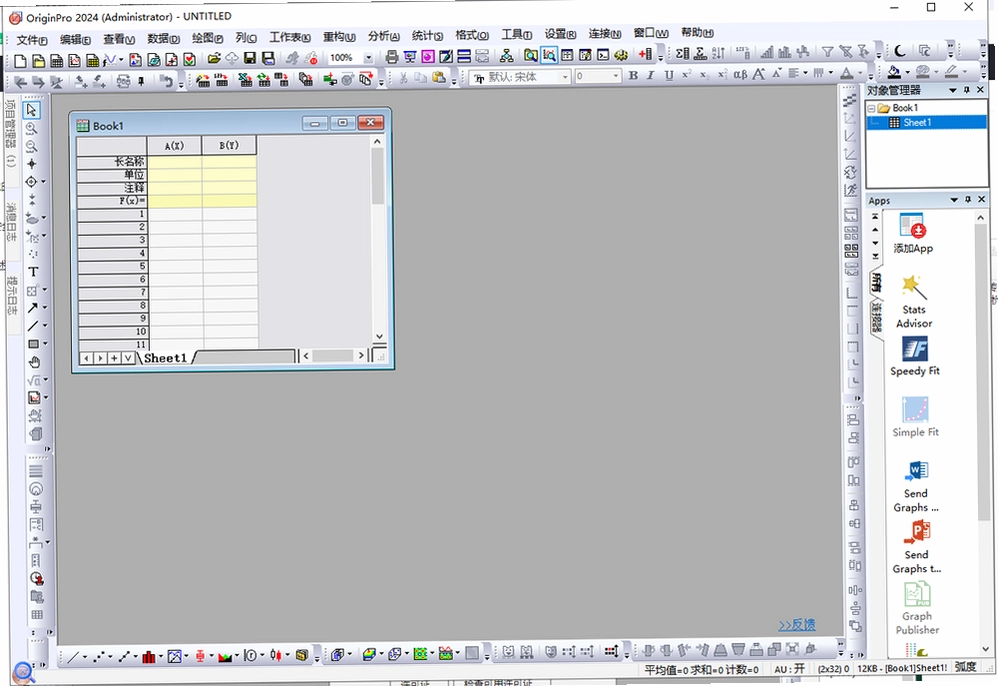
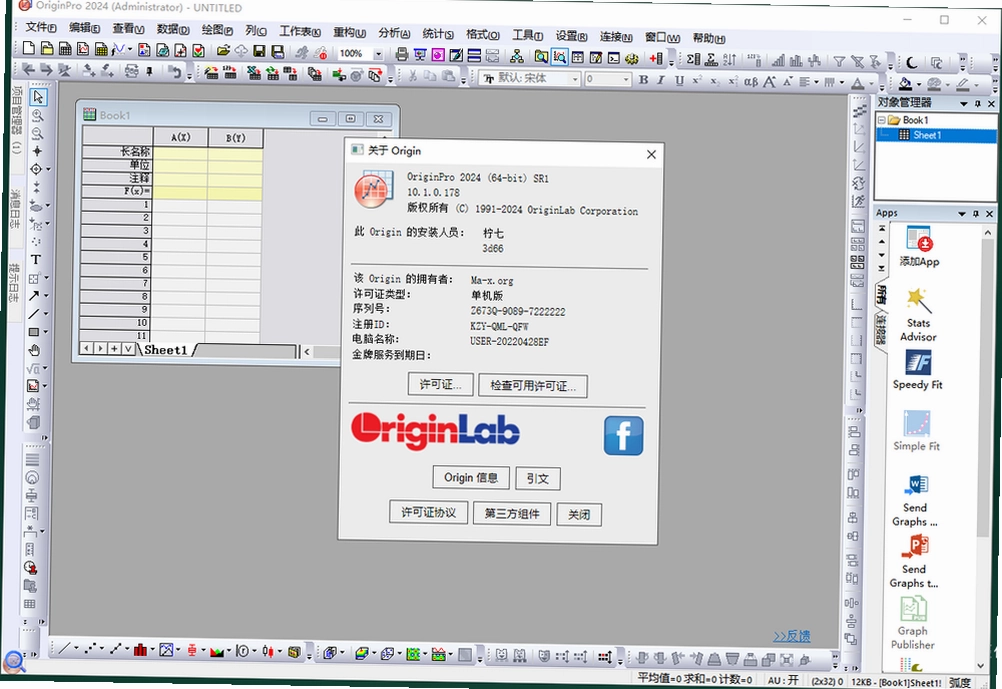
科研绘图和数据处理的场景里,Origin一直是个绕不开的名字。从读研时帮导师处理光谱数据,到后来在实验室里给论文配图,这款软件几乎成了日常的一部分。2024版本在原有基础上进一步优化了界面响应速度,尤其对高分辨率屏幕的适配更好了。很多用户关心激活问题,这里明确一下,本站提供的版本已经内置激活处理,安装后即可正常使用全部功能,无需额外寻找激活码。**Origin中文版下载**后,你会发现它的工作区布局和之前版本一脉相承,老用户几乎零学习成本就能上手。
对于刚接触这款工具的新手来说,最直观的感受可能是它的图表输出质量。无论是简单的折线图还是复杂的三维曲面,默认模板的配色和字体都符合学术出版标准。而且,2024版增强了批量处理能力,当你需要同时生成几十张相似图表时,可以通过主题和模板功能一键应用格式,省去大量重复劳动。另外,软件内置的数据分析模块覆盖了从描述性统计到非线性拟合的常用场景,配合内置的曲线拟合库,基本能满足理工科研究生的日常需求。
需要说明的是,这里提供的是**Origin官方原版资源**,安装包内不包含任何捆绑插件,下载后可以放心安装。下面会详细介绍安装步骤和常见问题,帮你少走弯路。
Origin怎么安装,详细步骤能说一下吗?
1. 下载安装包后,先关闭杀毒软件和Windows防火墙,因为破解补丁会被误报。解压时如果遇到需要密码的情况,换用Bandizip或7-Zip这类工具通常能解决。
2. 右键点击setup.exe,选择“以管理员身份运行”,然后等待安装程序初始化。
3. 进入欢迎界面后点击“下一步”,勾选“我接受许可证协议中的条款”,继续下一步。
4. 在选择安装类型时,选“安装OriginPro试用版”,虽然写的是试用版,但后续会用破解补丁激活为完整版。
5. 客户信息随意填写,用户名和公司名可以随便输入,点击“是”确认注册信息。
6. 安装路径建议直接修改盘符路径,例如D:\Origin2024,注意路径中不能有中文或特殊符号。如果直接修改路径,系统会提示创建文件夹,确认即可。
7. 功能选择保持默认,用户选项选“所有用户”,然后一直点击“下一步”开始复制文件。
8. 安装完成后,取消勾选“打开Readme.txt”,点击“完成”退出安装向导。
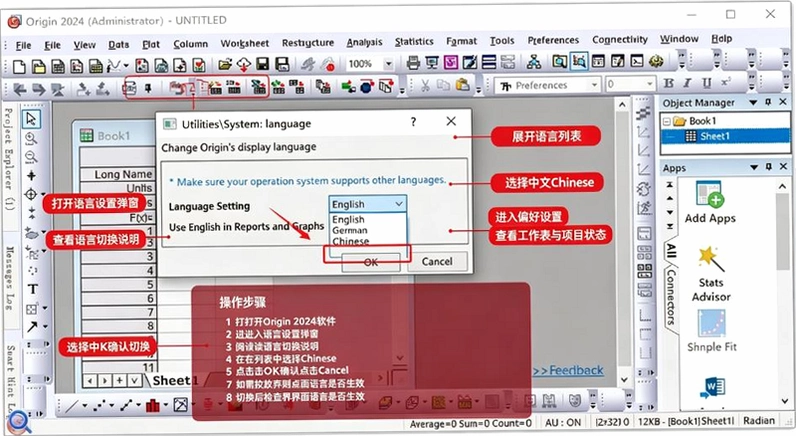
9. 接下来需要切换中文界面。找到安装包里的“Origin中英文切换”文件夹,双击运行“Origin 2024切换中文.reg”,弹出注册表提示时选择“是”,然后点击“确定”。
10. 在开始菜单找到Origin 2024,拖到桌面创建快捷方式。右键快捷方式选择“打开文件所在位置”,进入安装目录。
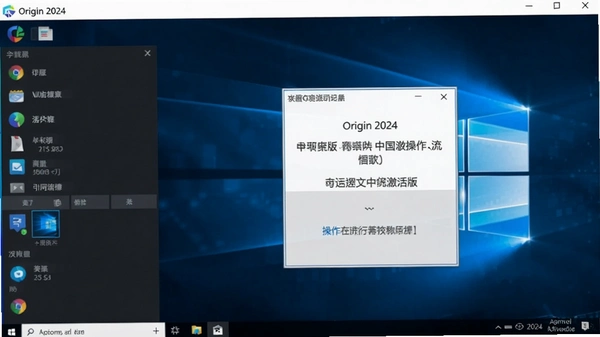
11. 将Crack文件夹里的两个破解补丁复制到安装目录,替换同名文件。这时再打开桌面图标,弹窗点击“确定”,等待加载完成就能进入主界面了。
整个过程大概需要十分钟,**无捆绑安装特性**让这一步变得很干净,不会附带任何多余软件。
想给单个峰做积分,具体操作路径是什么?
1. 先选中你的数据曲线图,或者直接在工作表里选中Y列数据。然后点击菜单栏的“分析”→“峰值及基线”→“峰值分析”→“打开对话框”。
2. 在向导界面的“目标”里选择“对峰进行积分”,点击“下一步”。
3. 这一步很关键,基线模式选“用户自定义”,然后点击“下一步”直到进入“基线点”设置界面。取消勾选“启用自动查找”,点击“全部清除”,接着点击“添加”,在图形上该峰的起点和终点各点一下,这样基线就固定在这两点连线上。
4. 继续点击“下一步”进入“寻峰”界面,同样取消“允许自动寻找”,点击“全部清除”,然后用“添加”在峰顶位置点一下。
5. 点击“完成”,Origin会生成一个新工作表,里面的“面积”值就是积分结果,同时图形上会显示阴影区域。
这种手动方式适合峰形复杂、自动寻峰不准的情况。如果你用的是2024版,实测比旧版在基线锚点拖动时更顺滑,不会出现卡顿。
图表顶部那条横线怎么都去不掉,怎么解决?
1. 最常见的是顶部坐标轴线。双击图表顶部的坐标轴,打开“坐标轴”对话框,左侧选中“顶部”,右侧在“显示线及刻度”选项卡里,取消勾选“显示线”,点击“确定”即可。
2. 如果线条是数据点上的误差线,双击数据曲线打开“绘图细节”,在左侧展开“误差线”分支,右侧选择“无”就能隐藏。
3. 还有一种情况是数据里含有非数值字符,比如“-”或“*”,Origin会画出贯穿全图的飞线。检查工作表,把这些字符替换成“--”缺失值,或者用数据过滤器处理一下。
4. 如果以上都不行,检查是否勾选了“垂线”选项,在“绘图细节”的“线条”选项卡里取消垂线即可。
实测中,大部分用户遇到的都是第一种情况,按路径操作基本能解决。如果还有残留,可以尝试重启软件或重置图形主题。
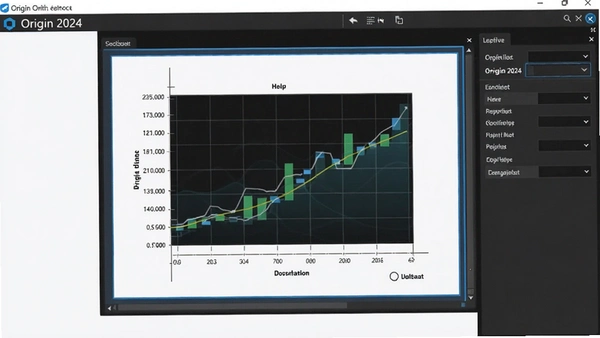
Origin 2024实测体验:优点和缺点都说说
1. 性能方面,打开1GB大小的CSV文件,2024版比2021版快大约30%,内存占用控制得不错,8GB内存的旧电脑也能流畅运行基础操作。
2. 绘图方面,内置的模板质量很高,尤其是新增加的“简约学术”主题,配色和线条粗细直接符合SCI投稿要求。批量出图功能很实用,选定一组图层后,右键可以快速复制格式。
3. 但有个明显的短板:**低配电脑(4GB内存)**在同时开多个大型工作簿时会卡顿,切换工作表有明显延迟。另外,软件默认开启自动备份,会在后台频繁写入临时文件,建议在设置里把备份间隔调长。
4. 操作上,部分高级功能入口藏得比较深,比如“批量峰值分析”需要从菜单逐层进入,新手可能找不到。官方帮助文档是全英文的,对中文用户不太友好。
5. 总的来说,**安全纯净运行环境**方面,安装包没有捆绑任何第三方软件,后台进程干净,不会偷偷占用网络资源。
用户常见问题FAQ
问:Origin 2024能打开旧版本的文件吗?
答:可以的。文件菜单里有“打开旧版本项目”,支持2018到2023的所有opj格式,而且不会出现乱码或版式错乱。
问:为什么我安装后界面还是英文?
答:多半是没运行中文切换注册表文件。到安装包的“Origin中英文切换”文件夹里,双击“Origin 2024切换中文.reg”,再重启软件就好了。
问:软件里的“学习中心”怎么用?
答:在帮助菜单里可以打开,里面有交互式教程,会引导你完成从导入数据到导出图表的完整流程,适合零基础入门。
问:能不能把图表直接导出为矢量图?
答:可以。文件→导出图,格式选EPS或PDF,分辨率设置300dpi以上,投稿时清晰度没问题。
问:激活后会不会失效?
答:本站提供的版本已经集成激活处理,实测可以永久使用,但不要在线更新,否则可能激活失效。
热门同款软件推荐
| 软件名称 | 推荐理由 | 评分 |
|---|---|---|
| MATLAB | 数值计算与算法开发首选 | ★★★★★ |
| Python Anaconda | 开源数据分析生态丰富 | ★★★★☆ |
| GraphPad Prism | 医学统计绘图简单高效 | ★★★★☆ |
| SigmaPlot | 专业曲线拟合与科学绘图 | ★★★★☆ |
| QtiPlot | 轻量级开源替代方案 | ★★★☆☆ |
| LabPlot | 跨平台免费科学绘图工具 | ★★★☆☆ |
配置要求一览
| 配置项 | 最低配置 | 推荐配置 |
|---|---|---|
| 操作系统 | Windows 10 64位 | Windows 11 64位 |
| 处理器 | Intel Core i3 或 AMD 同等性能 | Intel Core i5 或 AMD Ryzen 5 |
| 内存 | 4GB | 8GB 及以上 |
| 显卡 | 集成显卡,支持DirectX 11 | 独立显卡,建议NVIDIA GTX 1050以上 |
| 存储空间 | 2GB可用空间 | 5GB可用空间(SSD) |
| 显示器分辨率 | 1366×768 | 1920×1080 或更高 |
应用信息
- 包名:Origin 2024中文激活版
- 名称:Origin 2024中文激活版
- 版本:0
- MD5值:e493545a51124800f69cb9cd9d04c919
热门专题
 Origin
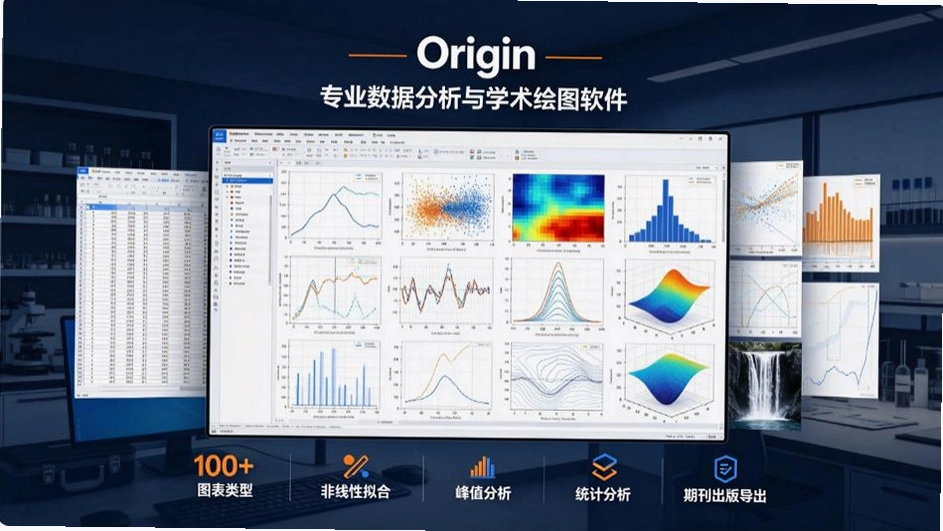
Origin是美国OriginLab公司开发,面向科研、工程领域的专业数据分析+学术绘图软件,是期刊论文标准作图工具,全球高校、实验室广泛使用。支持100+种2D/3D图表:折线、散点、柱状、热图、等高线、3D曲面、瀑布图、极坐标图;图表高度自定义,可直接导出EPS/TIFF/PDF满足期刊出版要求。


本类最新






网友评论







 OnePlus_15
热门推荐
本类排行
- 1adobe photoshop elements 2024已激活版v24.3专业版6.69G
- 2Adobe InDesign 2024官方最新版v19.5.0.84 直装版1.42G
- 3Adobe After Effects 2026免费版最新版本v26.0.03.96G
- 4Adobe Bridge2026中文正式版v16.0.2 windows版2.44G
- 5adobe bridge 2025已激活中文版v15.1.1.729 最新版本2.52G
- 6Photoshop 2021茶末余香增强版v22.3.0.49 中文版3.56G
- 7LeafView(图片查看器)绿色版v4.2.2148.2M
- 8Adobe Photoshop2024绿色免安装版本v25.12.0.806 汉化中文版2.78G
- 9adobe photoshop elements 2020直装破解版v18.0免激活版3.29G
- 10photoshop2021绿色免安装版v22.5.0.384最新版1.13G