Autodesk ReCap Pro 2024最新版本
搞测绘的兄弟,这工具能让你少跑工地,点云处理快得飞起,赶紧下载试试。 发表评论
- 软件类别:图形图像
- 软件大小:2.34G
- 更新时间:2026-09-15 23:09
- 软件版本:v2024.1.1中文激活版
- 软件语言:中文
- 软件等级:

- 软件厂商:Autodesk Inc.
- 官方网址:https://www.autodesk.com/products/recap/
- 备案号:
- 评分
- 立即下载
手机扫描下载
免费激活会员
应用介绍
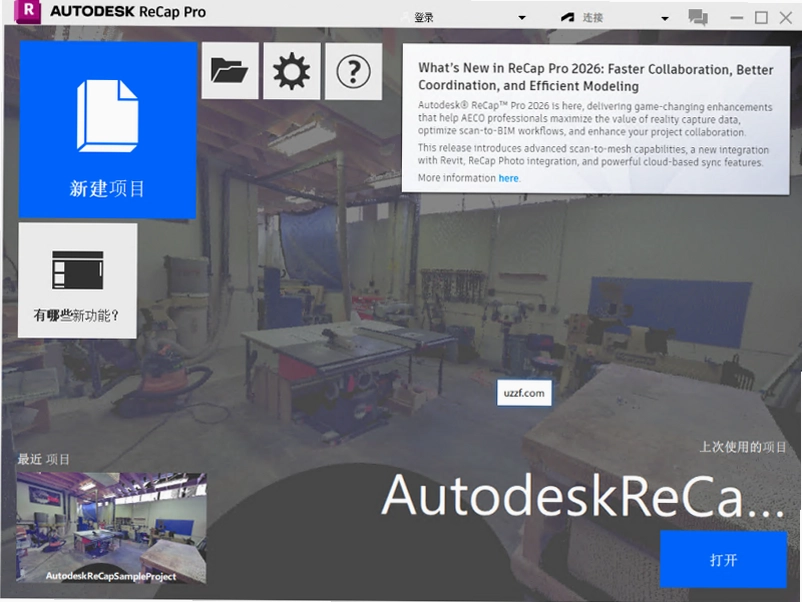
做测绘、搞建筑、玩逆向建模的朋友,估计都听过Autodesk ReCap Pro 2024最新版本。它把激光扫描仪和无人机拍回来的海量点云数据,变成能在电脑里随便转、随便量、随便编辑的三维模型,省去了现场反复跑腿的麻烦。这次2024版在分类管理上下了功夫,自动地面分类能一键把杂乱点云里的地面剥离出来,锁定或重新分类都挺顺手。网上求Autodesk ReCap Pro 2024下载的人不少,但好多链接要么捆绑一堆垃圾软件,要么激活步骤写得云里雾里。下面这份指南,就是专门给你捋清楚怎么装、怎么用、遇到问题怎么处理,全程大白话,不绕弯子。
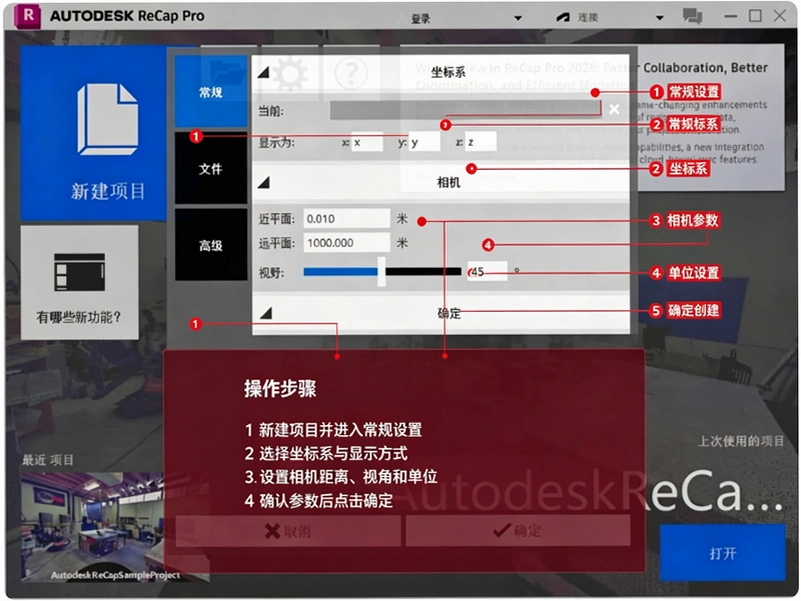
ReCap Pro 2024安装激活教程
1、下载压缩包后找到setup安装程序启动
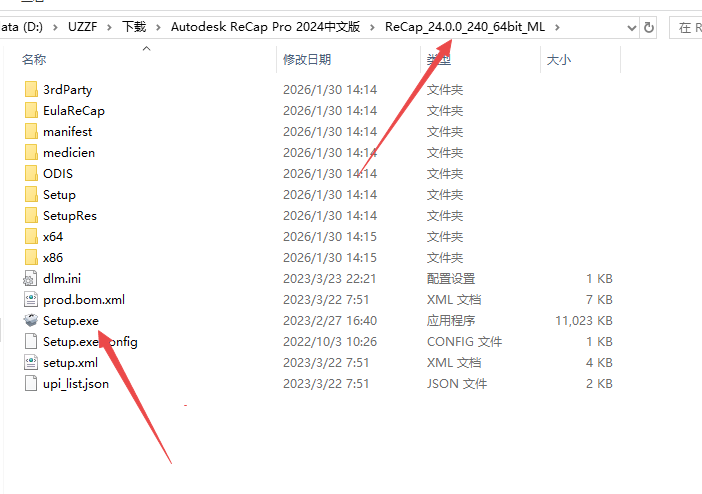
2、然后点击同意继续下一步
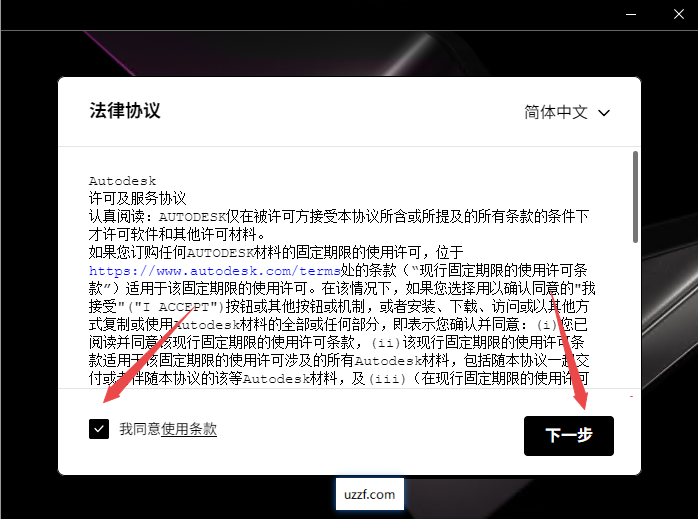
3、然后选择下一步
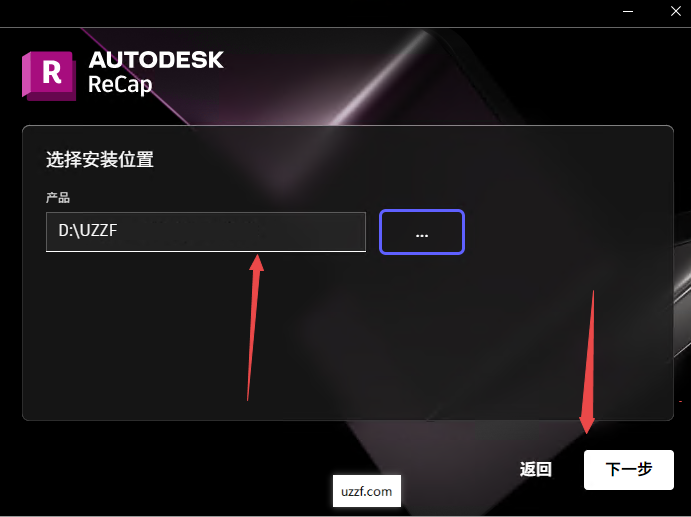
4、然后选择你需要安装的组件
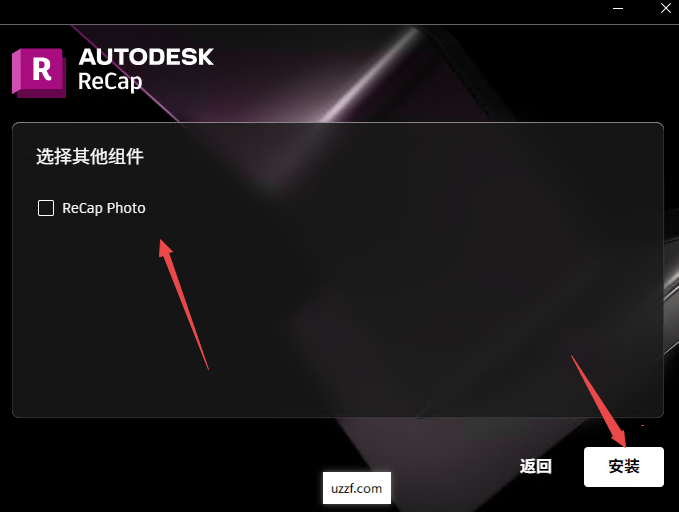
5、然后耐心等待激活即可
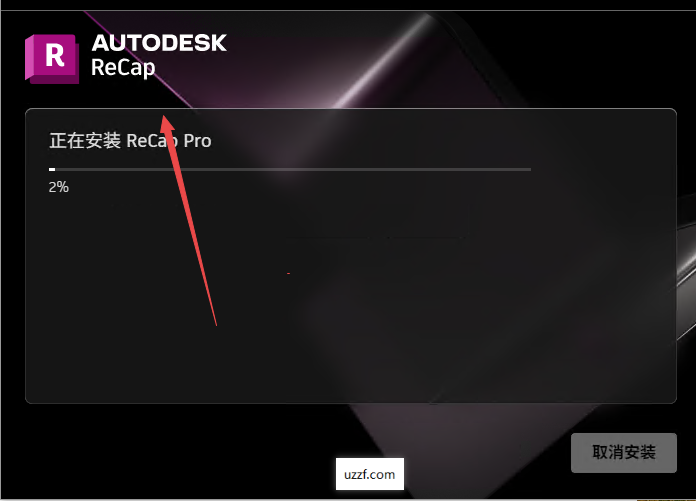
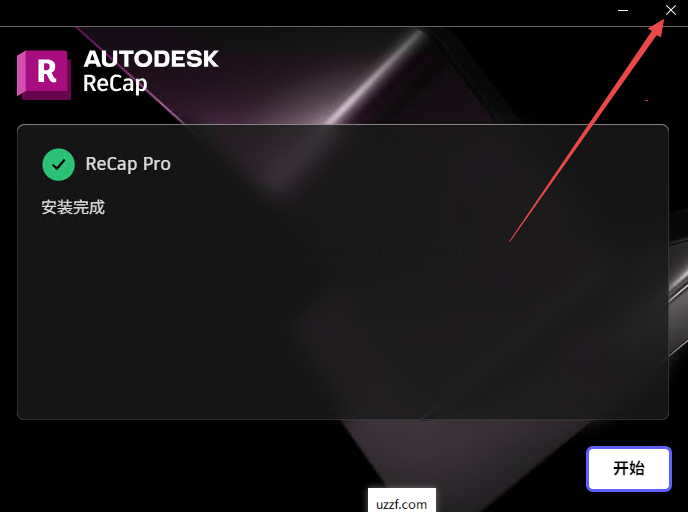
6、安装完成关闭程序右上角
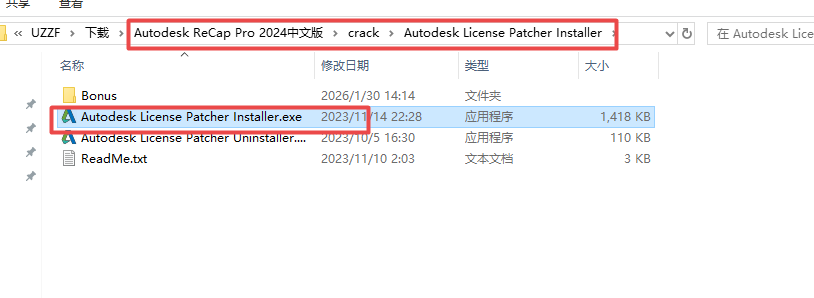
7、然后如下图,找到文件夹里面的激活工具打开
8、然后等待程序的自动运行和激活
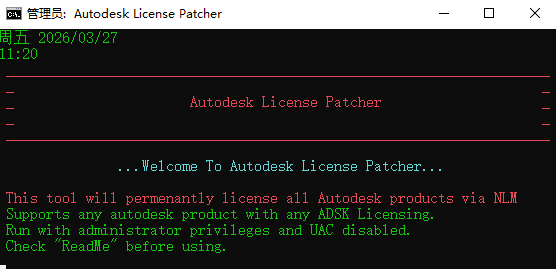
9、弹窗消失激活成功即可运行软件
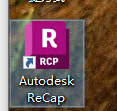
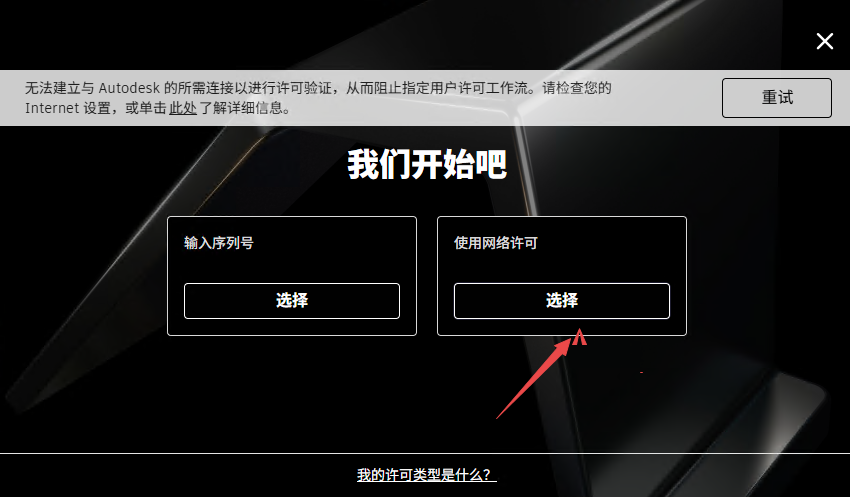
10、然后选择使用网络许可即可
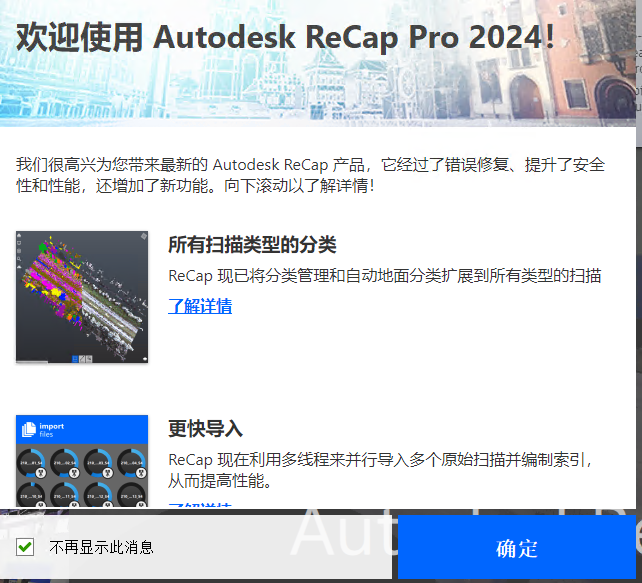
11、然后就激活成功了
Autodesk ReCap Pro到底干嘛用的?新手能玩转吗?
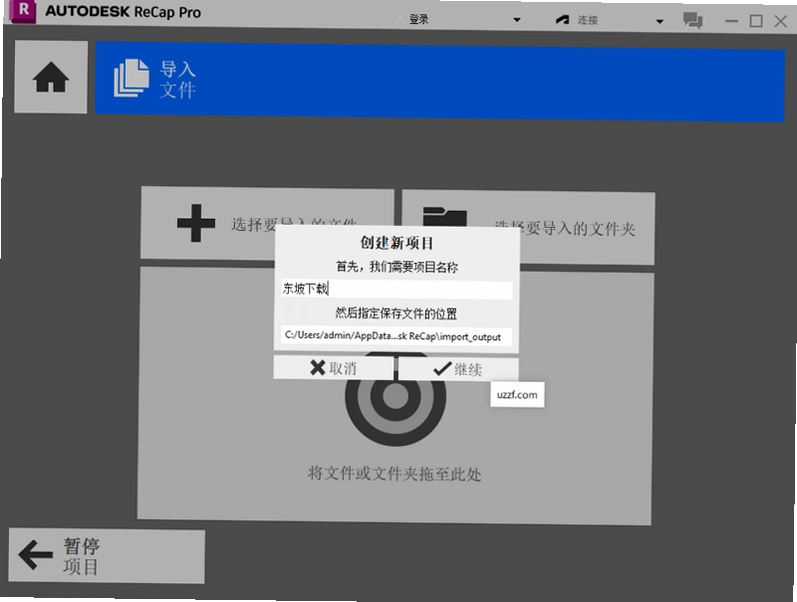
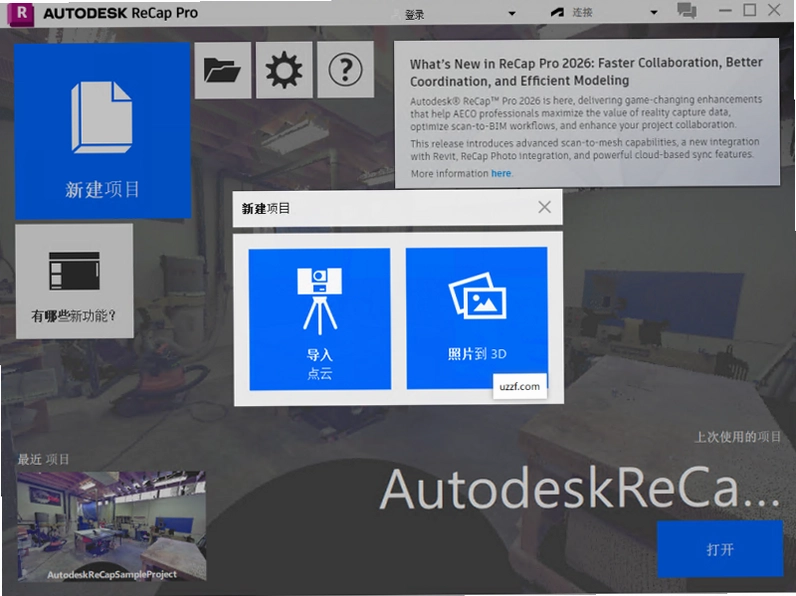
简单说,它就是个“点云数据加工厂”。你手里有激光扫描仪扫出来的点云文件,或者无人机航拍的照片,ReCap Pro能把它们变成带真实坐标的三维模型,方便你在电脑上测量距离、生成断面、做体积计算,甚至直接导出给Revit、Civil 3D用。新手不用慌,界面没想象中那么复杂,核心就三个步骤:导入数据、处理点云、导出成果。
我第一次用时,先拿一小块测试数据练手,点了导入按钮,选了常见的RCP格式文件,软件自动处理了几分钟,就能在视图里旋转查看了。它支持的文件格式挺全,像LAS、LAZ、E57、RCP这些主流格式都认。而且2024版新增的自动地面分类特别好使,以前手动选地面点得累死,现在一键就能把地面和非地面分开,效率翻倍。
不过得提醒一句,软件对硬件要求不算低,尤其是内存。你要是拿个8G内存的老笔记本跑几亿个点的数据,卡成幻灯片是必然的。建议至少32G内存起步,固态硬盘也少不了,不然加载数据能等到你怀疑人生。
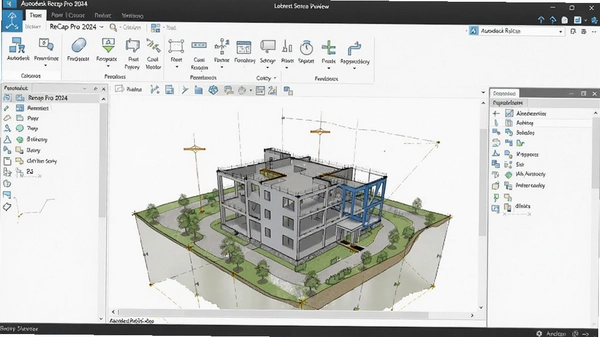
安装激活麻烦吗?亲测步骤拆解给你看
网上传的激活教程五花八门,但好多都含糊其辞。我实际装了一遍,把关键步骤拍下来给你参考。首先,下载好的压缩包解压后,找到setup.exe右键以管理员身份运行,这一步很多新手会忘,结果装到一半报错。
接着,界面会弹出来用户许可协议,勾选同意继续,然后选安装路径。这里建议别装C盘,除非你C盘空间特别充裕。组件选择那一步,如果你只做点云处理,没必要全选,把ReCap Pro主程序和需要的语言包勾上就行,省得占地方。
安装过程大概要等个十几分钟,看电脑性能。装完后先别急着打开,去安装目录里找到激活工具文件夹,双击运行那个exe文件。它会自动执行激活操作,等它跑完,弹窗消失,再打开软件,选“使用网络许可”,就能正常用了。整个过程不算复杂,但一定要按顺序来,跳过哪一步都可能出问题。
这里强调一下,我分享的是官方原版资源,激活工具是辅助手段,软件本身没捆绑任何垃圾程序,安装时留意别点那些默认勾选的“附加组件”就行,保持纯净环境。
点云数据修剪后怎么保存?三种方式别搞混
很多人处理完点云,想删掉多余部分,结果在保存时犯了难。ReCap Pro里“保存”和“另存为”以及“导出”是三个完全不同的概念,用错了可能白干半天。
先说“保存”(Ctrl+S),它只是把当前修剪状态存到原项目文件里,已经删除的点其实是被隐藏了,文件体积不变,以后还能恢复。适合你只是临时隐藏一下,方便观察,但还没最终确定要删的情况。
“另存为”就彻底多了,它会生成一个新文件,里面被标记删除的点就永久没了,文件会变小。如果你确认这些点再也不会用到,就用这个方式,能省不少硬盘空间。
最后是“导出”,这个是把整个项目合并成一个单独的RCS或RCP文件,方便拿到其他软件里用。导出时还可以选择是否保留结构化信息,一般默认就行。操作路径:左上角文件菜单另存为或导出,选好格式和位置,点确定就完事。
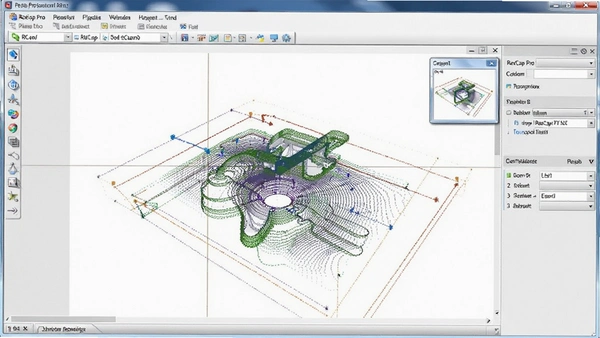
坐标系统和视图设置怎么搞?别让数据歪了
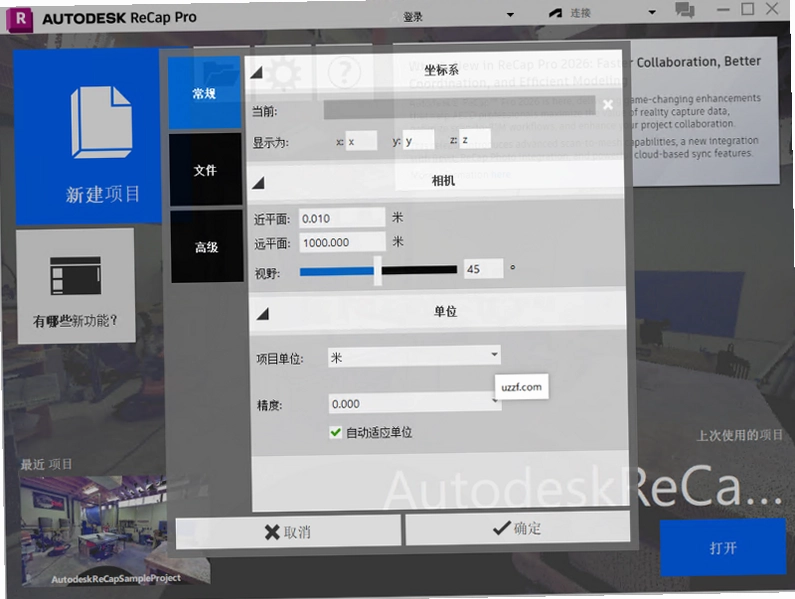
做测绘的朋友最关心坐标准不准。ReCap Pro里设置坐标系非常关键,要是搞错了,后面导出到CAD里位置全乱套。导入点时,在导入对话框右侧就能找到坐标系选项,点击那个地球图标,搜索你项目所在地的坐标系代码,比如国内常用CGCS2000或者WGS84对应的EPSG代码。一定要确认单位是米还是毫米,和扫描数据保持一致,不然比例就错了。
如果你导入时忘了设置,后期也能补救。打开项目后,在顶部工具栏找到“地理配准”工具,通过添加控制点,输入已知的真实坐标,软件会自动把点云挪到正确位置。这个过程可能需要几个控制点,点越多精度越高。
视图环境方面,在设置面板里可以改背景颜色,黑底白底随意切,方便截图或者调对比度。单位设置一定要检查,如果默认是英尺,而你的数据是米,那导出到Revit里尺寸就全乱了,这个坑我踩过,印象特别深。
软件运行卡顿崩溃?配置要求得先达标
ReCap Pro对硬件的要求确实不低,官方写的最低配置能打开软件,但真处理大数据时,那个体验简直折磨。我实测下来,给你个参考。
最低配置:64位Win10或Win11系统,CPU至少i3或锐龙R3,内存4G只能勉强打开小文件(少于一千万个点),显卡支持OpenGL 3.1就行,但集显会很卡,硬盘必须固态,机械硬盘基本没法用。
想流畅跑1到5亿个点的数据,最好用i5-12400F或锐龙R5 5600X以上处理器,内存32G起步,显卡RTX 3060或4060级别,显存8G以上,硬盘用NVMe固态,读写速度才跟得上。
要是处理5亿点以上的工程级数据,那就得上i7或锐龙R9,内存64G,专业显卡如RTX A5000,双硬盘分开存系统和项目。如果你用远程桌面连接,很容易提示缺少OpenGL 3.1,因为远程桌面用的是虚拟显卡,不支持硬件加速,这种就只能物理机操作。
Autodesk ReCap Pro 2024用户常见疑问解答
问:ReCap Pro能卸载吗?会不会影响其他Autodesk软件?
答:可以卸载。它是独立软件,卸载后不影响AutoCAD、Revit这些。不过如果你装了Autodesk全家桶,卸载时留意别把共享组件也删了,不然其他软件可能报错。
问:点云数据太大,软件直接闪退怎么办?
答:优先加内存,然后换个更大容量的固态硬盘。另外,可以试试在显示设置里降低点云密度,或者把数据分割成几块分别处理,别一次性全加载。
问:能不能把ReCap Pro处理好的点云直接导入Revit?
答:完全可以。用导出功能把点云存成RCS或RCP格式,然后在Revit里通过“插入”选项卡里的“点云”功能链接进来就行。注意单位要统一,不然会错位。
问:许可证激活失败,提示“无法获取许可证”是怎么回事?
答:多半是激活工具没运行成功,或者被杀毒软件拦了。关掉杀毒软件,重新以管理员身份运行激活工具,再试试。还有,确保网络连接正常,因为许可证验证需要联网。
ReCap Pro 2024实测体验:效率提升明显,但内存占用不小
| 实测项目 | 表现描述 |
|---|---|
| 启动速度 | SSD上冷启动约15秒,比2023版快了一些 |
| 点云加载 | 1亿点数据加载约40秒,内存占用飙到25G以上 |
| 自动地面分类 | 处理5000万点耗时约3分钟,准确率目测有90%+ |
| 导出RCS | 导出1亿点约2分钟,文件压缩比不错 |
整体来说,2024版在功能和稳定性上都有提升,但内存占用依然不低,建议32G内存起步。如果你还在用16G,处理大数据时最好别开其他大型软件,不然很容易崩。
同类型实用工具推荐
ReCap Pro 2024配置要求明细
| 硬件项目 | 最低配置 | 推荐配置 |
|---|---|---|
| 操作系统 | Windows 10/11 64位 | Windows 11 64位最新更新 |
| CPU | 2.0GHz+ 双核 | i5-12400F / R5 5600X 以上 |
| 内存 | 4GB(仅小数据) | 32GB DDR5 |
| 显卡 | OpenGL 3.1,显存256MB | RTX 3060 / 8GB显存 |
| 硬盘 | SSD 50GB可用空间 | NVMe SSD 1TB |
| 显示器 | 1280x1024分辨率 | 1920x1080或更高 |
ReCap Pro常用快捷键操作指南
| 快捷键 | 功能说明 |
|---|---|
| Ctrl + O | 打开项目文件 |
| Ctrl + S | 保存当前项目 |
| Ctrl + Shift + E | 导出点云数据 |
| F | 框选放大视图 |
| Z | 撤销上一步操作 |
| Home | 重置视图到初始位置 |
| Ctrl + 1/2/3 | 切换不同点云着色模式 |
应用信息
- 包名:Autodesk ReCap Pro 2024最新版本
- 名称:Autodesk ReCap Pro 2024最新版本
- 版本:0
- MD5值:6e5f3434d683b889d021ff242164c261
热门专题
本类最新





网友评论







 Windows 10
热门推荐
本类排行
- 1图片工厂Picosmos Toolsv2.6.0.0全能图像处理76.7M
- 2KeyShot实时3D渲染软件Luxion KeyShotv6.2.85.0实时渲染528.3M
- 3舞蝶飞创意照片制作软件(照片DIY工具)v3.8.202图片处理56.1M
- 4MindMapper思维导图专业可视化脑图工具v16.00.8002正式版74.6M
- 5虚拟现实家装平台VRHomev1.1.1正式版215.1M
- 6照片大挪移照片转移工具v1.2.5.0一键腾空间1.2M
- 7酷家乐云设计软件v12.4.4.0三维家装设计68.5M
- 8Adobe Character Animator 2026中文版(附激活工具)v26.0.0 最新版本1.46G
- 9Autodesk AutoCAD Civil 3D 2026免费版v2026.1windows版5.92G
- 10Autodesk AutoCAD LT 2026中文破解版v2026.1.1 64位版2.98G