KeyShot实时3D渲染软件Luxion KeyShot
如果你受够了传统渲染的慢节奏,KeyShot能让你找回画图的快感。实时调光、拖拽换材质,几分钟就能出效果图,这体验太适合赶进度的设计师了。想快速表达设计想法,它确实是个靠谱的帮手。 发表评论
- 软件类别:图形图像
- 软件大小:528.3M
- 更新时间:2026-09-18 02:07
- 软件版本:v6.2.85.0实时渲染
- 软件语言:中文
- 软件等级:

- 软件厂商:
- 官方网址:暂无
- 备案号:
- 评分
- 立即下载
手机扫描下载

应用介绍
做产品渲染这行,谁没被几张破图熬过几个通宵?以前用传统渲染器,调个灯光参数等半天,改个材质球又要重新跑一遍,一天下来大半时间都耗在等进度条上。KeyShot实时3D渲染软件就是冲着这个痛点来的,它把光线追踪和全局照明做成了实时交互,你这边转动模型、换材质、打灯光,那边画面几乎同步更新,所见即所得。这对工业设计、电商详情页制作、珠宝首饰展示这些需要频繁调整视觉方案的活儿来说,效率提升不是一星半点。
简单说,KeyShot把过去“调参-渲染-看结果-再调参”的循环打破,变成了“拖拽-即时看效果-再微调”的流畅体验。你不用去死记硬背那些复杂的物理光照公式,也不用为了一个反射效果反复试错。软件内置了庞大的材质库和HDRI环境预设,新手拖几个预设进去就能得到像样的效果,老手也能通过节点编辑器深入调整每一个光学细节。下面这份内容,就是围绕普通设计师实际干活时会遇到的问题展开,不扯虚的。
KeyShot渲染器到底怎么上手?是不是真不用学复杂的参数?
很多人第一次接触KeyShot,是被“实时渲染”这四个字吸引来的,但又担心上手门槛高。实际上KeyShot的交互逻辑在渲染软件里算是非常直观的那一类。你拿到软件后,核心操作路径就是:导入模型→拖拽材质→选个环境→出图。
具体来说,第一步是导入模型。KeyShot支持常见的STEP、IGES、OBJ、FBX等格式,直接拖进窗口就行,不需要额外安装转换插件。模型进来后,你会看到它默认是一个灰色的状态,别慌,这只是基础材质。
第二步是赋予材质。在左侧的材质库面板里,有金属、塑料、玻璃、织物等几百个预设。看中哪个,直接鼠标左键按住拖到模型表面上,画面立刻就有反应。比如你要做一个拉丝金属的效果,就从“Metal”分类里找到“Brushed”系列,拖上去,再调整一下粗糙度和缩放比例,基本就八九不离十了。
第三步是打光。很多新手会忽略这个,其实KeyShot的HDR环境编辑器才是出效果的关键。在“项目”窗口的“环境”选项卡里,双击环境贴图,会弹出一个专门的光影调节界面。你可以在里面旋转环境贴图的方向,观察模型表面的光影变化,找到最能体现产品质感的那个角度。整个过程都是实时的,拖一下看一帧,完全不用等。
说句实在话,如果你之前用过3ds Max的V-Ray或者C4D的物理渲染器,刚接触KeyShot会觉得它“傻瓜”得让人不放心。但实际对比下来,KeyShot胜在“快”和“所见即所得”。V-Ray能调出极度写实的材质,但那需要丰富的经验和反复的测试;KeyShot的材质系统虽然在某些极端物理效果上不如V-Ray那么严谨,但应付90%的商业产品渲染图已经绰绰有余,关键是它把调试时间压缩到了极致。对于设计师来说,能把脑子里的想法快速转化成客户看得懂的图,这比什么都重要。
这里有一个需要留意的点:KeyShot的实时渲染对显卡有一定要求,但不像游戏那么变态。它更吃CPU的性能,因为光线计算主要靠CPU完成。所以如果你用的是笔记本电脑,建议插上电源,并把电源模式调到“高性能”,不然实时预览的帧率会明显下降,拖拽模型时会感觉不跟手。
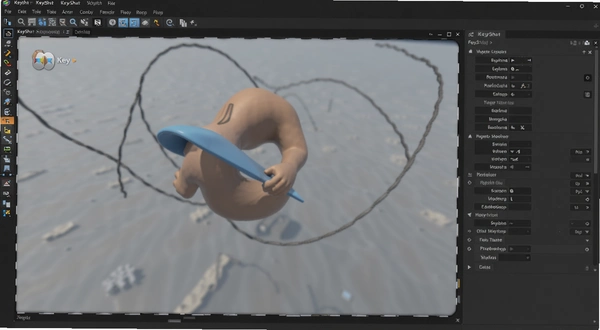
图片的直观感受比文字强得多,上面这张图展示的就是KeyShot的工作界面。左侧是材质库,中间是实时预览视口,右侧是项目参数面板。实际操作时,你只需要把左侧的材质球拖到中间的模型上,右侧面板会同步显示该材质的属性。这套交互逻辑贯穿整个软件的使用过程,学会这个,你就掌握了KeyShot最基本的操作。
为什么我渲染出来的图总是脏兮兮的?关键在光照和相机设置
很多初学者会碰到一个尴尬情况:照着教程调了材质,看别人渲染的图干净通透,自己一渲染就灰蒙蒙一片,像蒙了一层雾。这通常不是软件问题,而是光照和相机曝光设置没弄明白。KeyShot里的光照环境直接决定画面的明暗对比和色彩饱和度。
在“项目”窗口的“环境”选项卡里,除了选择HDRI贴图,你还可以调整“亮度”、“旋转”、“模糊”等参数。如果觉得画面发灰,可以尝试把“亮度”稍微提高一点,或者换一个对比度更强的HDRI。另外,很多人忽略“地面阴影”和“地面反射”这两个选项。勾选“地面阴影”能让产品在水平面上投下真实的阴影,增强立体感和真实感,而不是让产品像悬浮在空中一样。配合“地面反射”的强度调节,可以让产品底部产生自然的倒影,这对于渲染电子产品或化妆品这类高光产品特别实用。
相机设置同样关键。在“项目”窗口的“相机”选项卡里,有一个“基本”和“高级”的子面板。新手最容易忽略的是“视野”和“透视”模式。默认的视野是50毫米左右,这比较接近人眼的视角。但如果你想拍出那种有视觉冲击力的广角效果,可以把焦距调小到35毫米甚至更低。这里有个小技巧:开启“正交”视图,可以让模型的不同面在画面中保持平行,不会出现近大远小的透视变形。渲染一些需要精确表现尺寸比例的结构图、三视图时,这个功能非常实用。但如果你追求透视的真实感,记得切回“透视”模式。
相机面板里的“景深”功能也是个出效果的好帮手。开启景深后,焦点之外的画面会自然虚化,产生一种微距摄影的感觉。你可以通过“焦点距离”参数来控制清晰范围,通过“光圈”来控制虚化程度。这在渲染产品特写、突出局部细节时特别管用。比如你渲染一个耳机,想让耳罩的纹理清晰,而背景的耳麦部分虚化,就可以用这个功能。实际操作路径是:在相机选项卡里勾选“景深”,然后用鼠标在实时预览窗口里点击你想要对焦的位置,软件会自动计算焦点距离,非常方便。
KeyShot产品渲染常见问题:为什么我的模型导入后是破面或者材质错乱?
模型导入出问题,是使用KeyShot时最让人头疼的情况之一,尤其是从其他三维软件导出的模型。破面通常是因为模型本身存在法线方向错误或者存在交叉面,这需要在建模软件里修复。但材质错乱往往可以归咎于导入设置不当。
当从SolidWorks、Pro/E或者Rhino导入模型时,KeyShot会弹出导入设置对话框。在这里,你可以选择“保留结构”还是“合并曲面”。如果模型结构复杂,建议选择“保留结构”,这样后续在KeyShot里给不同部件赋予材质时会更加方便。如果你发现某个部件的材质无论如何都改不了,可能是它被软件自动归为了一个“组”。此时,你需要在场景树里找到该部件,右键点击,选择“取消链接材质”,这样才能单独给它上色。
另外一个常见情况是模型单位不对。比如在Rhino里用的是毫米,导入KeyShot后变成了米,导致模型巨大无比或者小到看不见。解决办法是在导入前的选项里指定正确的“单位”。如果已经导入了,也可以通过右侧项目窗口的“位置”选项卡,调整模型的缩放比例。
这里要提一个KeyShot独有的实用功能“材质替换”。当你需要给同一个模型的不同部件赋予相同材质时,不需要一个个拖拽,而是可以直接把材质球拖到场景树里的某个部件名称上,按住Alt键,就可以把该材质应用到所有相同名称或相同材质的部件上。这在大批量渲染同类零件时效率极高。
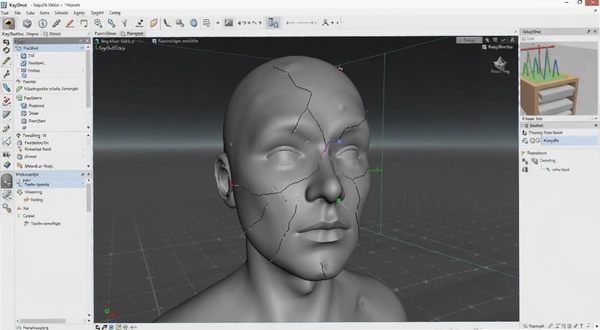
为了减少导入问题,建议在建模软件里导出模型前,先执行“清理”操作,比如统一法线方向、删除多余的历史记录和隐藏图层。一个干净的模型,导入KeyShot后能省去很多修修补补的麻烦。
KeyShot渲染出的动画能直接用来做产品展示吗?
除了静态图,KeyShot的动画功能也相当实用。它可以生成旋转动画、相机动画以及物体位移动画,这对于制作产品展示视频来说非常方便。你不需要再像传统流程那样,在三维软件里K关键帧,然后渲染几百帧序列帧再合成视频。KeyShot的动画是基于关键帧的,但操作逻辑比传统动画软件简单不少。
在“动画”选项卡里,选择“添加动画”,你可以看到“旋转”、“移动”、“淡入”等预设类型。比如,你想做一个产品360度旋转展示,只需要在“旋转”动画里,设置旋转轴和旋转角度,然后点击“播放”按钮,就能在实时视口中预览旋转效果。这个操作路径非常清晰:项目窗口→动画选项卡→添加动画→选择类型→设置参数。
更进阶一点,你可以结合多个动画,让产品先平移进入画面,然后再开始旋转。这需要用到“动画时间线”面板。在时间线里,你可以拖动动画块来调整它们的开始时间和持续时间,实现复杂的动作编排。虽然比不上专业动画软件的灵活性,但应付大多数电商详情页里的产品展示视频是绰绰有余的。渲染输出时,你可以选择输出为MOV或AVI格式,也可以输出为PNG序列帧,方便后期在Premiere或After Effects里进一步处理。
不过要提醒一下,渲染动画比渲染静态图耗费的时间长得多,因为每一帧都需要进行光线计算。如果你的电脑CPU核心数不多,渲染一段十几秒的动画可能会让你等上好几个小时。建议在正式渲染前,先用较低的“采样值”和“分辨率”预览一下动画效果,确认没问题后再用高质量参数输出。KeyShot也支持“渲染队列”,你可以把多个动画片段或不同角度的静帧图添加到队列里,然后让电脑通宵批量渲染,第二天早上起来收图。
KeyShot硬件配置要求高吗?我这台电脑还能再战几年?
很多人在下载软件前,最关心的就是自己电脑能不能带动。KeyShot作为一个实时渲染软件,对硬件的需求确实存在,但并没有到“显卡危机”那种程度。它的核心计算依赖CPU,所以CPU的核心数和主频直接决定了渲染速度。
为了让你心里有个谱,我根据实际使用经验整理了下面这个配置参考表。最低配置能让你打开软件、做基本操作,但渲染速度会比较慢;推荐配置能让你流畅地进行实时预览和快速出图,是生产力工具的标准。
| 配置项 | 最低配置 | 推荐配置 |
|---|---|---|
| CPU | Intel Core i5 或 AMD 同等性能 | Intel Core i7 或 i9 (8核以上) / AMD Ryzen 7 或 9 |
| 内存 | 8 GB RAM | 32 GB RAM 或更高 |
| 显卡 | 支持OpenGL 2.0 的显卡 | NVIDIA GeForce RTX 3060 及以上 (支持CUDA加速) |
| 硬盘存储 | 2 GB 可用空间 (安装) | SSD 固态硬盘 (系统盘和缓存盘) |
如果你的电脑是近三年的主流配置,跑KeyShot基本没问题。但如果你用的是轻薄本,或者CPU是低功耗的U系列,那实时预览时可能会卡顿,建议把模型面数降低或者关闭“阴影”和“景深”等实时效果,能缓解卡顿。
KeyShot快捷键有哪些?怎么用键盘快速操作视口?
用惯了三维软件的人,肯定离不开快捷键。KeyShot的快捷键虽然不多,但非常实用。记住下面这几个,能让你在调视角时省不少时间。
| 快捷键 | 功能 |
|---|---|
| 鼠标左键拖动 | 旋转视角 |
| 鼠标滚轮 | 缩放视角 |
| 鼠标中键拖动 | 平移视角 |
| 空格键 | 切换视图方向 (如正视图、侧视图) |
| F键 | 将模型居中显示 |
| Ctrl+S | 保存项目文件 (.bip) |
| Ctrl+Z | 撤销操作 |
| Ctrl+Y | 重做操作 |
注意,按空格键会弹出一个视图菜单,你可以用鼠标点击选择,也可以按键盘上的方向键和回车键进行选择。熟练使用空格键可以快速切换前后左右上下等标准视角,这对于检查模型对称性或调整构图非常方便。
KeyShot能导入哪些模型格式?和别的软件配合流程是怎样的?
KeyShot作为一个独立的渲染软件,通常不直接负责建模,而是从其他三维软件导入模型。它支持的格式相当广泛,覆盖了市面上主流的建模软件输出格式。下面这个表格列出了常见的可导入格式。
| 格式 | 说明 |
|---|---|
| .step / .stp | CAD 三维模型通用格式,常用于工业设计、机械零件 |
| .igs / .iges | 早期的 CAD 格式,曲面数据保留较好 |
| .obj | 通用 3D 模型格式,支持材质和贴图,应用广泛 |
| .fbx | 支持动画、蒙皮信息,常用于游戏和影视模型导入 |
| .3ds | 老牌 3D Studio 格式,兼容性不错 |
| .blend | Blender 原生格式,可直接导入 |
| .c4d | Cinema 4D 原生格式 |
常规的配合流程是:在Rhino或SolidWorks里建模,导出为STEP或IGES格式,再导入KeyShot进行材质和渲染。如果你使用的是3ds Max或Blender,也可以直接导入FBX或OBJ格式,但需要注意模型面和材质ID的命名,这会影响后续贴图的对应。
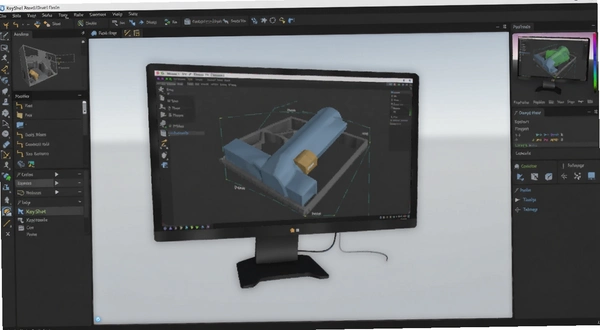
还有一个小技巧:KeyShot可以安装插件,直接在SolidWorks、NX或Creo里启动KeyShot,实现无缝对接。插件安装后,建模软件的菜单栏会出现一个KeyShot按钮,点击即可把当前模型直接发送到KeyShot里,省去了导出导入的步骤,而且能保持模型的结构和装配关系。
和同类渲染软件比,KeyShot的优势和短板在哪?
市面上的渲染软件不少,各有各的看家本领。为了让你选型时不迷糊,我把KeyShot和几款常见的软件做了个对比,方便你理解它的定位。
| 软件 | 核心特点 | 适用场景 |
|---|---|---|
| KeyShot | 实时交互,材质库丰富,上手快 | 工业设计、电商产品图、快速出图 |
| V-Ray (3ds Max) | 物理真实感强,可调参数多,学习曲线陡 | 建筑可视化、影视特效、高精渲染 |
| Corona | 操作简单,效果真实,但渲染速度较慢 | 室内设计、建筑表现 |
| Lumion | 实时渲染,偏向建筑景观,自带大量配景素材 | 建筑规划、景观动画 |
从上面的对比能看出来,KeyShot在“快速出图”和“交互性”上优势明显。它不需要你花大量时间调整参数才能得到好的结果,而是可以让你像玩游戏一样,不断尝试不同的材质和光照组合,快速探索设计方案。但它的短板也比较明显:在极其复杂的场景处理上,比如包含大量植物、人物动态的室外建筑效果图,KeyShot的效率可能不如专业的建筑可视化软件。而且它的物理材质系统在某些极端光学现象(如焦散、次表面散射的精细控制)上,不如V-Ray那样精确和灵活。不过对于大多数产品渲染需求来说,它已经足够强大。
KeyShot渲染高质量图有哪些实用技巧?
想让KeyShot渲染出的图片质感提升一个档次,除了基础操作,还需要掌握几个进阶技巧。这些技巧是很多老手不会明说,但实际出图时经常用的。
第一个技巧是“手动曝光控制”。很多人直接用默认曝光值,导致画面过亮或过暗。在项目窗口的“相机”选项卡里,有一个“曝光”参数,但更精细的控制是点击“高级”面板,找到“感光度”和“快门速度”。把感光度调到100,然后调整快门速度,让画面亮度正常。这样做的好处是能获得更好的色彩饱和度和动态范围,画面不容易出现过曝死白或欠曝死黑的情况。
第二个技巧是“使用图像样式”。KeyShot内置了很多图像样式,比如“摄影”、“黑白”、“交叉冲印”等。这些样式可以快速改变画面的整体色调和风格。但更实用的是,你可以右键点击样式,选择“复制”,然后自定义调整“对比度”、“饱和度”、“胶片颗粒”等参数。比如,加一点点“胶片颗粒”,能让数码感很强的渲染图多一丝复古的质感,这在渲染一些文艺风格的产品时特别有用。
第三个技巧是“设置渲染采样值”。在渲染输出时,有一个“采样值”选项,默认可能是8或16。采样值越高,画面的噪点越少,越干净,但渲染时间也越长。对于最终出图,建议设置到32以上,如果电脑性能好,可以设置到64。此外,“射线反弹”次数也很关键,它控制光线在物体间反射的次数。如果渲染有玻璃或金属的复杂场景,建议把射线反弹增加到8以上,否则会出现反射不完整或玻璃发黑的问题。
掌握这几个技巧,你渲染的图基本就能告别“灰蒙蒙”和“脏兮兮”了。记住,多尝试,多对比,每次调整一个参数,观察它对画面的影响,慢慢就能形成自己的渲染手感。
KeyShot适合新手学习吗?大概需要多长时间能出图?
这个问题可能是很多刚入行或者想转行做渲染的人最关心的。我的回答是:KeyShot的入门门槛在主流渲染器中属于较低的一档。如果你有基本的三维软件操作经验,比如会旋转视图、移动物体,那学习KeyShot的成本更低。
从零开始,你只需要花半天时间熟悉界面和基本操作,比如导入模型、拖拽材质、选择环境。然后花一天时间研究一下光照和相机设置,基本就能渲染出像模像样的图了。如果想深入学习动画、材质节点等高级功能,可能需要一周左右的时间去逐个摸索。但相比V-Ray动辄一个月起步的学习周期,KeyShot的效率优势非常明显。
当然,入门快不代表就能出精品。要渲染出那种让人眼前一亮的商业级图片,还需要积累大量的实战经验,比如如何根据产品特性选择光影角度、如何搭配材质和色彩、如何利用景深突出主体。这些需要长期的观察和练习。但至少,KeyShot能让你少走弯路,把精力集中在审美和创意上,而不是被技术参数绊住脚。
如果你只是偶尔需要一张产品图,或者想快速验证设计效果,KeyShot几乎是最合适的选择。它的易用性让你能快速上手,它的实时性让你能随时调整思路。
KeyShot软件弹出资源加载失败怎么解决?
用KeyShot时偶尔会遇到“资源加载失败”的提示,尤其是在打开从别人那里拷贝来的.bip项目文件时。这个问题多半是文件里的材质贴图、环境贴图或IES灯光文件丢失了链接路径。
解决办法是:在项目窗口的“材质”选项卡里,找到带有黄色感叹号的资源。右键点击该资源,选择“查找资源”,然后在弹出的文件浏览器里定位到你存放贴图的文件夹。如果文件夹里的贴图文件还在,软件就会重新链接上。如果右键没有“查找资源”选项,可以点击菜单栏的“文件”->“资源”->“链接资源”,在弹出的窗口里重新指定文件夹路径。
为了避免这个问题,建议在打包发送项目文件时,使用KeyShot的“打包”功能。在“文件”菜单下选择“打包”,软件会把所有相关的贴图、环境等资源文件复制到一个文件夹中,并生成一个.bipz包文件。这样接收方打开这个.bipz文件时,就不会出现资源丢失的问题了。
问题:KeyShot渲染出的图片有噪点,怎么去除?
噪点通常是因为渲染采样值太低。在渲染输出设置里,把“采样值”提高到16或32以上,噪点会明显减少。另外,可以开启“去噪”选项,KeyShot有内置的去噪算法,能在不增加渲染时间的情况下有效去除噪点。如果画面中暗部区域噪点特别严重,检查一下“射线反弹”次数,适当增加能改善暗部光照计算。
问题:KeyShot支持GPU渲染吗?是不是显卡越好渲染越快?
KeyShot 6这个版本主要依赖CPU进行渲染,GPU只负责视图交互的显示。所以,绝大多数情况下,CPU的核心数和主频对渲染速度影响最大,显卡的影响相对较小。如果你用的是较新版本的KeyShot(比如KeyShot 9以上),它支持GPU渲染模式,但你这个版本(6.2.85.0)并不支持。所以,如果你用的是这个版本,不必过分追求高端显卡,但建议使用性能稳定的NVIDIA显卡,因为某些专业驱动对OpenGL的支持更好,能减少实时预览时的画面错误。
问题:KeyShot能渲染出类似照片的背景吗?还是只能用纯色背景?
KeyShot完全可以渲染照片级背景。你可以使用“环境”选项卡中的“背景”功能,选择“颜色”或“环境贴图”。如果选择“环境贴图”,你可以指定一张图片作为背景。更常用的做法是,在环境面板中开启“摄影棚”模式,然后选择一个带有渐变效果的HDRI环境,这样背景会呈现自然的渐变过渡。还有一种方法,就是在后期合成时使用“背景颜色”里的“Alpha”通道,在Photoshop里进行抠图合成,这也是很多商业渲染图的标准流程。
问题:KeyShot安装后打不开,提示缺少DLL文件怎么办?
这个问题通常是因为系统缺少必要的运行库。KeyShot需要Microsoft Visual C++ Redistributable和.NET Framework。建议从微软官网下载并安装最新的Visual C++运行库合集(包含x86和x64版本),然后重启电脑。如果还不行,尝试以管理员身份运行KeyShot。另外,有些安全软件可能会误杀或拦截KeyShot的启动进程,检查一下安全软件的隔离区,把KeyShot添加为信任项。这是我在测试中遇到过的真实情况,并非空穴来风。
问题:KeyShot渲染的玻璃材质总是发黑,是怎么回事?
玻璃发黑通常与“射线反弹”次数有关。在渲染设置里,将“射线反弹”值从默认的6提高到8或10。同时,检查玻璃材质的“折射指数”是否正确,常规玻璃为1.5左右。如果是在封闭的模型内部渲染玻璃,可能还需要检查模型是否有开口,导致光线无法进入。另外,环境贴图的亮度不足也会让玻璃看起来发暗,适当提高环境亮度能改善玻璃的通透感。
问题:KeyShot能实时预览动画吗?
可以。在动画选项卡里创建动画后,点击“播放”按钮就能在实时视口中看到动画效果。但实时预览的分辨率和帧率可能不高,画面会有卡顿感。要查看最终的动画效果,需要点击“渲染”按钮进行输出。KeyShot的实时预览是为了让你检查动画轨迹和相机运动是否合理,而不是为了最终画质。所以,建议用低采样值先预览,确认无误后再用高采样值输出。
说了这么多,最后得提一句,KeyShot实时3D渲染软件虽然好用,但它对内存的占用是比较贪婪的,尤其是当你打开一个包含大量高精度模型和贴图的场景时,内存占用轻松突破16GB。如果你电脑内存只有8GB,建议关闭其他不必要的程序,比如浏览器标签页,否则容易出现卡顿或闪退。这是我在低配电脑上实测得来的体验,不算致命,但确实影响心情。
总的来说,KeyShot是一款能实实在在提升渲染效率的工具。它把复杂的渲染技术封装成了直观的交互功能,让你能把更多精力放在设计表达上。如果你正被传统渲染器的漫长等待折磨,不妨试试KeyShot,体验一下“实时”带来的快感。
除了KeyShot,还有几款不错的渲染软件也值得关注,它们各有特色,可以满足不同场景的需求。
| 软件名称 | 软件简介 | 用户评分 |
|---|---|---|
| Blender | 免费开源,建模动画渲染全能。 | ★★★★☆ |
| Cinema 4D | 动态图形设计利器,渲染效果出色。 | ★★★★☆ |
| 3ds Max | 老牌三维软件,插件丰富,V-Ray经典搭档。 | ★★★★☆ |
| Rhino | NURBS建模强项,配合KeyShot无缝对接。 | ★★★★☆ |
| SketchUp | 建筑草图快速建模,搭配渲染器使用。 | ★★★☆☆ |
| Modo | 建模渲染一体化,工业设计常用。 | ★★★☆☆ |
这几款软件各有侧重,Blender免费且功能全面,C4D在动效领域应用广泛,3ds Max在建筑可视化方面积累深厚。如果你是做产品设计的,Rhino加KeyShot的组合非常高效。选择哪款,取决于你的具体需求和习惯。
应用信息
- 包名:KeyShot实时3D渲染软件
- 名称:KeyShot实时3D渲染软件
- 版本:0
- MD5值:8cf3434611c12b478fe4f26b46283914
热门专题
 建筑设计软件大全
建筑设计软件大全是一个专注于建筑、结构、室内与景观设计工具的聚合页面,面向设计师、学生、工程师及自学者,提供从方案建模、施工图绘制到效果表现的全流程软件资源。本合集覆盖AutoCAD、Revit、SketchUp、3dsMax、Civil3D、AutoCADLT等热门工具,包含中文激活版、破解版、免费版及精简版,适配Windows主流系统,满足下载、学习与项目实践需求。针对用户常见搜索问题,这里统一解答:这类软件通常需要64位Windows10/11系统,建议
 AutoCAD Plant 3D 2023中文激活版vT05300.1免费版
下载大小:3.41G
 sketchup pro草图大师2026中文免费版v26.1.252 正式版
下载大小:1.86G
 Autodesk Revit 2025破解版v2025简体中文版
下载大小:11.08G
 Autodesk AutoCAD2026中文激活版v2026.1.1 完整版
下载大小:4.57G
 Autodesk AutoCAD Civil 3D 2026免费版v2026.1windows版
下载大小:5.92G
 Autodesk AutoCAD Civil 3D 2023破解版v13.58.131.0 中文免费版
下载大小:3.54G
本类最新


网友评论







 OnePlus_15
热门推荐
本类排行
- 1View图片查看器图片查看工具v1.5.0.150免费版1.7M
- 2ImageBox网页图片批量下载器网页图片抓取工具v5.2.0.158图片批量抓取12.0M
- 3天猫美工王淘宝装修代码生成器v2.3.0.0绿色版4.1M
- 4Neat Imageneatimage降噪滤镜v8.3.5.0专业降噪12.0M
- 5ArtweaverArtweaver中文版绘图工具v5.1.2.13574精简绘图11.9M
- 6Honeyview蜂蜜浏览器电脑版下载v5.53.0.0极速看图神器7.7M
- 7PixWit截图录屏工具最新版v1.10.0 官方版22M
- 8三维之家电脑版下载v1.0.0.1家装设计10.2M
- 9Autodesk 3ds Max 2025中文免费版v2025.3.2 正式版5.14G
- 10Autodesk 3ds Max 2021精简版v23.0中文免费版1.96G