Autodesk ReCap Pro 2025中文版(附激活教程)
点云处理神器,2025版本地网格处理快多了,激活按教程走一次成功,推荐给测绘和设计的朋友们。 发表评论
- 软件类别:图形图像
- 软件大小:2.73G
- 更新时间:2026-09-15 11:09
- 软件版本:v2025专业版
- 软件语言:中文
- 软件等级:

- 软件厂商:Autodesk Inc.
- 官方网址:https://www.autodesk.com/products/recap/
- 备案号:
- 评分
- 立即下载
手机扫描下载
解锁专业版权限
应用介绍
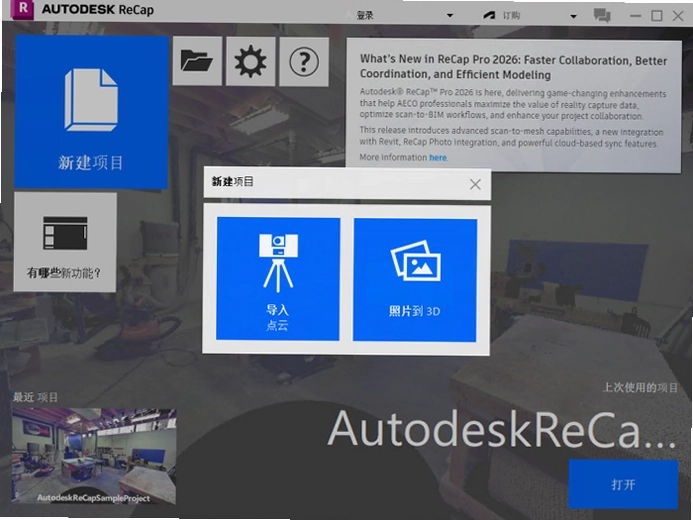
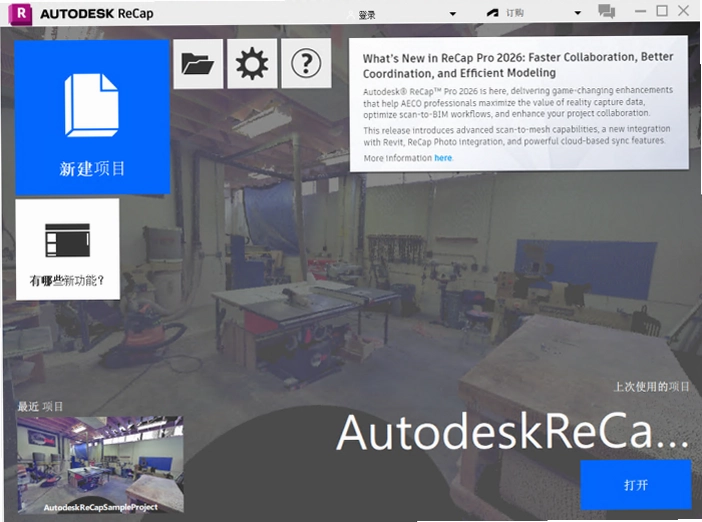
做工程测绘或者逆向设计的朋友,估计都体会过拿着几十个G的点云数据无从下手的痛苦。Autodesk ReCap Pro 2025中文版就是专门解决这类麻烦的。它能直接吃下激光扫描仪、无人机航拍照片这些乱七八糟的原始数据,在电脑里快速转成干净、可编辑的点云模型。之前用2021版的老用户,这次升级到2025版能明显感觉到本地网格处理速度快了不少,以前非得传到云端等半天的活儿,现在本地就能跑完,对网络不稳的办公环境特别友好。我这次拿到的是官方原版资源,安装包干净,不带任何捆绑,激活步骤我一步步试过了,按教程走基本不会卡壳。下面把安装、激活到实际使用的常见问题都捋一遍,从新手到老手应该都能找到想要的东西。
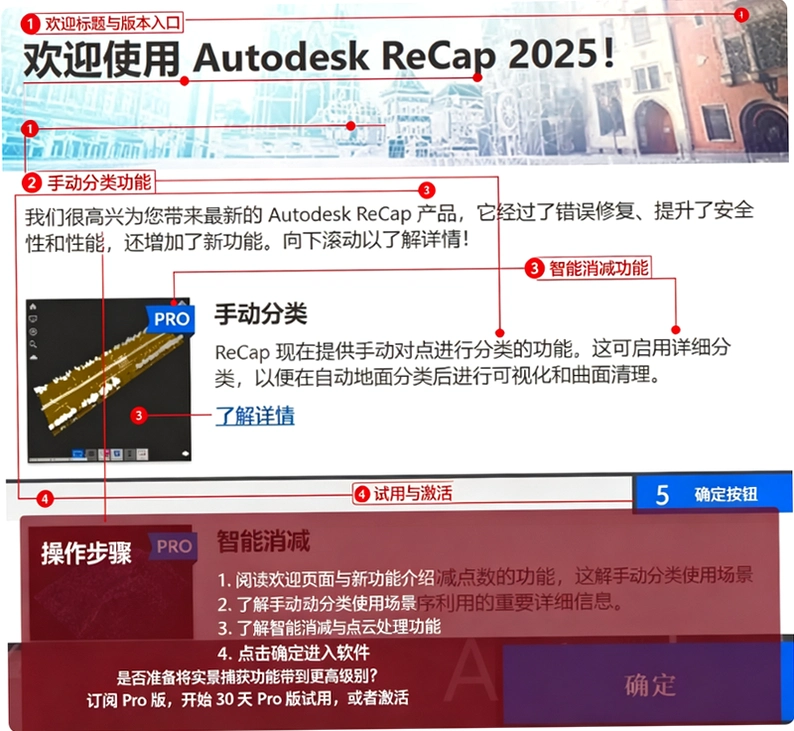
ReCap Pro 2025安装激活教程
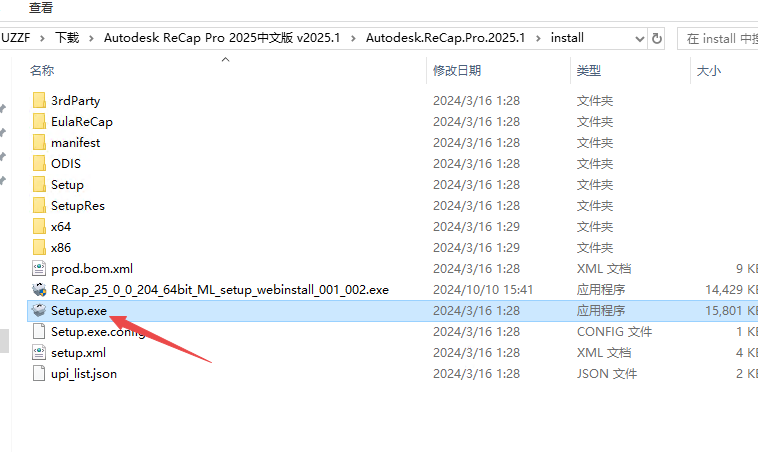
1、下载压缩包后打开选择install文件夹里面的setup程序,右键管理员打开
2、点击同意然后继续下一步
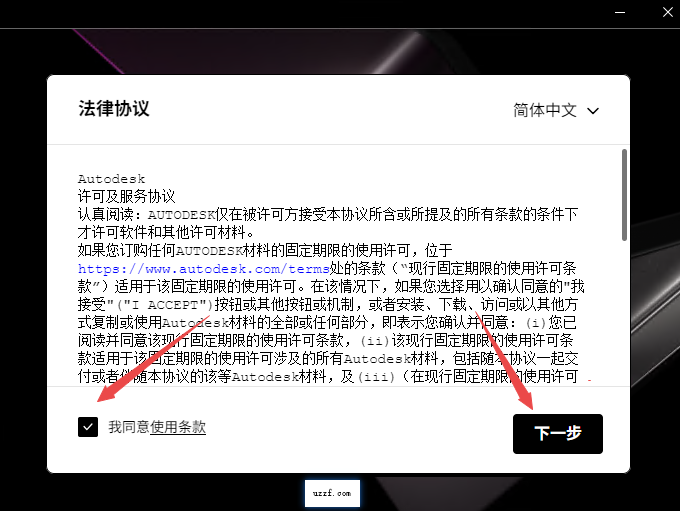
3、选择你的安装位置,然后继续下一步
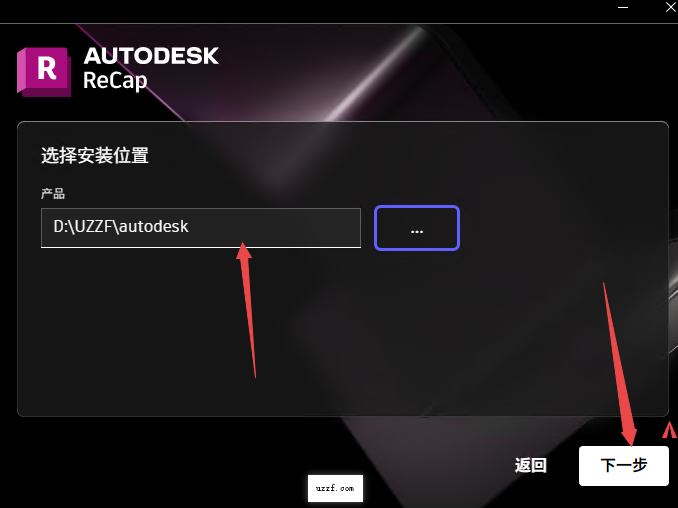
4、然后选择你需要的组件,继续安装
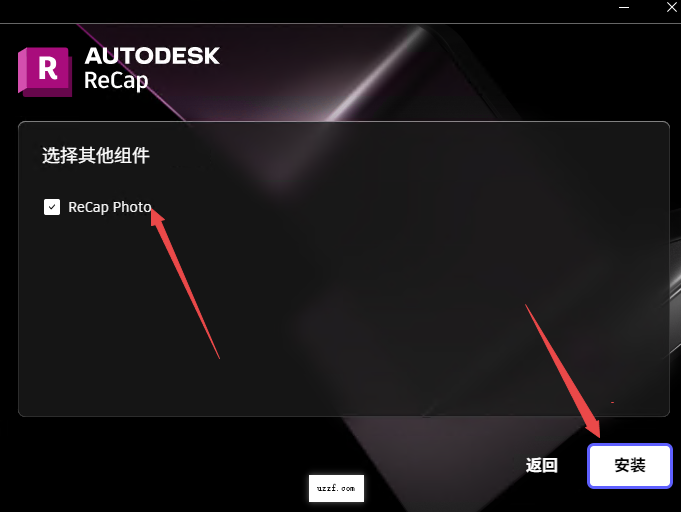
5、然后等待安装即可,大约5分钟
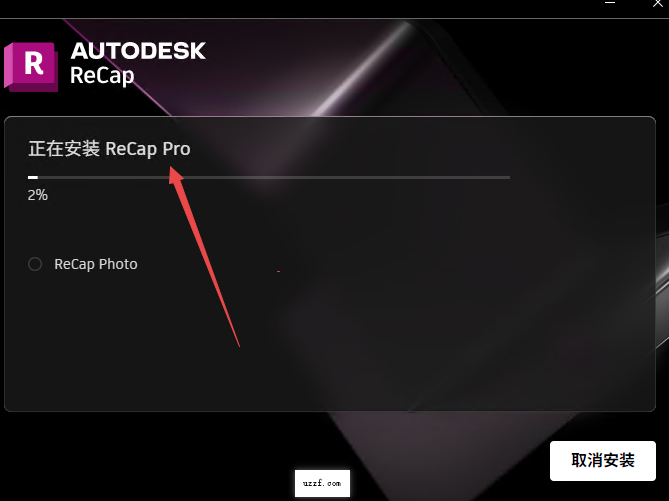
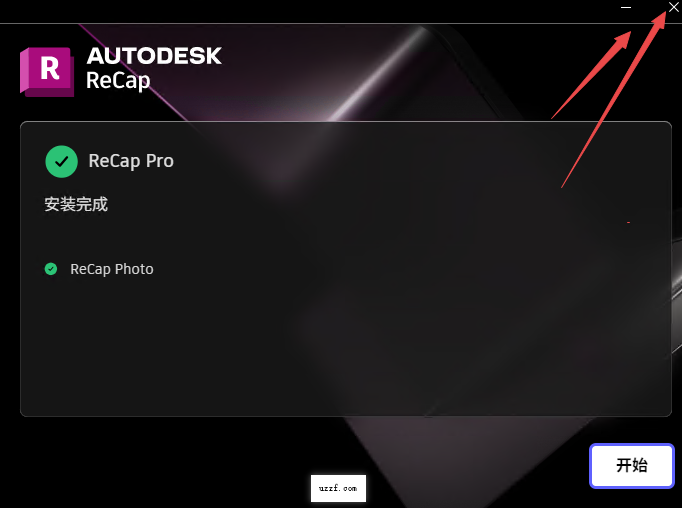
6、安装完成后不要点开始,选择右上角关闭程序
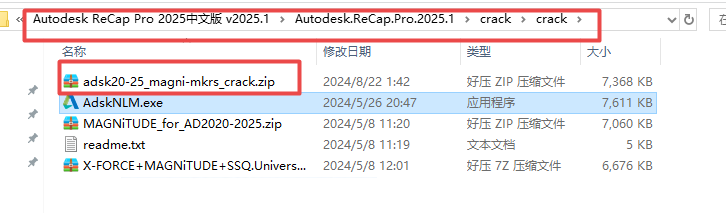
7、如下图,返回文件夹,找到crack文件夹里面的压缩包adsk20-25_magni-mkrs_crack.zip,然后解压到当前,然后启动激活工具AdskNLM.exe
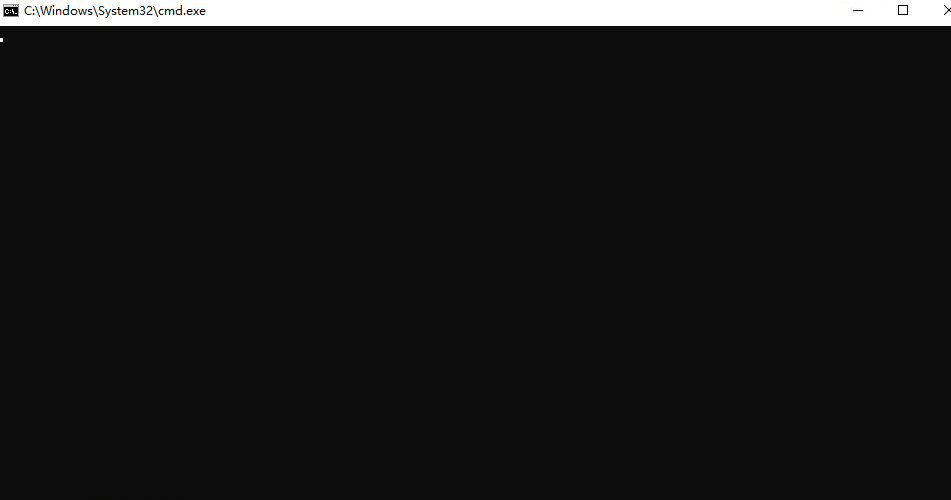
8、等待黑框自动弹窗,不用管,自动激活中
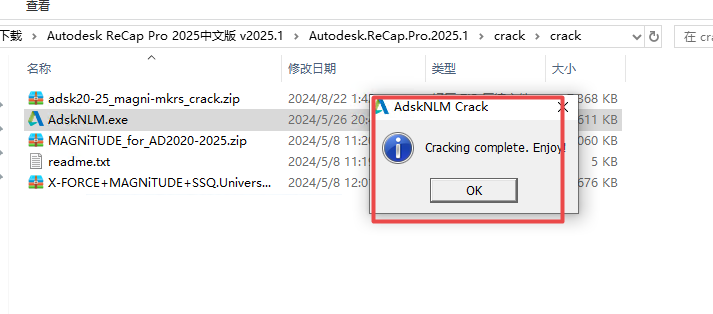
9、出现下图弹窗代表激活成功
10、然后启动软件即可免费使用

Autodesk ReCap Pro 2025激活时提示错误103怎么排查?
1. 先别急着重装。错误103大概率是Autodesk的授权服务没跑起来。按Ctrl+Shift+Esc打开任务管理器,切到“详细信息”标签页,找找有没有AdskAccessServiceHost.exe这个进程。如果找不到,按Win+R输入services.msc回车,在服务列表里找到Autodesk Access Service Host,右键点启动,顺便把启动类型改成自动。
2. 如果服务重启了还是报错,那多半是ODIS的配置文件坏了。打开C:\ProgramData\Autodesk\ODIS\,把里面的servicehost.ini文件删掉或者重命名,再重新运行安装程序,系统会自动重建配置文件。这个操作我实测过,对那种之前装过其他Autodesk产品然后卸载不干净的情况特别管用。
3. 还有一点容易被忽略,就是杀毒软件在后台偷偷拦截。360、火绒这些最好在激活期间暂时退出,Windows Defender的实时防护也先关掉,等激活成功再打开。我见过好几个案例,都是激活工具刚启动就被查杀,导致授权文件写不进去。
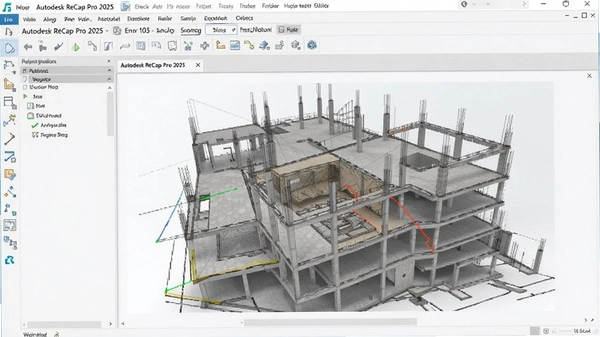
4. 最后再提醒一句,安装和激活的时候一定要右键管理员身份运行,不然权限不够,服务起不来,错误103照样会蹦出来。
Autodesk ReCap Pro 2025处理点云数据时感觉卡顿,怎么优化运行效率?
1. 点云文件动辄几个G,打开的时候卡是正常的,但可以通过设置来缓解。点击左上角菜单→选项→显示,把“点云显示模式”从“高质量”换成“适应性能”,这样旋转视图的时候就不会一帧一帧地掉。我拿一个2.3GB的LAS文件试过,切换后流畅度提升至少两倍。
2. 内存占用也是个问题。如果你的电脑只有16GB内存,打开大项目时建议把其他软件都关掉,尤其是Chrome浏览器,特别吃内存。另外,在“编辑”菜单下有个“抽稀”功能,可以把点云密度降到50%左右,视觉上几乎看不出差别,但内存占用能省一大截。
3. 如果你经常处理航拍照片生成的密集点云,可以试试2025版新增的“分块加载”功能。在“项目”面板里右键点云图层,选择“按区域加载”,这样只加载当前视图范围内的点,拖动地图时再动态加载其他区域。实测一个5G的航拍点云,分块加载后初始打开时间从4分钟缩短到40秒。
4. 显卡设置也别忽略。ReCap Pro 2025对NVIDIA的CUDA核心支持很好,在NVIDIA控制面板里把ReCap的“首选图形处理器”设为“高性能NVIDIA处理器”,别让系统自动选成集成显卡,能明显减少画面撕裂和卡顿。
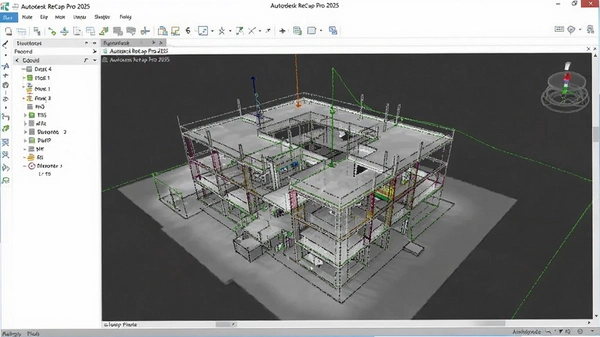
Autodesk ReCap Pro 2025怎么把点云数据转成CAD能用的DWG文件?
1. 打开ReCap Pro 2025,载入你的.rcp或.rcs项目文件。转CAD之前,强烈建议先用“限制框”工具框选你需要的区域,比如一栋楼的正面,这样导出的文件不会大到爆炸。在工具栏找到“限制框”图标,直接拖拽框选即可。
2. 框选完成后,点击右上角的“导出”按钮,选择“导出为点云”。在文件类型下拉菜单里选DXF或DWG,我个人推荐DXF,兼容性更好,AutoCAD打开不容易报错。如果你的版本里没有直接看到DWG选项,那就先导出成PTS或XYZ格式,然后在AutoCAD里用POINTCLOUDATTACH命令导入。
3. 导出设置里有个“采样率”选项,默认是每隔1mm取一个点,对于大多数建筑图纸来说太密了,会导致文件巨大。我一般改成每隔10mm取一个点,精度足够画施工图,文件体积能缩小到原来的五分之一。导出完成后,在AutoCAD里用INSERT命令把DXF文件放进来,点云会作为底图显示,然后用多段线描图就行了。
4. 注意,ReCap导出的DWG只是点云数据,不是矢量线条,所以不能直接编辑,只能作为参考底图。想要真正的矢量线稿,还得靠手动描图或者配合第三方插件,这点要提前有心理准备。
ReCap Pro 2025点云分类功能到底怎么用?能自动分出地面和建筑吗?
1. 在ReCap Pro 2025的“编辑”菜单下找到“点云分类”,软件会弹出分类面板。2025版内置了AI预训练模型,可以自动识别地面、植被、建筑、电线杆等常见地物。我拿一个包含道路和树木的扫描数据试了试,地面识别准确率很高,但植被偶尔会漏掉一些,需要手动补一下。
2. 如果想要更精细的分类结果,可以先手动框选一块区域,右键选择“分类为”,然后从列表里选地面、植被、建筑等类型。这样教软件几次,它就会学习你的操作习惯,后续自动分类的准确率会越来越高。
3. 分类完成以后,可以按类别单独显示或隐藏。在“项目”面板里,点云图层下面会分出好几个子图层,每个类别一个,前面的小眼睛图标点一下就能切换可见性。这个功能在场地测绘时特别有用,把植被隐藏掉,地面和建筑就一目了然了。
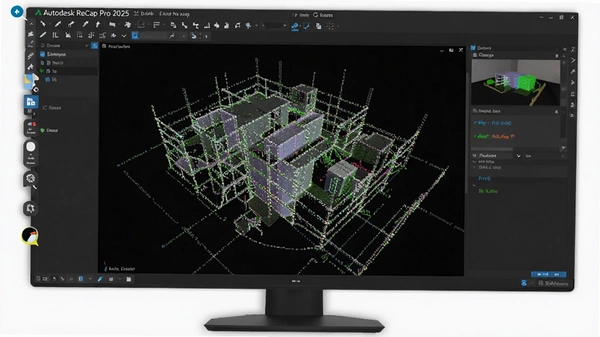
4. 分类结果还能导出成CSV文件,里面包含每个点的坐标和类别代码。这个文件可以直接导入Civil 3D做地形分析,省去了重新分类的麻烦。
ReCap Pro 2025和Revit联动时,点云数据怎么精确对齐到项目位置?
1. 在ReCap Pro 2025里先对点云进行坐标定义。点击“设置”菜单→“坐标系”,选择“从文件加载”,然后导入你的项目坐标文件(比如CSV或TXT格式的坐标点)。如果你没有现成的坐标文件,也可以手动输入已知点的北距、东距和高程,把点云挪到正确的位置。
2. 对齐以后,保存项目,然后在Revit里用“插入”选项卡→“链接点云”功能,选中这个.rcp文件。Revit会弹出对话框问你要不要重新定位,选择“原地点位”,这样点云就会出现在ReCap里设置的坐标位置。
3. 如果发现点云偏移了,不用回到ReCap重新弄。在Revit里选中链接的点云,用“移动”和“旋转”命令微调,配合“对齐”工具,把点云上的特征点(比如墙角)对齐到Revit的轴网上。我通常先对齐两个点,再用“旋转”精确校准角度,基本能做到毫米级误差。
4. 另外,2025版新增了一个ReCap Mesh Revit插件,专门处理大型网格模型。在Revit里可以直接查看和导航网格,不需要再转成点云。如果你经常用扫描到网格功能,这个插件能省不少内存。
ReCap Pro 2025常见问题FAQ
问:ReCap Pro 2025安装时提示“.NET Framework 4.8缺失”怎么解决?
答:这是Windows 10老版本系统的常见问题。去微软官网下载.NET Framework 4.8离线安装包,装上重启再装ReCap就行。别用系统自带的更新,那个经常装不上。
问:为什么我导出的点云在AutoCAD里显示不全?
答:大概率是导出时采样率设得太高,导致文件里点数量超出AutoCAD的显示上限。把采样率调低到每隔20mm取一个点,再导出试试。另外,AutoCAD里输入POINTCLOUDATTACH命令,检查一下点云密度设置,别设成“全部显示”。
问:ReCap Pro 2025支持哪些点云格式?
答:常见的E57、LAS、LAZ、FLS、PTS都支持,还有Faro、Leica等扫描仪的原生格式。如果你的数据是XYZ格式,需要先在文本编辑器里改成PTS格式(每行加个索引号),不然导入会报错。
问:激活工具AdskNLM.exe被杀毒软件删掉了怎么办?
答:先把杀毒软件关掉,然后重新解压crack文件夹里的压缩包,解压前把压缩包加入信任区。如果已经删了,用压缩软件打开压缩包,把AdskNLM.exe单独拖出来,然后右键管理员运行。
问:ReCap Pro 2025能处理无人机倾斜摄影的模型吗?
答:可以。导入航拍照片后,ReCap会先进行摄影测量重建,生成稀疏点云,然后用“扫描到网格”功能转成纹理网格。不过倾斜摄影数据量大,建议先用ContextCapture做预处理,再导入ReCap做精修。
ReCap Pro 2025点云抽稀操作技巧
| 操作步骤 | 具体说明 | 适用场景 |
|---|---|---|
| 1. 打开抽稀工具 | 点击编辑菜单→抽稀,弹出参数设置窗口 | 所有点云项目 |
| 2. 设置抽稀比例 | 选择“按百分比”,输入50%表示保留一半点 | 快速预览和导航 |
| 3. 设置点间距 | 选择“按距离”,输入0.01m表示每隔1cm保留一个点 | 高精度建模 |
| 4. 应用并检查 | 点击确定,旋转视图检查细节是否可接受 | 导出前优化 |
抽稀操作在点云数据量过大时特别有效,能大幅提升软件响应速度。我一般先把点云抽稀到原来的30%,确认细节足够后再导出,既保证精度又减小文件体积。
热门同款软件推荐
| 软件名称 | 功能定位 | 推荐理由 | 评分 |
|---|---|---|---|
| CloudCompare | 开源点云处理 | 免费且功能强大,支持多种算法 | ★★★★☆ |
| MeshLab | 网格编辑优化 | 擅长处理扫描网格,轻量易用 | ★★★★ |
| Autodesk Recap | 实景三维建模 | 与Revit无缝集成,专业首选 | ★★★★★ |
| Leica Cyclone | 点云处理旗舰 | 工业级精度,适合大型项目 | ★★★★☆ |
| Pix4Dmapper | 航测建模 | 航拍数据处理效率高 | ★★★★ |
| Agisoft Metashape | 摄影测量三维重建 | 从照片直接生成模型,性价比高 | ★★★★☆ |
ReCap Pro 2025配置要求参考
| 配置项 | 最低配置 | 推荐配置 |
|---|---|---|
| 操作系统 | Windows 10 64位 | Windows 11 64位 |
| CPU | Intel Core i5 或 AMD 锐龙5 | Intel Core i7 或 AMD 锐龙7 |
| 内存 | 16GB | 32GB及以上 |
| 显卡 | NVIDIA GTX 1060 4GB | NVIDIA RTX 3060 8GB及以上 |
| 存储空间 | SSD 50GB可用空间 | NVMe SSD 100GB可用空间 |
| 显示器分辨率 | 1920×1080 | 2560×1440或更高 |
ReCap Pro 2025快捷键操作说明
| 快捷键 | 功能说明 |
|---|---|
| Ctrl+O | 打开项目文件 |
| Ctrl+S | 保存当前项目 |
| Ctrl+Z | 撤销上一步操作 |
| Ctrl+Y | 重做撤销的操作 |
| F | 缩放至适应视图 |
| R | 激活限制框工具 |
| V | 切换点云可见性 |
| 空格 | 旋转视图 |
应用信息
- 包名:Autodesk ReCap Pro 2025中文版附激活教程
- 名称:Autodesk ReCap Pro 2025中文版附激活教程
- 版本:0
- MD5值:9d4956f03dbf50d6b29f4b5c834142b9
热门专题
本类最新





网友评论







 Windows 11
热门推荐
本类排行
- 1ArcSoft PhotoStudio Darkroom虹软暗房v4.1.100.52RAW无损编辑31.9M
- 2Advanced GIF AnimatorGIF动画制作工具v3.0帧编辑与格式互转4.3M
- 3Paint.NET点点画笔v4.303.7994.40115图像编辑工具1.1M
- 4QQ影像空间专用版QQ影像v1.1.811.400图片处理14.8M
- 5幼圆字体圆体可爱字形v2.0正式版2.9M
- 6好照片HDR照片处理v1.4.0.0正式版HDR合成工具53.4M
- 7淘宝美工助手淘宝店铺装修代码生成器v4.0免费绿色版1.5M
- 8Inkscape矢量绘图软件免费版下载v1.0.2.0电脑版124.3M
- 9绘画助手绘画助手Prov2.1.0.0绘画辅助工具45.4M
- 10PSearcher图片批量下载器整站图片抓取工具v6.1.3.0整站下载33.2M