Krita(开源绘画工具)绿色版
免费开源绘画工具Krita,超详细新手入门使用教程 发表评论
- 软件类别:图形图像
- 软件大小:156.5M
- 更新时间:2026-07-16 08:19
- 软件版本:v5.3.2.1
- 软件语言:中文
- 软件等级:

- 软件厂商:
- 官方网址:https://krita.org/zh-cn/download/
- 备案号:
- 评分
- 立即下载
手机扫描下载
应用介绍
Krita(开源绘画工具)绿色版是由KDE 社区开发维护的自由、免费、开源跨平台数字绘画软件,为插画师、漫画家、概念艺术家和动画制作者提供从起稿、描线到上色、输出的完整数字绘画解决方案。
Krita怎么新建图像?
新图像的创建方式如下
在 Krita 窗口顶部的主菜单点击 文件。
然后点击 新建。你也可以直接按 Ctrl + N 快捷键。
Krita 将显示一个新建图像对话框:
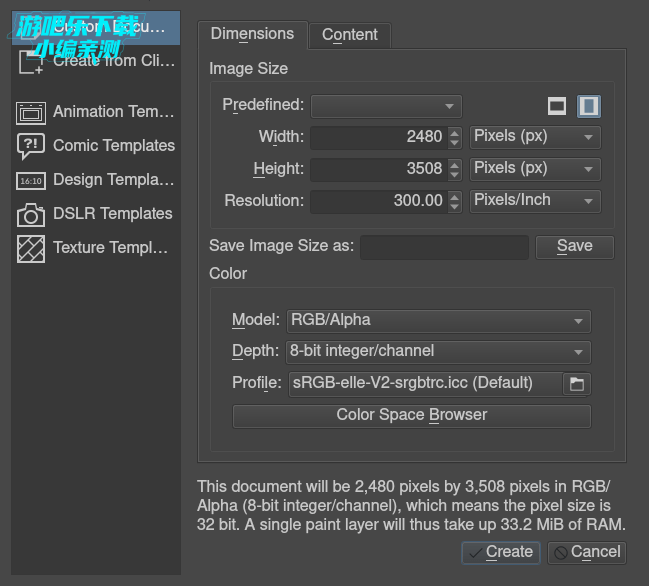
点击左栏的 新建图像 - 自定义 ,在 尺寸 标签页的 预设 下拉菜单选择 A4 (300ppi) 或者其他所需尺寸。如需了解本对话框的更多功能,例如从剪贴板新建图像等,请见创建新图像页面。
请确保色彩空间区域的选项设置如下:模型为 RGB,通道为 8 位整数/通道。如果你想了解这些选项的作用,请在色彩原理页面学习色彩管理的更多知识。
Krita如何使用笔刷?
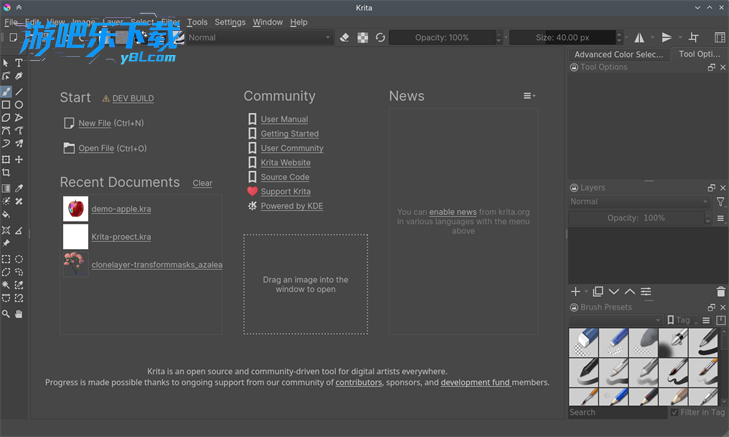
创建了新图像后,Krita 窗口就会显示它的画布,你可以立即使用鼠标或者数位板的压感笔在它上面进行绘画。Krita 在启动后会默认选中手绘笔刷工具。如果该工具没有被选中,你可以按 B 键,或者从工具箱里面点击 图标。
如果你想试用不同的笔刷,请在画布右侧的笔刷预设的面板中选择 (工具栏中也有此面板,按 F6 弹出)。该面板列出了代表各种笔刷的方块,点击即可切换。如需了解各个自带笔刷的用法,可参考 Krita 4 自带笔刷预设介绍。
如果你想调整笔刷的选项,请点击工具栏中的笔刷编辑器按钮,或者按 F5 ,打开笔刷编辑器对话框。
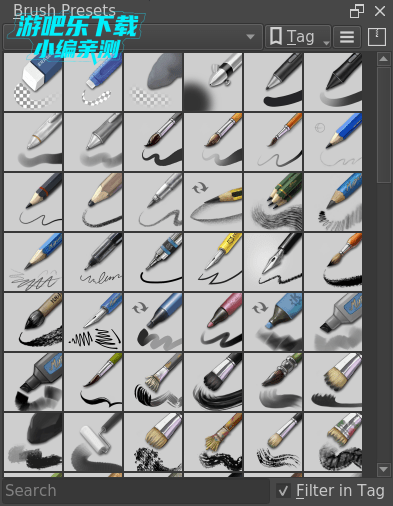
在笔刷预设面板中,点击任意一个笔刷图标就等于选中了该笔刷,它会被用于在画布上作画。要更改颜色,请在高级拾色器面板的三角形区域点击选择。
擦除
在笔刷预设里面有各种橡皮擦,但你也可以直接按 E 切换到擦除模式,直接用当前笔刷来擦除内容。除手绘笔刷外,直线工具、矩形工具、甚至渐变工具等大多数工具都可以切换到擦除模式用于擦除内容。
保存文件
把作品画出来之后,接下来就是保存了。要保存图像,可点击主菜单的 文件 然后点击 保存 ,也可以点击工具栏左侧的“软盘”图标,或者按 Ctrl + S 快捷键。在弹出的对话框中选择保存图像的文件夹,然后在文件格式下拉菜单中选择所需格式。其中 .kra 是 Krita 的默认格式,它能够保存图像的图层等全部信息,你应该将工作图像保存为此格式。但 KRA 文件不能在互联网上直接发表,你可以在 文件 菜单将它 导出 为 JPEG、PNG 等通用图像格式。最后点击 保存 按钮即可。某些旧版的 Krita 可能还要手动输入扩展名。
如果你想要在互联网上发表你的图像,请阅读为互联网保存图像教程。
你可以在视图控制页面学习更多有关 Krita 界面的基础知识,还可以在基础概念页面学习在 Krita 里进行数字绘画的要点。从现在开始,请大胆地探索 Krita 的各种功能吧!
Krita基础使用流程
新建画布:打开 Krita→按 Ctrl+N→选择预设尺寸(A4 / 插画 / 漫画等)或自定义→设置分辨率(300ppi 推荐)→点击 "确定"
选择工具:左侧工具箱选择手绘笔刷(默认),右侧面板选择笔刷预设和颜色Krita
开始绘画:在画布上直接绘制,使用快捷键 Ctrl+"+"/"-" 缩放视图,空格键平移视图
图层管理:右侧图层面板点击 "+" 新建图层,可调整图层顺序和混合模式
保存导出:按 Ctrl+S 保存为.kra 格式(保留图层),完成后可导出为 PNG/JPG/PSD 等格式
注意事项
保存格式:建议使用.kra 格式保存原始文件(保留图层和编辑信息),导出时选择 PNG/JPG 等通用格式
笔刷管理:定期备份自定义笔刷,可通过 "设置→资源管理→导出资源" 功能保存
性能优化:在 "设置→配置 Krita→性能" 中调整画布大小、缓存设置和 GPU 加速选项
更新维护:定期更新到最新版本,获取新功能和安全修复
应用信息
- 包名:krita-setup.exe
- 名称:Krita
- MD5值:12941c74cccc3ea7c154935add304061
热门专题
 up主自制
up主自制
up主自制内容已成为B站、抖音等平台的核心流量来源,想要从新手成长为头部UP主,一款趁手的剪辑工具至关重要。本专题汇聚全网最实用的UP主养成记最新工具资源,涵盖从入门到专业的完整创作链路。移动端首推剪映下载最新版2026与剪映国际版Capcut官方安卓下载,抖音官方出品,智能字幕、一键成片功能让零基础用户也能快速产出爆款;B站生态用户首选必剪app官方版和b站必剪手机版,内置专属B站热梗素材与一键三连片尾,深度契合平台调




 LAYERTouh
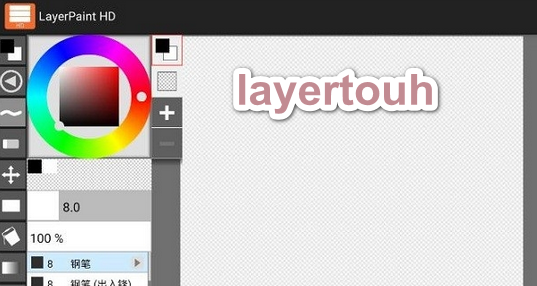
LAYERTouh是移动端数字绘画领域的核心工具之一,为插画师、漫画创作者及绘画爱好者提供专业级的图层管理与绘制体验。本专题精选多款LAYERTouh关联软件,满足不同创作场景需求。Layertouhit游戏官方版(LayerPaintHD)作为正统续作,支持多层混合模式与压感笔优化,是安卓用户首选的layertouh下载中文版本。Procreate绘画修图与procreate绘画填色下载免费官方版凭借强大笔刷引擎风靡全球;

本类最新

网友评论







 Samsung_Galaxy_S25_Ultra
 Windows 10
 Samsung_Galaxy_S25_Ultra
 Sony_Xperia_1_VII
 Google_Pixel_10_Pro
Xiaomi_15_Ultra
Windows 10
Google_Pixel_10_Pro
Xiaomi_15_Ultra
Windows 10热门推荐
本类排行
- 1Photoshop Elements官方版v26.2 可激活版6.69G
- 2Adobe InDesign 2024官方最新版v19.5.0.84 直装版1.42G
- 3Adobe After Effects 2026免费版最新版本v26.0.03.96G
- 4Adobe Bridge 2026 pc版v16.0.2 windows版2.44G
- 5adobe bridge 2025已激活中文版v15.1.1.729 最新版本2.52G
- 6Photoshop 2021茶末余香增强版v22.3.0.49 中文版3.56G
- 7LeafView(图片查看器)绿色版v4.2.2148.2M
- 8adobe photoshop2024纯净版v25.12.0.806 汉化中文版2.78G
- 9adobe photoshop elements 2020直装v18.0 精简版3.29G
- 10photoshop2021绿色免v22.5.0.384最新版1.13G