PixPin截图全能截图录屏工具2026最新版
PixPin截图是电脑截图工具,长截图OCR录屏贴图免费无广告 发表评论
- 软件类别:图形图像
- 软件大小:63.7M
- 更新时间:2026-07-17 14:58
- 软件版本:v3.3.2.6
- 软件语言:中文
- 软件等级:

- 软件厂商:深圳市深度图景科技有限公司
- 官方网址:https://pixpin.cn/
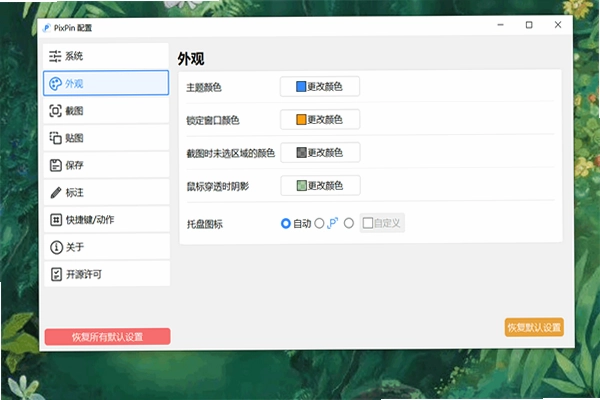
- 备案号:粤ICP备2023119729号
- 评分
- 立即下载
手机扫描下载
应用介绍
PixPin截图是深圳市深度图景科技开发的跨平台全能截图软件,集成常规截图、自动滚动长截图、离线OCR文字识别、GIF与MP4录屏、屏幕贴图功能,内置全套标注编辑工具,免费基础功能无捆绑无弹窗,适配办公、教程制作等多种使用场景。
PixPin截图软件怎么操作?
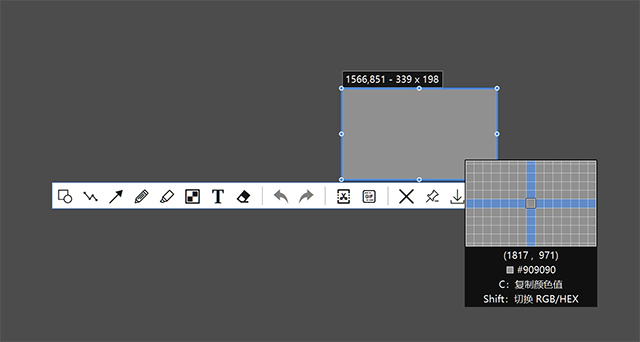
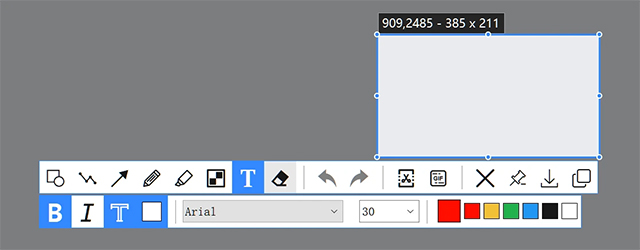
1、来看看软件吧,在截图编辑的主要界面,你会发现它拥有很浓厚的Snipaste风味,其实PixPin的操作逻辑也是和Snipaste差不多的。
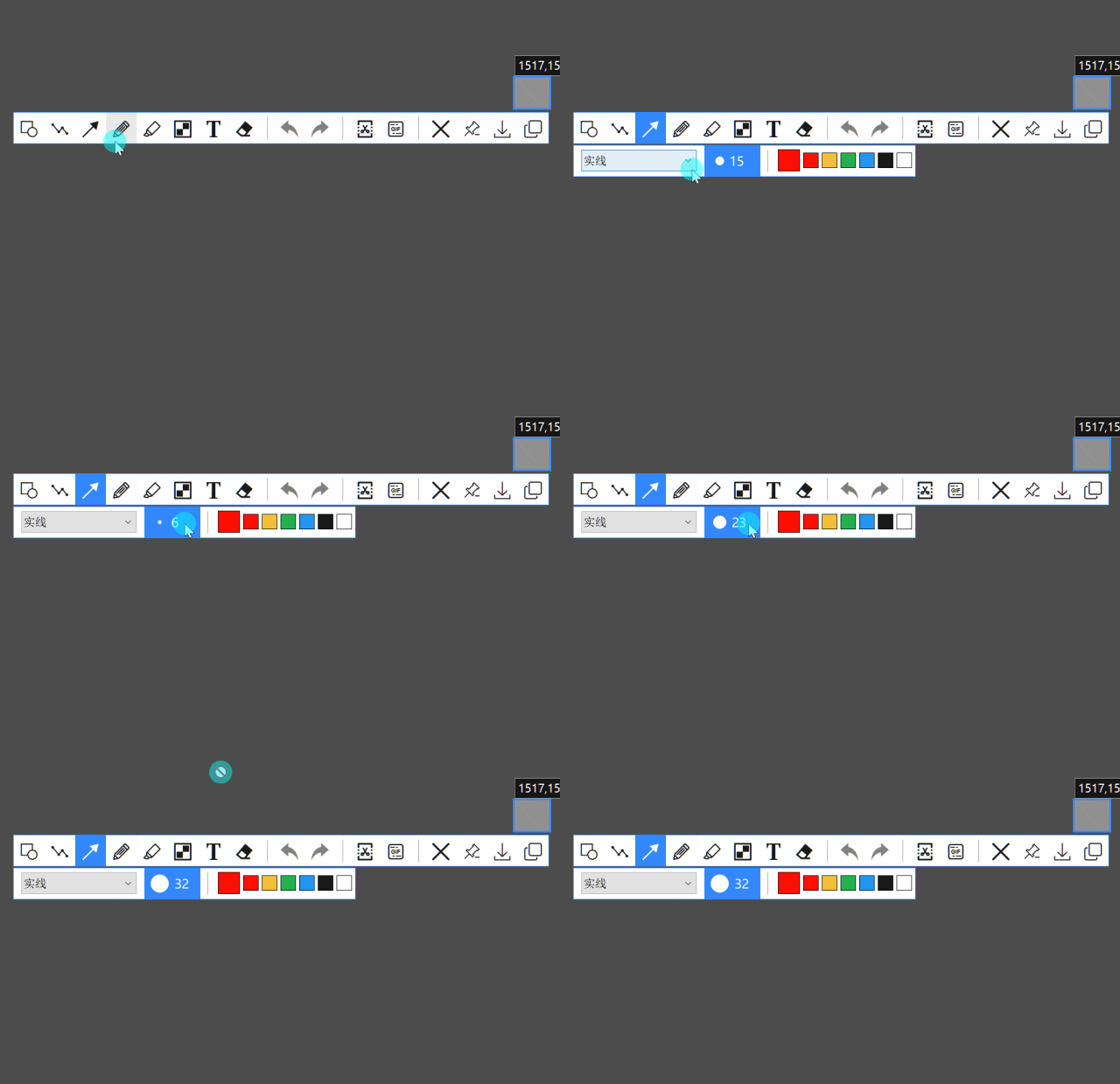
2、截图后进行编辑时,在参数调节上,放到数字上也可以使用鼠标滚轮来增大地减少数值。
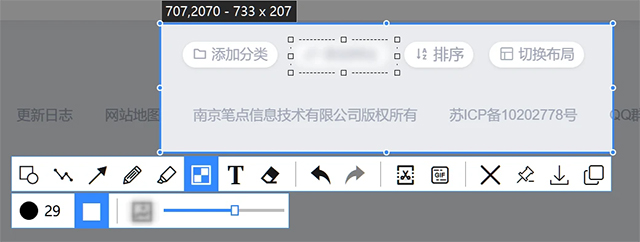
3、马赛克也有像素模糊和毛玻璃模糊的效果。
4、添加文件标注也可以使用系统上安装的字体。
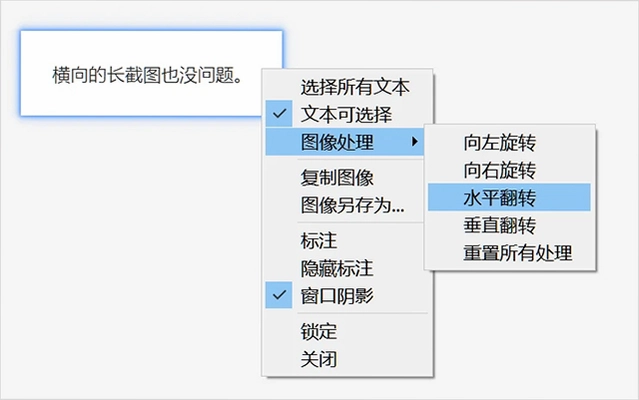
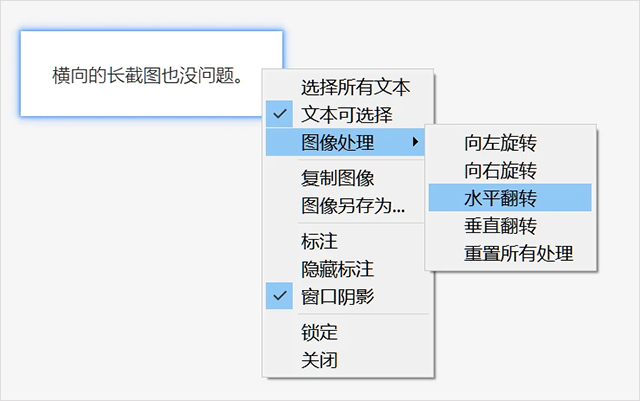
5、钉图之后的右键拓展菜单是这样的,给人的感觉很像早期版本的Snipaste。
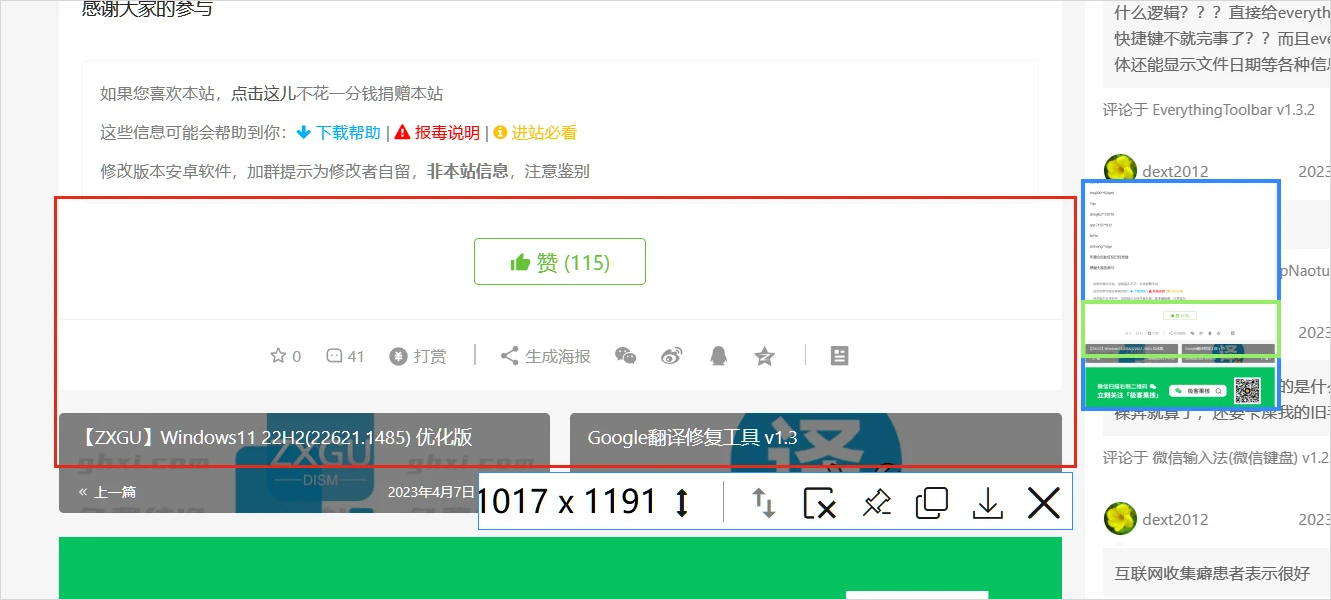
6、长截图功能,直接选择区域向下滚动,旁边还有实时预览图,整个过程十分流畅,截取的长图效果也很完整,不像是有些截图工具,截个长图还有很明显的拼接痕迹,唯一需要注意的是,滚动的时候尽量慢一点,过快可能会出现图片内容错位。
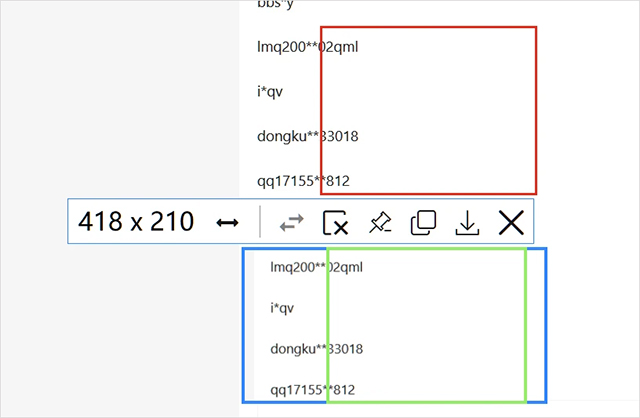
7、横向的长截图也没问题。
8、在录制动图上提供了标注的功能,在录制阶段就可以“圈圈点点”。
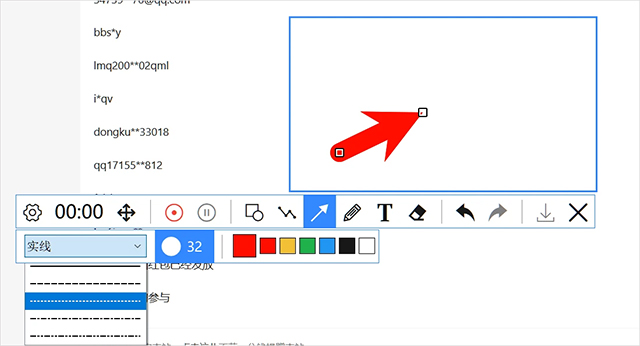
9、比较有特点的是,PixPin在录制动图的时候,录制区域并不是固定的,所以你可以拖动它的“移动按钮”来录制新的区域,在只想展示一些局部内容的时候非常有用。
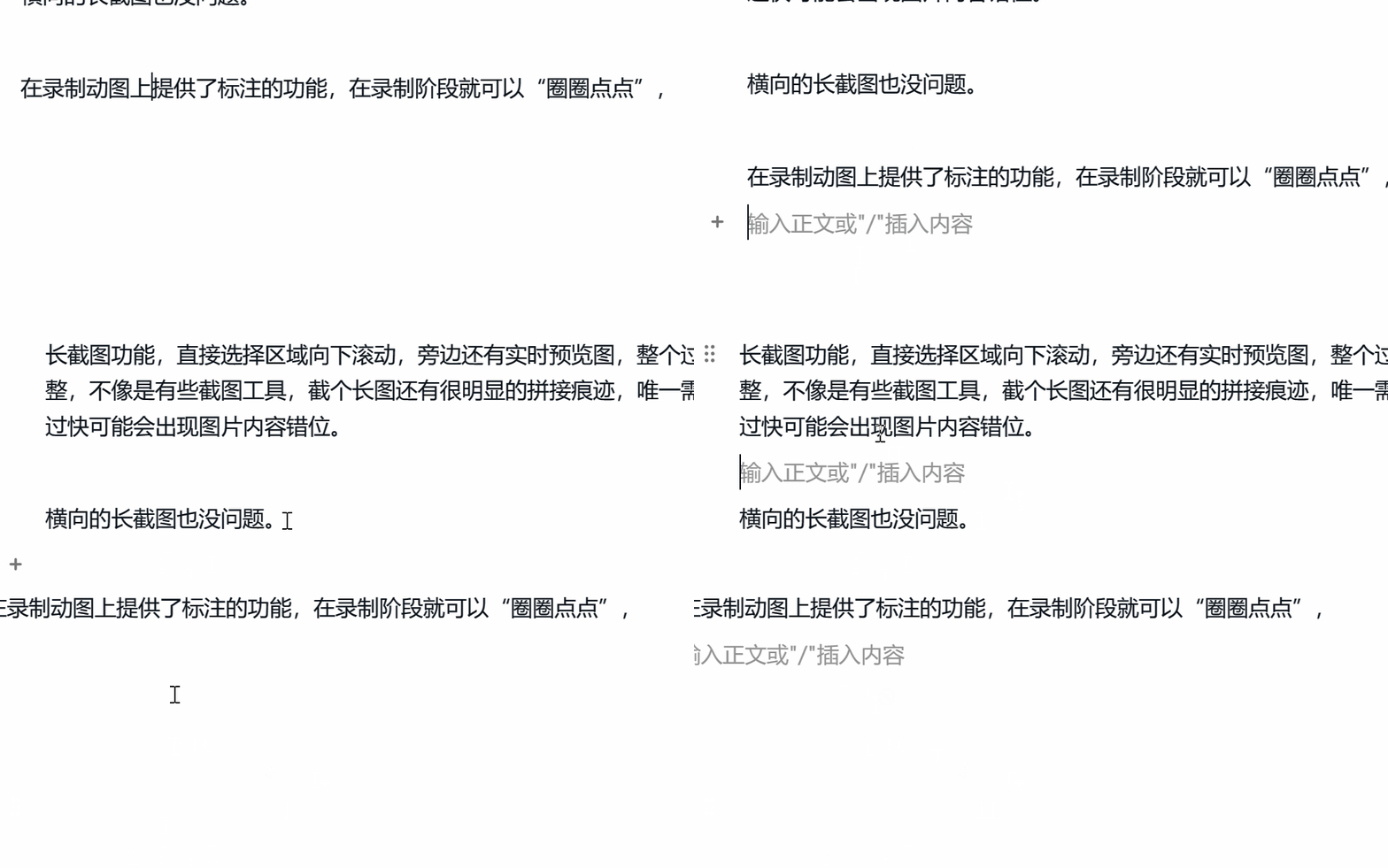
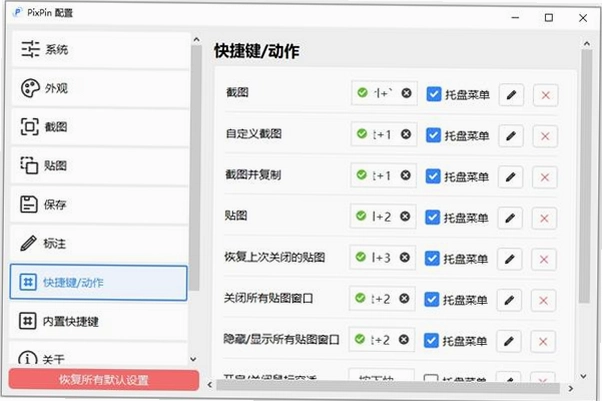
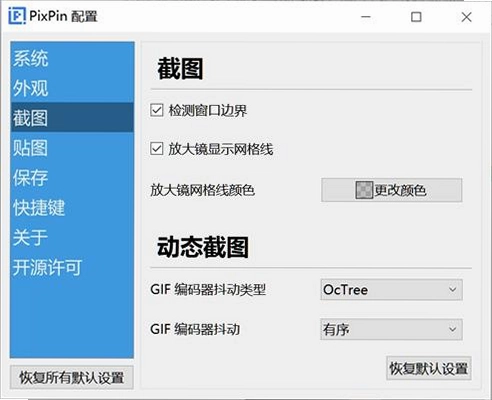
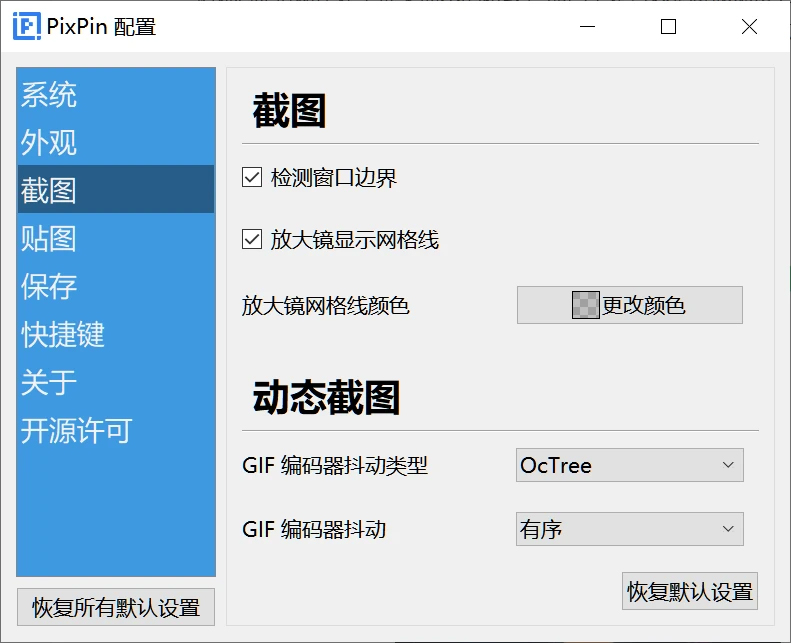
10、在自动区域选择上,也可以用鼠标滚轮来选择窗口边界,这个功能用起来还是挺舒服的。设置里可以调整快捷键和文本检测等配置。
PixPin截图核心功能体系包含哪些内容
1、多模式屏幕捕捉,支持选区截图、窗口截图、全屏截图、延时截图,可自动识别界面控件精准选取截取范围,支持圆角边框自定义设置。
2、智能滚动长截图,纵向横向页面均可自动滚动拼接,适配网页、聊天记录、长文档完整截取,解决分段拼接错位问题。
3、离线OCR文字提取,本地完成文字识别无需联网,识别截图内文字一键复制,识别准确率高,保护图文隐私数据安全。
4、录屏与动图制作,支持MP4视频录制、GIF动图录制,录制过程可实时添加标注,自定义帧率、画幅,适配教程演示素材产出。
5、悬浮贴图功能,截图固定悬浮桌面,支持透明度调节、鼠标穿透、多层贴图管理,对照文案、参数查阅无需反复切换窗口。
PixPin截图对比同类截图软件存在哪些差异化优势?
1、功能集成度更高,单一软件整合截图、长截图、OCR、录屏、贴图五大核心能力,无需交替安装Snipaste、录屏软件、文字识别工具,简化电脑软件数量。
2、免费版完整性强,基础全部核心功能永久免费使用,无强制弹窗广告、捆绑安装程序,对比QQ微信内置截图功能拓展性更强。
3、离线运行更安全,OCR运算本地执行不上传图片数据,避免截图内容隐私泄露,适合处理合同、工作机密类图文资料截取。
4、轻量化资源占用,安装包体积小巧,后台常驻内存占用低,长时间运行不易卡顿,快捷键自定义自由度高于绝大多数同类工具。
5、更新迭代活跃,开发团队持续接收用户反馈优化细节,长截图拼接、贴图交互、录屏剪辑细节持续迭代优化,适配新版系统兼容性。
PixPin截图完整基础使用操作流程是什么
1、前往官方网站下载对应系统安装包,完成安装启动后软件自动驻留系统托盘,后台静默运行不占用桌面窗口。
2、右键托盘图标进入设置面板,自定义截图、录屏、贴图各类快捷键,匹配个人操作使用习惯,也可保留默认快捷键方案直接使用。
3、按下设定截图快捷键框选屏幕区域,进入编辑面板添加箭头、马赛克、文字、序号等标注,完成后选择复制剪贴板或本地保存图片。
4、需要录制演示素材时调用录屏功能,选定录制范围设置参数,结束录制后预览剪辑片段,导出为GIF动图或MP4视频文件。
5、截取参考素材后启用贴图功能,将图片悬浮桌面,调整透明度与层级,满足文案对照、参数比对、排版参考等办公需求。
新手使用PixPin截图如何提升办公操作效率?
1、提前配置常用快捷键分组,区分截图、长截图、录屏、贴图触发按键,减少频繁点击托盘菜单的操作步骤,提升截取响应速度。
2、合理利用自动保存配置,设置图片默认保存路径、命名规则,避免截图零散堆积桌面,便于后期批量整理归档素材。
3、熟练运用离线OCR替代手动打字,网页、文档、弹窗内文字直接截图提取,大幅摘抄文字耗费的时间成本,提升文案整理效率。
4、制作操作教程优先使用边录边标注模式,录制同步标注重点步骤,省去后期二次剪辑加说明的工序,快速产出清晰演示素材。
5、批量参考资料采用多层贴图管理,分类排布悬浮图片,撰写文档、设计排版时随时对照查阅,降低窗口来回切换频次。
PixPin截图常见问题排查
问题一:按下快捷键无法唤起截图功能
1、核查软件运行权限,以管理员身份启动PixPin,避免高权限程序拦截全局快捷键触发;
2、检查快捷键是否被微信、QQ、输入法等其他软件占用,进入设置修改冲突按键组合;
3、关闭系统后台拦截类优化工具,部分安全软件会限制截图工具全局热键权限,放行软件权限后重试。
问题二:滚动长截图拼接出现错位、截断不全
1、截取过程避免手动滑动页面,等待软件自动滚动完成再结束截取,人为拖动会打乱画面匹配算法;
2、关闭网页动态懒加载、自动折叠模块,动态加载内容会造成画面识别偏差,截取前固定页面完整内容;
3、升级软件至最新版本,旧版本存在特殊页面适配BUG,新版本优化长图匹配逻辑,提升拼接稳定性。
问题三:OCR文字识别结果错乱、识别空白
1、保证截取文字区域清晰无反光、模糊、严重压缩,低清晰度图片会直接降低识别准确度甚至识别失败;
2、核对识别语言配置,简体中文内容切换对应语种模式,语种匹配错误会出现乱码、空白识别现象;
3、清理软件本地缓存文件,重启程序重置离线识别模型,修复本地模型加载异常引发的识别故障。
问题四:录屏导出视频卡顿、画面模糊体积偏大
1、录制前调低不必要画面分辨率与帧率参数,匹配电脑硬件性能,避免硬件算力不足造成录制掉帧卡顿;
2、导出阶段选择适配编码格式,按需调节码率平衡清晰度与文件体积,无需超高清录制可适当压缩码率;
3、关闭后台大型占用程序,释放CPU与显卡资源,系统资源满载会导致录屏编码进程运行异常,画面出现卡顿撕裂。
应用信息
- 包名:pixpin.exe
- 名称:pixpin
- 版本:3.3.2.6
- MD5值:d15e8a6af48e54bc329476cfb34c544e
热门专题
本类最新


网友评论







 Windows 11
 Windows 11
 Windows 11
 Windows 11
Windows 10
Windows 10
Windows 11
Windows 10
Windows 10热门推荐
本类排行
- 1Photoshop Elements官方版v26.2 可激活版6.69G
- 2Adobe InDesign 2024官方最新版v19.5.0.84 直装版1.42G
- 3Adobe After Effects 2026免费版最新版本v26.0.03.96G
- 4Adobe Bridge 2026 pc版v16.0.2 windows版2.44G
- 5adobe bridge 2025已激活中文版v15.1.1.729 最新版本2.52G
- 6Photoshop 2021茶末余香增强版v22.3.0.49 中文版3.56G
- 7LeafView(图片查看器)绿色版v4.2.2148.2M
- 8adobe photoshop2024纯净版v25.12.0.806 汉化中文版2.78G
- 9adobe photoshop elements 2020直装v18.0 精简版3.29G
- 10photoshop2021绿色免v22.5.0.384最新版1.13G