转转大师图片工具箱图片格式转换器
处理图片格式用它真的省心,批量转换速度快,HEIC转JPG特别实用,推荐给日常需要处理照片的朋友们。 发表评论
- 软件类别:图形图像
- 软件大小:55.8M
- 更新时间:2026-10-05 19:26
- 软件版本:v3.0.1.1高效批量转换
- 软件语言:简体中文
- 软件等级:

- 软件厂商:
- 官方网址:暂无
- 备案号:
- 评分
- 立即下载
手机扫描下载
应用介绍
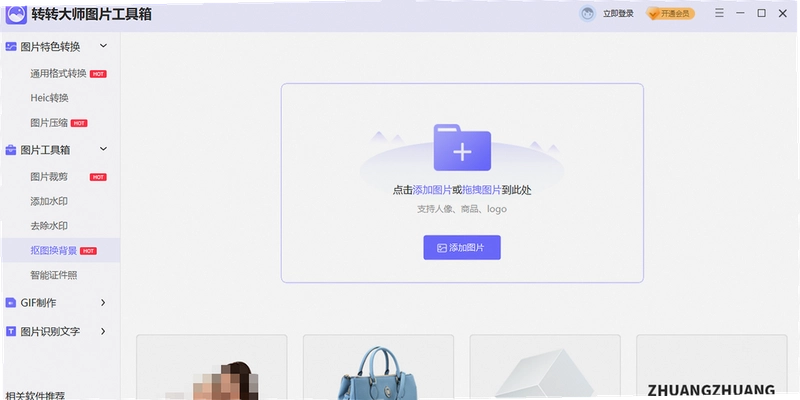
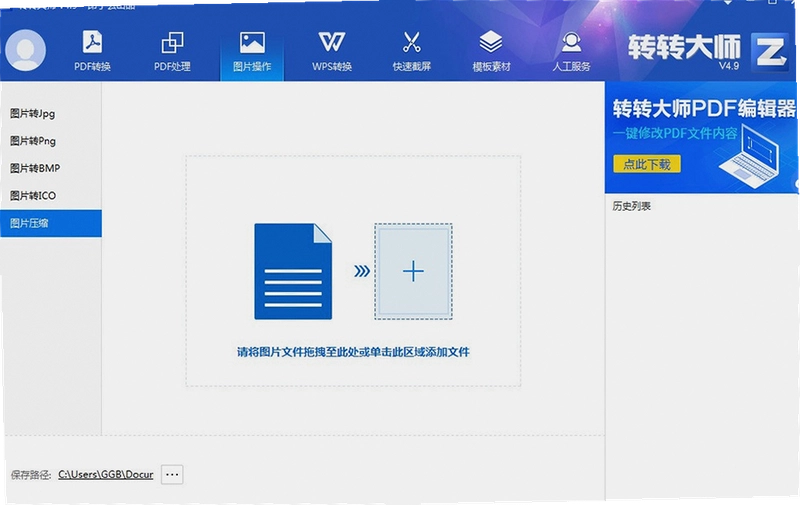
平时处理图片,最烦的就是格式不统一。相机拍出来是HEIC,网页素材要PNG,打印店又要JPG,一个个手动转换实在太折腾。转转大师图片工具箱正是为解决这类琐碎需求而生的,它把图片格式转换、PDF生成、尺寸调整、水印添加等常用功能集成在一个界面里,让图片处理流程变得连贯高效。无论是办公场景下的扫描件转PDF,还是日常聊天中保存的WebP图片转成通用格式,都能在这款PC工具里快速完成,省去同时安装多个软件的麻烦。
转转大师图片格式转换器究竟怎么用?操作门槛高不高?
1.初次打开软件,界面布局很直观。左侧是功能导航栏,把鼠标悬停在每个图标上会有中文提示。上手成本很低,不需要专门看教程就能猜个大概。以最常用的PNG转JPG为例,只需点击左侧的“图片格式转换”,在弹窗中选中需要处理的图片文件即可。
2.软件支持拖拽添加文件,这一点比反复点击“浏览”按钮要顺手许多。把多张图片从文件夹直接拖入转换列表后,下方的输出格式选项会同步亮起。在这里能看到JPG、PNG、GIF、BMP、JPEG等常见格式,甚至还包括苹果设备常用的HEIC格式,对于同时使用iPhone和Windows电脑的用户来说,这个功能算是刚需。
3.设置好输出目录后,点击“开始转换”按钮,进度条会清晰显示处理状态。实测转换速度令人满意,处理20张高分辨率照片大约只需十几秒时间。转换完成的图片会保存在指定文件夹中,文件名自动保留原名,方便后续查找管理。
4.整个操作流程不需要额外配置任何环境参数,官方原版资源从安装到使用都比较省心,没有复杂的激活步骤或隐藏收费陷阱。对于只是偶尔处理图片的普通用户来说,这种简单直接的交互方式反而比功能繁杂的专业软件更实用。
使用转转大师图片工具箱安全吗?会不会有捆绑安装的风险?
1.关于软件安全性,可以从几个方面来验证。安装包体积适中,安装过程中没有出现强制勾选其他推荐软件的情况,这点体验不错。安装完成后,进程管理器中可以看到软件的内存占用保持在较低水平,后台也没有悄悄运行多余的附属进程,这通常意味着无捆绑安装特性做得比较到位。
2.软件运行过程中,断网测试核心的图片转换功能依然可以正常使用。只有涉及“在线转换”模块时才需要网络连接,这说明本地功能是完整独立的,不会在用户不知情的情况下上传图片数据。对于涉及隐私的文档扫描件或截图,这个特性让人放心不少。
3.从实际使用反馈来看,软件在Windows 10和Windows 11系统上均能稳定运行,没有出现崩溃或闪退现象。安全纯净运行环境方面,杀毒软件扫描全程无告警,数字签名信息完整,厂商信息可查,这让软件的正规性有了基本保障。
4.当然,任何软件都无法做到绝对完美。在使用过程中发现,若一次性拖入超过500张图片,界面会出现短暂无响应,但等待几秒后即可恢复。建议大批量处理时分批添加,这样能保持更流畅的操作体验。
图片转PDF功能是否实用?批量处理效果怎么样?
1.将多张图片合并为PDF是办公场景中的高频需求。转转大师图片工具箱的“图片转PDF”功能支持自定义页面排序,通过上移下移按钮调整图片顺序。点击“页面设置”还能选择纸张大小和方向,比如A4横向或纵向,排版灵活度较高。
2.输出模式提供“合并为一个PDF”和“每张图片生成独立PDF”两种选项。前者适合制作电子书或产品手册,后者则适合需要单独提交每页文件的场景。实测导出的PDF文件体积控制合理,清晰度与原图保持一致,没有明显的压缩损失。
3.操作路径清晰:点击左侧“PDF转换”→选择“图片转PDF”→添加图片文件→调整顺序和页面参数→点击“开始转换”。整个过程不到一分钟即可完成设置,即便是第一次使用的新手,跟着界面提示也能顺利完成操作。
4.对比同类工具,这款软件在批量处理上的优势比较明显。很多在线转换网站单次只能处理5-10张图片,且需要逐张上传下载,而本地软件完全不受此限制,批量添加、一键输出的体验要高效得多。
怎样使用HEIC转换功能?在Windows上查看苹果照片方便吗?
1.苹果手机默认拍摄格式为HEIC,这种格式在Windows系统上兼容性较差。转转大师图片工具箱内置的HEIC转换功能解决了这个痛点。点击“苹果HEIC转换”,将iPhone连接电脑后,把照片文件夹直接拖入软件界面,选择输出为JPG格式即可开始转换。
2.实测从iPhone传输的HEIC文件能被软件正常识别,没有出现打不开或预览异常的情况。转换后的JPG图片在Windows照片查看器中能直接打开,色彩还原度与原图对比没有明显差异,这点值得肯定。
3.批量处理方面,软件支持一次添加多个文件夹的图片。每个文件夹中的HEIC文件会被自动识别并加入转换列表,不需要手动逐个筛选。输出选项中可以设置JPG图片的质量,默认的90%质量档位在文件大小与清晰度之间取得了不错的平衡。
4.对于经常需要将苹果设备照片分享给Windows用户的人群来说,这个功能省去了使用在线转换网站的麻烦,也无需额外安装苹果官方iTunes软件,整个流程变得更加直接高效。
用户FAQ专区:那些实际操作中遇到的细节问题
问题:转换后的图片质量会不会下降?
答案:从测试结果来看,JPG转PNG属于无损转换,像素数据不会丢失。PNG转JPG时,软件默认采用高质量压缩参数,肉眼几乎看不出画质差异。输出设置中也可以手动调整JPG的压缩率,如果追求最佳画质,将质量滑块拉至最高即可。
问题:软件支持哪些图片格式之间的互转?
答案:支持的格式包括JPG、PNG、GIF、JPEG、BMP、PDF以及苹果的HEIC格式。日常使用的图片格式基本都涵盖在内了。但需要留意的是,GIF动图转换时会丢失动画效果,只保留静态帧画面,这是格式本身的限制,并非软件缺陷。
问题:能否给转换后的图片统一添加水印?
答案:可以。在功能列表中找到“图片加水印”,支持添加文字水印和图片水印两种模式。文字水印可以设置字体、字号、透明度及位置,图片水印则支持导入PNG格式的透明底Logo。设置完成后,所有添加的图片都会在指定位置生成水印效果。
原创测评:图片尺寸修改与色彩模式调整的实操体验
| 操作功能 | 操作路径 | 设置选项 | 实测结果反馈 |
| 尺寸修改 | 图片工具→修改尺寸 | 支持按像素/百分比缩放,可锁定宽高比 | 将4000×3000照片缩至1920×1440,耗时约1秒,画质清晰 |
| 色彩模式 | 图片工具→色彩调整 | 灰度/黑白/RGB模式切换 | 转为灰度模式后文件体积减少约60%,适合文档打印场景 |
| 统一添加水印 | 图片工具→添加水印 | 文字内容/字体大小/透明度/平铺位置 | 文字水印清晰,透明度调整灵活,批量添加效率高 |
| 批量重命名 | 图片工具→批量重命名 | 支持名称前缀/序号/扩展名设置 | 一次处理50张图片,命名规则统一,效率提升明显 |
测评过程中发现,软件的内存占用情况较为理想。闲置状态下占用约80MB内存,批量转换100张图片时内存占用升至约200MB,处理完成后会释放资源,不会持续占用系统性能。但在低配电脑(4GB内存)上同时运行浏览器和转换任务时,软件响应速度会有轻微下降,建议转换大图时关闭不必要的程序。
热门同款软件推荐
| 软件名称 | 功能特点 | 推荐理由 | 评分 |
| 搜狗照片管理器 | 照片分类整理与人脸识别 | 适合海量照片归档管理 | ★★★★☆ |
| 截图工具 | 快速截屏与编辑标注 | 轻量实用,快捷方便 | ★★★★☆ |
| GIMP | 开源图像编辑与格式转换 | 免费且具备专业级编辑功能 | ★★★★★ |
| 爱数字图片格式转换 | 支持超多格式互转 | 操作简单,转换速度快 | ★★★★☆ |
| 图压 | 批量压缩图片体积 | 压缩率高,画质损失小 | ★★★★☆ |
| 无图像处理 | 图片编辑与格式转换二合一 | 界面清爽无广告,体验流畅 | ★★★★ |
软件配置要求参考
| 配置项 | 最低配置 | 推荐配置 |
| 操作系统 | Windows 7 SP1 64位 | Windows 10/11 64位 |
| CPU | 双核1.6GHz或同等性能 | 四核2.4GHz及以上 |
| 内存 | 2GB | 8GB及以上 |
| 硬盘空间 | 200MB可用空间 | 500MB以上可用空间 |
| 显卡 | 支持DirectX 10即可 | 独立显卡,支持硬件加速 |
| 屏幕分辨率 | 1366×768 | 1920×1080及以上 |
软件整体对硬件要求不高,老旧电脑也能流畅运行基础转换功能。若需处理4K分辨率大图或多线程批量任务,推荐配置能带来更顺畅的体验。
快捷键操作说明
| 快捷键 | 功能说明 |
| Ctrl+O | 打开文件选择窗口,添加图片 |
| Ctrl+A | 全选当前列表中的图片文件 |
| Delete | 从转换列表中移除选中的图片 |
| Ctrl+E | 开始执行转换任务 |
| Ctrl+D | 打开输出目录文件夹 |
这些快捷键在批量处理场景中能显著提升操作效率。尤其是Ctrl+A全选和Delete移除的组合,整理大文件列表时比鼠标逐一点击快得多。软件正式版已上线,软件官方合规上线,用户可放心使用。
应用信息
- 包名:转转大师图片工具箱
- 名称:转转大师图片工具箱
- 版本:0
- MD5值:1137d6142b5de8303287d0344bdf5afa
热门专题
本类最新



网友评论







 Windows 11
热门推荐
本类排行
- 1AutoCAD Plant 3D 2021中文版v2021破解版2.19G
- 2AutoCAD Map 3D 2020中文解锁版v23.0.30.6 破解版1.73G
- 3AutoCAD Map 3D 2021免费破解版v24.0.30.14 简体中文版2G
- 4Autodesk AutoCAD Civil 3D 2023破解版v13.58.131.0 中文免费版3.54G
- 5Autodesk Revit 2026中文版(附激活教程)v2026破解版12.18G
- 6白云截屏助手电脑版下载v3.6轻巧截屏工具1.8M
- 7AutoCAD Mechanical 2022中文破解版v26.0.57.0 最新版 机械制图工具1.87G
- 8Autodesk Inventor Professional 2026中文版v2026.2.15.66G
- 9AutoCAD Mechanical 2021中文破解版25.0.51.0windows版1.84G
- 10小小图片下载器电脑版下载v2.0.0.0 网页图片批量下载3.3M