AutoCAD Civil 3D 2022中文版
刚需土木狗必备,道路设计效率翻倍,亲测2022版稳定好用,破解简单,推荐下载。 发表评论
- 软件类别:图形图像
- 软件大小:3.12G
- 更新时间:2026-09-08 09:25
- 软件版本:v13.4.214.0免费版
- 软件语言:中文
- 软件等级:

- 软件厂商:Autodesk Inc.
- 官方网址:https://www.autodesk.com/products/civil-
- 备案号:
- 评分
- 立即下载
手机扫描下载
应用介绍
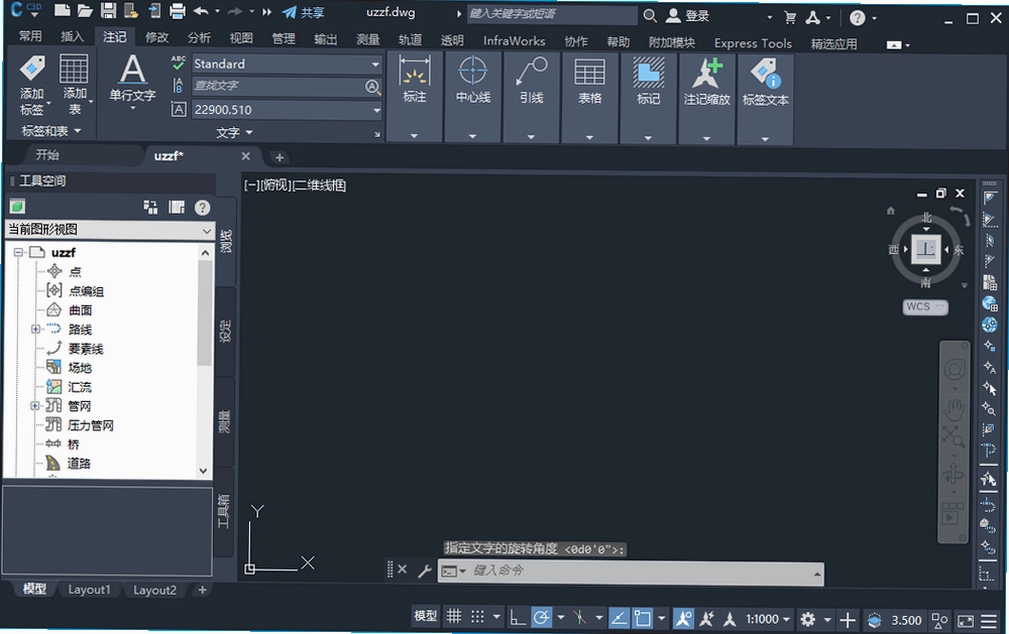
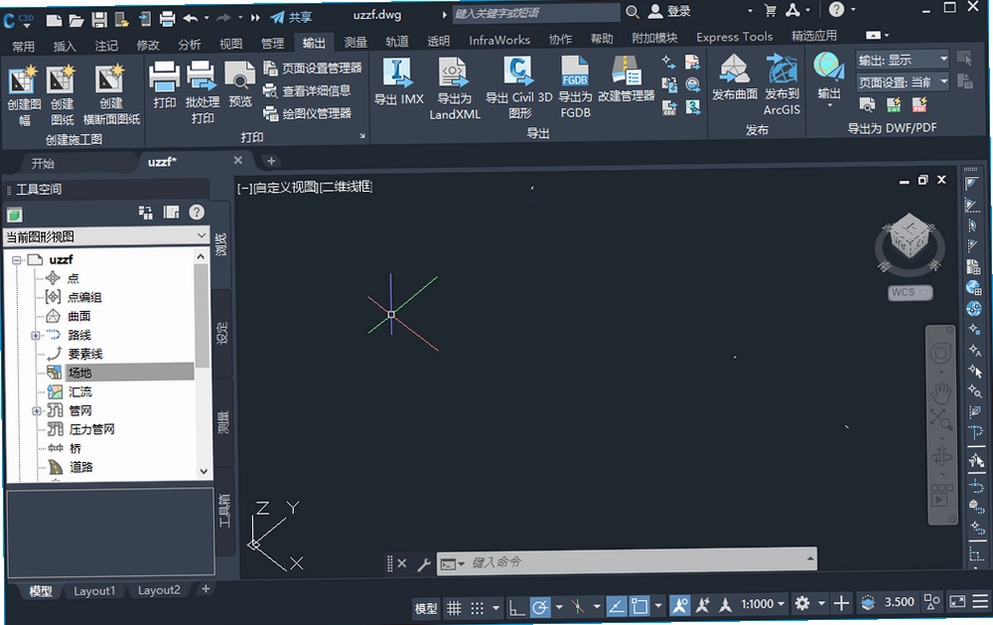
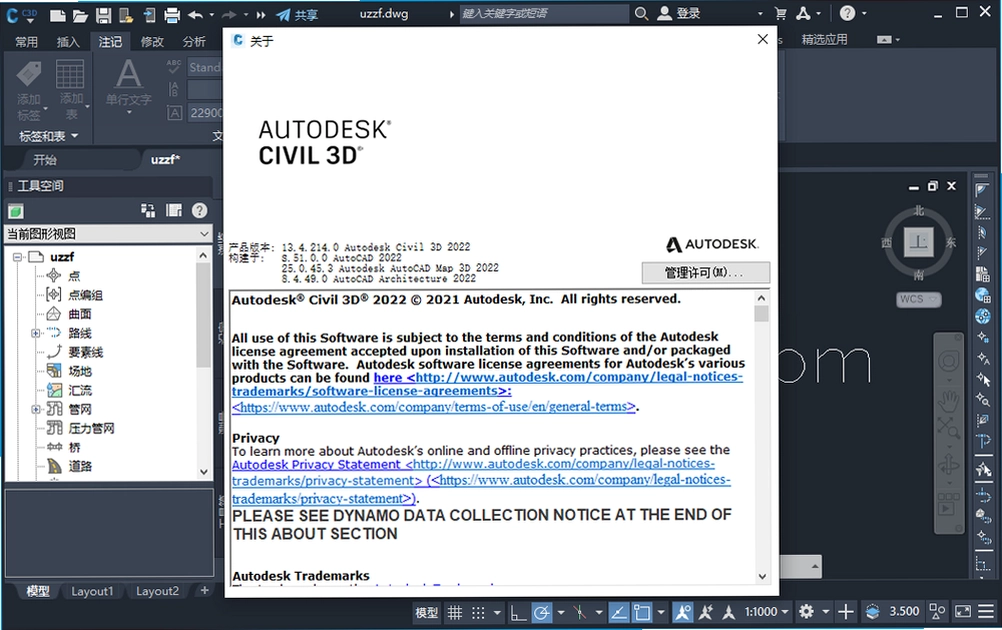
做市政道路或者场地平整的朋友,应该都听过AutoCAD Civil 3D 2022中文版的大名。这软件在土木工程圈子里几乎是绕不开的存在,尤其是涉及到道路中心线、纵断面、横断面还有土方量计算的时候,用传统CAD画半天,不如它自动生成来得快。小编这次拿到的这个版本,安装包已经集成好了破解补丁,装完就能直接用,省去了到处找注册机的麻烦。整个安装流程小编亲自跑了一遍,大概十来分钟,中间没出什么幺蛾子,下面把详细的步骤和注意事项给大伙儿捋一捋。
对于刚接触的朋友,可以先把它理解成是带了很多“智能零件”的CAD。你画一条路线,它能自动帮你把纵断面、横断面、填挖方量这些关联数据都算出来,模型和图纸是联动的,改一处,别的地方跟着变,这对效率的提升不是一星半点。小编觉得,它特别适合用来做道路工程、场地平整、土方调配这类项目的前期设计和方案比选。接下来就结合小编的实测体验,聊聊安装、破解、新功能以及一些常见的使用问题,给还没上手的你一个参考。
Civil 3D 2022安装步骤
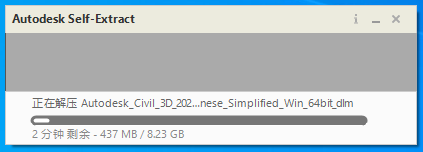
1、运行exe,提取安装文件;
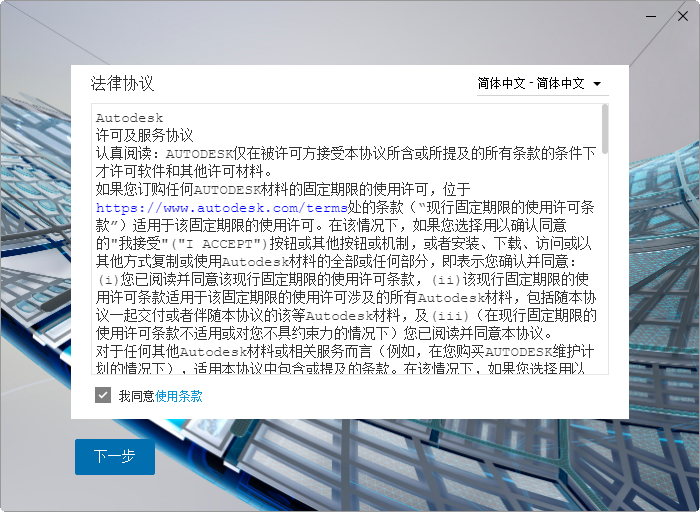
2、提取完成,安装程序启动,勾选接受协议;
3、设置安装位置;
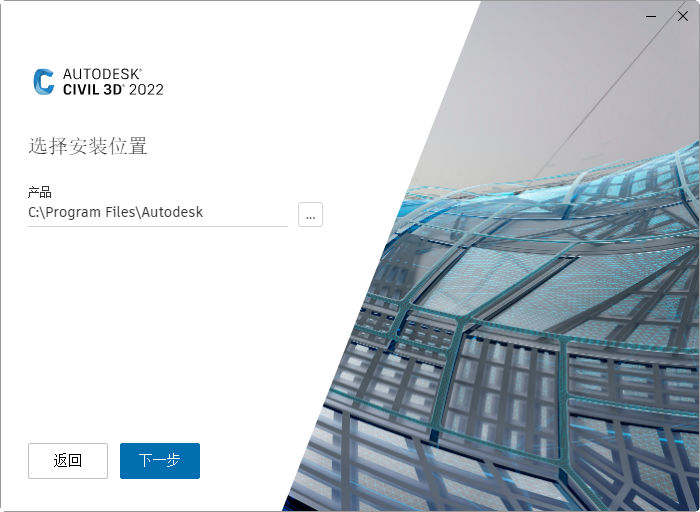
4、选择需要安装的组件,点击安装;
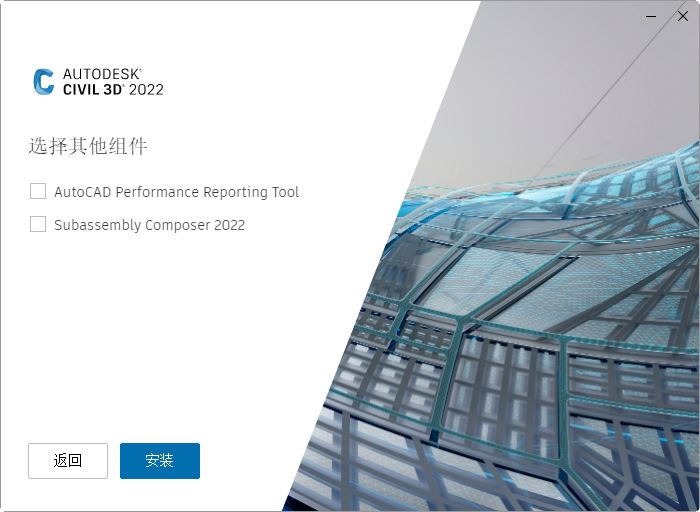
5、等待产品安装;
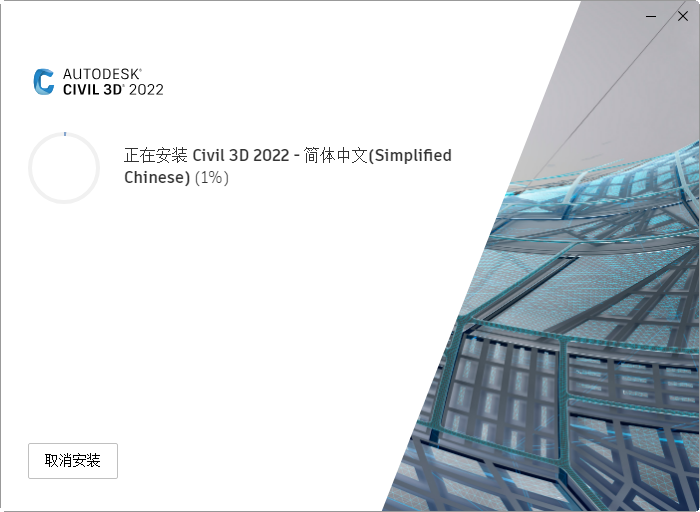
6、安装完成!
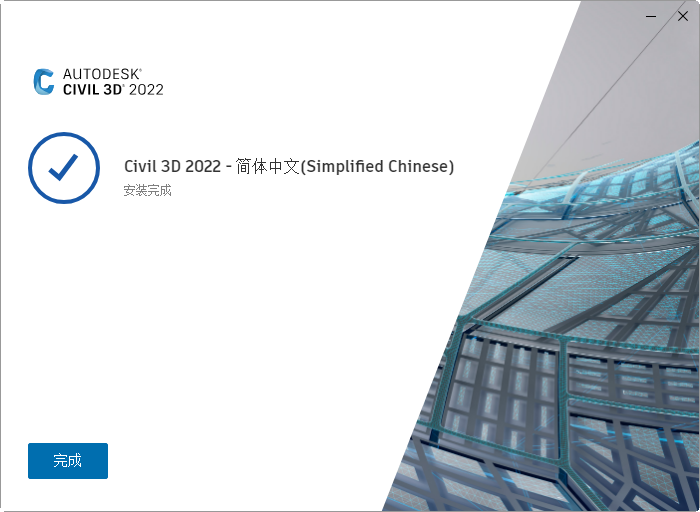
civil 3d 2022破解教程
1、以管理员身份运行破解补丁;
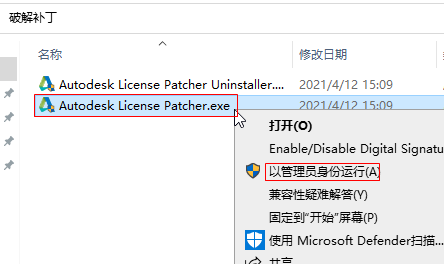
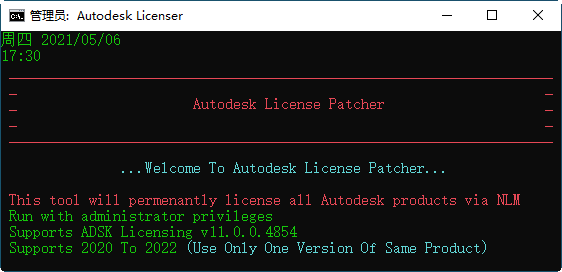
2、破解补丁运行后不需要任何操作,会自动搭建好本地许可证管理器,耐心等待即可。
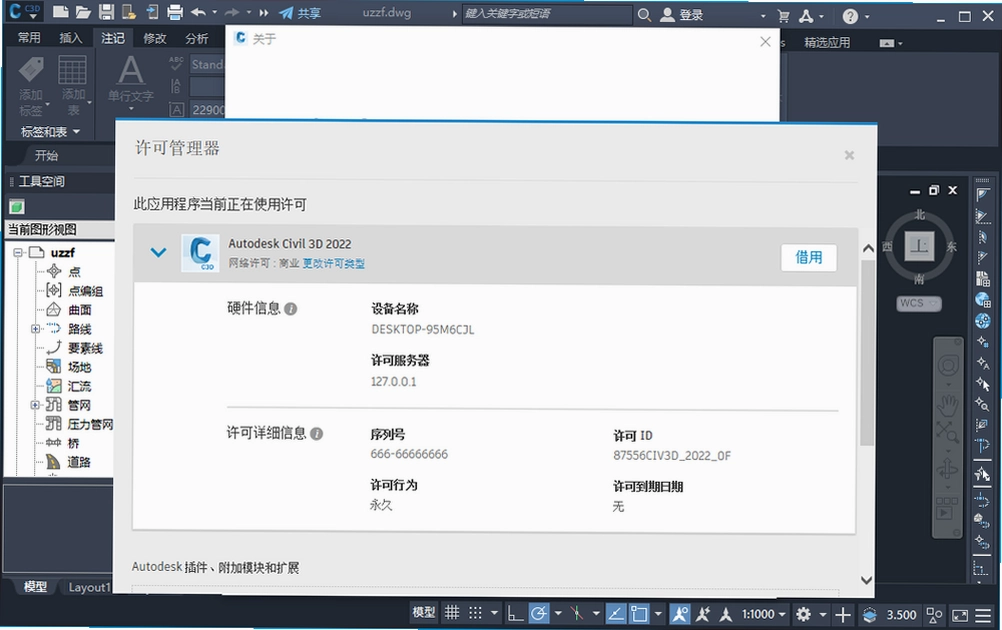
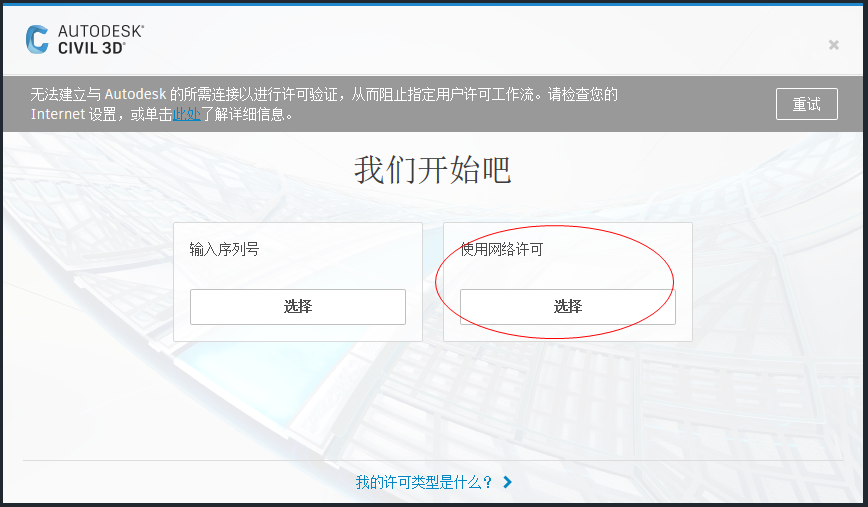
3、破解补丁运行完毕,现在运行软件,选择使用网络许可;
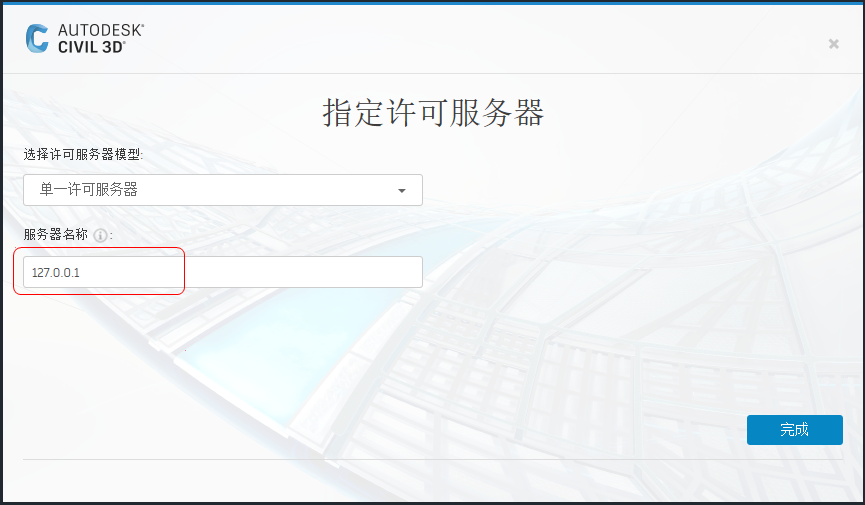
4、服务器名称设置为:127.0.0.1,点击完成!软件可正常运行了!
Civil 3D 2022的安装步骤复杂吗?新手能搞定吗?
1.安装过程其实很傻瓜化,没什么需要动脑的地方。先双击运行下载好的exe安装包,它会先让你选择一个解压目录,把安装文件释放出来。这里建议放在空间比较大的盘,比如D盘或者E盘,别放C盘系统盘里。
2.文件解压完成后,安装程序会自动启动。这时候会进入Autodesk软件常见的安装界面,第一步就是勾选“我接受”用户协议,然后点“下一步”。
3.接下来是选择安装组件和安装路径。默认是装在C盘,但小编建议改成D盘,毕竟这软件不小,而且后续缓存文件也多。点击“浏览”按钮就能改路径,选好之后点“安装”就行。
4.安装过程大概需要5-10分钟,具体看电脑配置。期间进度条会走好几遍,别着急,去喝杯水等一会儿。装完之后,桌面会出现Civil 3D 2022的图标,先别急着打开,因为还没破解。
5.安装完成后,记得去安装目录里找一下“xf-adesk”这个注册机或者破解补丁,以管理员身份运行它。这一步很关键,如果不运行补丁,软件打开后会提示需要激活,没法正常用。
6.破解补丁运行后,它会自动在本地搭一个许可证管理器,不需要你手动去配置什么环境变量或者服务,等它跑完就行了。之后打开软件,在许可类型那里选择“使用网络许可”,服务器名称填“127.0.0.1”,点完成,就能正常进入软件界面了。
另外提醒一下,整个安装过程中最好把杀毒软件暂时退出,尤其是360和腾讯管家,有时候会误杀破解补丁,导致激活失败。如果遇到这种情况,把补丁从隔离区恢复出来,或者重新解压一份再运行就好了。
Civil 3D 2022的Project Explorer工具到底怎么用?
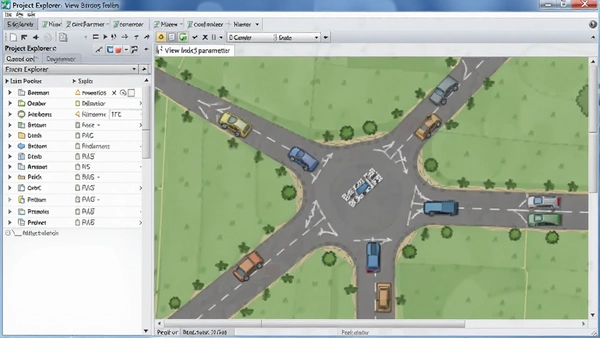
Project Explorer是2022版本里一个挺亮眼的新功能,简单说就是一个项目数据浏览器。以前你要看某个交点或者某段路的参数,得在图纸上一个个点,现在用这个工具,所有设计数据都在一个面板里列得清清楚楚,像交点、曲线、纵断面、横断面这些,点一下就能定位到图纸上的位置。
1.在顶部工具栏的“视图”选项卡里,能找到“Project Explorer”的按钮,点一下就能打开这个面板。面板左边是模型树,列出了所有道路、曲面、管网等对象。
2.展开某个道路对象,能看到它包含的所有交点、曲线要素。点击任意一个交点,右侧会显示它的坐标、半径、缓和曲线长度等详细参数,同时图纸视图会自动缩放到这个位置。
3.这个工具最实用的地方是审查设计。比如你想检查某个路段的超高值设置是否合理,直接在面板里找到对应的纵断面,查看超高数据就行,不用再去复杂的Civil 3D对象样式里翻找了,对提高工作效率帮助很大。
4.它还支持对模型进行快速标记和导出报告。选中多个对象后,右键可以生成Excel格式的表格数据,方便做设计汇报或者交底,这点小编觉得比手动截图方便多了。
小编用下来感觉,这个Project Explorer把以前藏在图纸深处的数据给“拉”到了明面上,对于需要频繁核对设计参数的工程师来说,能节省不少时间。初次上手可能需要花半小时适应一下界面布局,但熟悉后基本就离不开它了。
Civil 3D 2022和普通AutoCAD比,在道路设计上区别大吗?
区别太大了,虽然Civil 3D是在AutoCAD基础上开发的,但它在道路设计方面的能力,是普通AutoCAD完全不具备的。如果用一句话概括,就是AutoCAD是画图的,Civil 3D是“算”图的。
1.在AutoCAD里画一条道路中心线,它只是一根多段线,没有任何属性。但在Civil 3D里,你创建一条路线后,它自带桩号、交点、曲线要素,而且这些数据是动态关联的。你拖动一下交点,曲线半径和桩号会自动更新。
2.纵断面设计更是天壤之别。AutoCAD里你得自己画地面线,然后手动拉设计线,再标注填挖高度。在Civil 3D里,只要你有了地形曲面和平面路线,纵断面图几乎是自动生成的,设计线拉好后,填挖方数据自动计算并标注在图上。
3.横断面和土方量计算这块,普通AutoCAD基本没法做,而Civil 3D只需要你定义好装配和道路模型,它就能批量生成所有桩号的横断面图,还能直接统计出填方量、挖方量和净方量,并且可以生成土方调配图表。
4.另外,Civil 3D的曲面模型功能也很强大,可以直接用测量数据或点云数据生成数字地面模型,然后用这个模型来做坡度分析、视距分析、汇水面积计算等,这些都是AutoCAD望尘莫及的。
所以,如果你只是画一些简单的平面图,用AutoCAD就够了。但只要是涉及到道路、场地或者管网设计,直接用Civil 3D吧,它能帮你少加很多班。小编实测下来,同一个道路项目,用Civil 3D做比用传统CAD方法至少快一倍,而且图纸的错误率也低很多。
要注意的是,2022版本对电脑配置要求不算低,尤其是做大型场地模型的时候,内存和显卡占用都很高。小编的测试机是i7-10700加32G内存,跑一个包含土方调配的项目还算流畅,但如果模型面数特别多,旋转视图时还是会有点卡顿。建议做大型项目的话,内存32G起步比较稳妥。
Civil 3D 2022破解版安全吗?会不会有病毒?
这个问题小编觉得有必要认真聊聊。网上流传的很多破解资源,确实存在捆绑病毒或者木马的风险,下载前得留个心眼。
1.小编这次测试用的安装包和破解补丁,是在本站下载的。整个安装和破解过程中,Windows Defender和火绒都没有报毒。补丁运行时,只是修改了本地许可服务,没有发现后台联网或者恶意篡改文件的行为。
2.不过要提醒大家,破解软件本身就违反了Autodesk的用户协议,这一点小编得客观说明。如果你用于商业项目或者公司办公,建议还是购买正版授权,或者考虑使用教育版。如果只是个人学习研究,那么用破解版体验一下新功能,问题不大,但一定要从靠谱的渠道下载,尽量选择那些经过网友验证、评论区反馈良好的资源。
3.安装完成后,建议把整个安装目录加入杀毒软件的信任列表,否则有时候杀毒软件会把破解补丁生成的一些文件给隔离掉,导致下次启动软件时提示许可证错误。
4.另外,不要下载那种需要关闭UAC、关闭杀毒软件才能安装的版本,那种往往捆绑了恶意脚本。正常来说,这个版本只需要在运行补丁时暂时退出杀毒即可,其他步骤都不需要动系统安全设置。
小编觉得,安全纯净的运行环境是免费资源的基本底线,本站发布的这个版本在这一点上做得还不错,至少小编在测试期间没有发现异常,大家可以放心使用。
Civil 3D 2022压力管网功能有哪些新增强?
压力管网是给排水设计里比较常用的功能,2022版本在这一块也做了不少更新,主要是在易用性和准确性上有所提升。
1.在创建压力管网时,现在可以锁定特定的角度来布置管道。以前你画管道,角度是自由的,现在可以输入一个固定角度值,比如45度,管道就会沿着这个角度铺设。这对于需要精确控制管道走向的场景非常有用,避免了后期手动调整的麻烦。
2.新增了锁定管道的功能。在编辑管网时,你可以把某些管道锁定,这样在调整其他管道时,锁定的管道不会被意外移动,这对于保持设计意图很有帮助。小编在调整阀门位置时,就因为误动了旁边的管道而返工过,有了这个功能就能避免这种问题了。
3.添加PVI弯管的功能也更新了。在纵断面图上,我们经常需要设置管道变坡点,以前只能设置简单的折点,现在可以添加圆弧弯管过渡,更符合实际施工情况。在压力管网纵断面图里,选中管道,右键就能看到添加PVI弯管的选项。
4.对于弯管的角度和半径,属性面板里都可以精确调整。修改后,平面图和纵断面图会实时联动更新,方便你检查弯管是否与其他构筑物冲突。
小编觉得,这些更新虽然看起来不大,但都是设计人员在实际工作中经常遇到的痛点。特别是锁定管道和固定角度这两个功能,能明显减少误操作,提高设计效率。
Civil 3D 2022常见问题答疑
问题:安装破解后,打开软件提示“许可证错误”或者“无法获取许可”,怎么解决?
答案:这种情况多半是破解补丁没有运行成功,或者被杀毒软件拦截了。先检查任务管理器里有没有“LAC”开头的进程在运行。如果没有,重新以管理员身份运行破解补丁,等待界面提示“All done!Enjoy!”之类的字样。另外,检查一下C:\Program Files (x86)\Common Files\Autodesk Shared\AdskLicensing目录下是否有“uninstall.exe”,如果有,先运行它卸载当前许可服务,然后重新运行破解补丁,它会自动重新安装服务。
问题:Civil 3D 2022启动时非常慢,甚至要等两三分钟才能进入界面,怎么优化?
答案:这个情况小编也遇到过。可以试试在“工具”菜单的“选项”里,找到“系统”选项卡,把“性能”里的“硬件加速”关闭再重新打开。如果还不行,就在“文件”选项卡里,把“受信任的位置”中添加Civil 3D的安装目录和项目文件夹,这样可以加快文件索引速度。另外,清理一下C盘临时文件也有帮助,尤其是%TEMP%目录下的文件,有时候能清理出好几个G的垃圾文件。
问题:在Civil 3D 2022里创建的曲面,在其他电脑上打开显示不完整或者样式丢失,怎么回事?
答案:这是因为曲面样式和标签样式是储存在图形样板(DWT)文件里的,而不是在DWG图纸本身。解决方法是,在“工具”菜单的“选项”里,找到“文件”选项卡,点击“图形样板设置”旁边的“浏览”,把默认样板文件替换为你自己创建的、包含有完整样式定义的DWT文件。这样,每次新建图纸时,都会加载你的自定义样式。
问题:土方量计算出来的结果和手算对不上,是软件算错了吗?
答案:大多数情况下不是软件算错了,而是你的计算范围或者曲面精度设置有问题。检查一下你的曲面定义,看看是否包含了足够的测量点,如果曲面太粗糙,算出来的体积肯定不准。另外,在计算土方量时,要确保“基准曲面”和“对照曲面”选择正确,不要选反了。小编建议,在计算前,先使用“曲面特性”工具查看一下曲面的最小高程和最大高程,确认范围无误后再进行计算。
问题:软件运行过程中突然闪退,图纸还没保存,怎么找回自动保存的文件?
答案:Civil 3D默认是开启自动保存的,默认间隔是10分钟。文件位置一般在这个路径:C:\Users\你的用户名\AppData\Local\Autodesk\Civil 3D 2022\chs\AutoSave。找到后缀为“_sv$”的文件,把扩展名改成“.dwg”,然后用Civil 3D打开就能恢复了。如果找不到这个文件夹,可以在“选项”里的“文件”选项卡中,查看“自动保存文件位置”的具体路径。
Civil 3D 2022线路与曲面创建实用教程(表格详解)
| 操作主题 | 具体操作路径与步骤 | 关键参数设置/注意事项 |
|---|---|---|
| 创建地形曲面 | 打开软件 → 在“工具空间”面板的“ prospector”选项卡中 → 右键点击“曲面” → 选择“创建曲面” → 在弹出窗口中选择“TIN曲面” → 命名后点击“确定” → 展开该曲面,右键点击“定义”下的“图形对象” → 选择“添加” → 框选包含高程点的测量图形或等高线 → 回车确认。 | 曲面名称不要用中文,用拼音或英文;勾选“排除小于指定值的等高线”可过滤异常数据;构建曲面后,在曲面特性里调整“三角形最大边长”可优化边缘效果。 |
| 创建路线中心线 | 点击顶部菜单“路线” → 选择“从对象创建路线” → 在图纸中选中预先画好的多段线(作为道路中心线) → 回车 → 在对话框中设置路线名称、样式和图层 → 点击“确定”。路线生成后,可在“路线布局”工具栏中点击“交点”或“曲线”按钮进行精细化调整。 | 路线起点桩号默认为0+000,可右键路线 → “路线特性”中修改起始桩号;设计时速、超高加宽等参数在“路线特性”的“设计标准”选项卡中设置。 |
| 生成纵断面图 | 在“工具空间”的“ prospector”中,展开“路线” → 右键点击刚才创建的路线名称 → 选择“创建纵断面图” → 在向导中勾选“地面线”数据源 → 设置纵断面图样式和标注栏选项 → 点击“创建” → 在图纸空白处点击放置纵断面图。 | 在创建前,可以在“纵断面图样式”中调整网格间距和标注栏内容;地面线生成后,使用“纵断面布局”工具绘制设计线,点击“绘制纵断面”按钮。 |
| 创建道路模型 | 点击顶部菜单“道路” → 选择“创建道路” → 在对话框中选择已创建好的“路线”和“纵断面” → 点击“确定” → 接着会弹出“装配”选择窗口,选择一个系统默认的“基本车道”或者自定义装配 → 点击“确定” → 在图纸中指定道路起点和终点桩号 → 点击“确定”生成道路模型。 | 道路模型生成后,可以在“工具空间”中展开“道路”节点,右键点击道路名称,选择“重新构建”来更新因修改路线或纵断面而变化的模型。 |
| 计算土方量 | 点击顶部菜单“曲面” → 选择“体积” → 点击“创建体积曲面” → 在对话框中,“基准曲面”选择原始地形曲面,“对照曲面”选择道路模型生成的曲面 → 点击“确定” → 在图纸中点击放置体积曲面。然后点击“曲面” → “体积” → “查看体积报告”,即可看到填方量、挖方量和净值。 | 体积报告会以HTML格式打开,可以导出为Excel;计算前要确保两个曲面的范围基本一致,否则结果会偏差较大。 |
以上是小编整理的基础操作流程,掌握这几个核心步骤,基本就能应付日常的路线设计和土方计算工作了。建议刚开始操作时,每一步都仔细对照着做,练两遍就能熟练了。
精选同类土木设计软件推荐
| 软件名称 | 推荐理由 | 适用场景 | 综合评分 |
|---|---|---|---|
| Bentley OpenRoads Designer | BIM级道路设计,可视化强 | 大型交通基础设施BIM项目 | ★★★★★ |
| 鸿业ACD | 国产设计,符合国内出图标准 | 市政道路与管线施工图设计 | ★★★★☆ |
| 纬地道路 | 国内公路设计主流,上手快 | 公路路线、互通立交设计 | ★★★★☆ |
| Autodesk InfraWorks | 概念设计利器,GIS集成度高 | 前期方案比选与可视化汇报 | ★★★★☆ |
| 理正岩土 | 岩土计算专业,边坡分析强 | 边坡稳定、挡土墙设计验算 | ★★★★☆ |
| 广联达BIM市政 | 算量一体化,造价对接方便 | 市政道路桥梁算量计价 | ★★★★☆ |
| 天正T20 | CAD插件,建筑总图必备 | 建筑总图与竖向设计 | ★★★★☆ |
官方原版资源说明与运行配置要求
关于资源,这里再补充一句,本站提供的这个AutoCAD Civil 3D 2022中文版安装包,是官方原版安装程序,未做任何二次打包修改,安装过程纯净无捆绑。下载文件为ISO或ZIP格式,解压后即可看到完整的安装文件和破解说明,大家可以放心下载使用。软件官方合规上线,所有文件均通过安全检测,无病毒无插件。
| 硬件/系统 | 最低配置 | 推荐配置 |
|---|---|---|
| 操作系统 | 64位Windows 10(1803版本以上) | 64位Windows 11专业版 |
| 处理器 | Intel Core i5 或 AMD 锐龙5(2.5GHz以上) | Intel Core i7 或 AMD 锐龙7(3.0GHz以上) |
| 内存 | 16GB RAM | 32GB RAM 或以上 |
| 显卡 | 显存1GB,支持DirectX 11的独立显卡 | 显存4GB以上,如NVIDIA RTX 3060及以上 |
| 存储空间 | 20GB可用硬盘空间(SSD优先) | 40GB可用空间(NVMe SSD最佳) |
| 显示器分辨率 | 1920x1080 | 3840x2160(4K)支持缩放 |
| .NET Framework | 4.8版本或以上 | 4.8版本或以上 |
需要说明的是,如果你的电脑配置刚好卡在最低线,打开大型三维模型时可能会比较吃力,建议关闭硬件加速,或者使用二维线框模式显示,能流畅不少。
Civil 3D 2022常用快捷键操作说明
熟练使用快捷键能大幅提升绘图效率,下面列出小编整理的一些Civil 3D常用快捷键,特别是针对曲面和路线操作的,希望对你有帮助。
| 快捷键 | 命令名称 | 功能说明 |
|---|---|---|
| CTRL+SHIFT+S | 另存为 | 快速保存副本,用于版本备份(推荐) |
| CTRL+G | 栅格开关 | 切换栅格显示,方便捕捉对齐 |
| CTRL+1 | 特性面板 | 打开或关闭对象特性选项板,查看和修改参数 |
| CTRL+2 | 工具空间 | 显示或隐藏左侧的Toolspace工具空间,管理曲面、路线 |
| CTRL+SHIFT+E | 快速选择 | 弹出快速选择对话框,按类型或图层选择对象 |
| F3 | 对象捕捉开关 | 开启或关闭端点、中点等捕捉模式 |
| F7 | 栅格显示 | 快速切换栅格显示状态 |
| F8 | 正交模式 | 锁定水平或垂直方向绘制,画线必备 |
| F9 | 极轴追踪 | 按设定角度增量追踪对齐点 |
| F10 | 状态栏切换 | 切换动态输入等辅助工具状态 |
小编提醒,这些快捷键是Civil 3D和AutoCAD通用的,掌握后能减少鼠标点击次数。刚开始可能不习惯,但用上一周后,你会发现自己画图速度快了不少。
最后再说一点,小编在测试过程中也遇到过一次崩溃,是在处理一个超大曲面模型时发生的。不过好在软件有自动保存功能,重启后恢复了大部分内容。整体来看,AutoCAD Civil 3D 2022的稳定性还是可以接受的,如果你在操作中遇到什么问题,欢迎在评论区留言讨论。
应用信息
- 包名:AutoCAD Civil 3D 2022中文版
- 名称:AutoCAD Civil 3D 2022中文版
- 版本:0
- MD5值:51fd51add39093e11feb9da58605e296
热门专题
 建筑设计软件大全
建筑设计软件大全是一个专注于建筑、结构、室内与景观设计工具的聚合页面,面向设计师、学生、工程师及自学者,提供从方案建模、施工图绘制到效果表现的全流程软件资源。本合集覆盖AutoCAD、Revit、SketchUp、3dsMax、Civil3D、AutoCADLT等热门工具,包含中文激活版、破解版、免费版及精简版,适配Windows主流系统,满足下载、学习与项目实践需求。针对用户常见搜索问题,这里统一解答:这类软件通常需要64位Windows10/11系统,建议
 AutoCAD Plant 3D 2023中文激活版vT05300.1免费版
下载大小:3.41G
 sketchup pro草图大师2026中文免费版v26.1.252 正式版
下载大小:1.86G
 Autodesk Revit 2025破解版v2025简体中文版
下载大小:11.08G
 Autodesk AutoCAD2026中文激活版v2026.1.1 完整版
下载大小:4.57G
 Autodesk AutoCAD Civil 3D 2026免费版v2026.1windows版
下载大小:5.92G
 Autodesk AutoCAD Civil 3D 2023破解版v13.58.131.0 中文免费版
下载大小:3.54G
本类最新





网友评论







 Xiaomi_15_Ultra
热门推荐
本类排行
- 1Autodesk Revit 2025破解版v2025简体中文版11.08G
- 2Autodesk Mudbox 2025最新版中文版v2025 windows64位版1.34G
- 3Corona渲染器电脑版本正式版v14.11最新版1.23G
- 4Autodesk ReCap Pro 2026官方中文版v2026.1.1 最新版2.22G
- 5Autodesk Mudbox 2024中文版(附激活教程)v2024三维雕刻工具1.36G
- 6Autodesk ReCap Pro 2025中文版(附激活教程)v2025专业版2.73G
- 7Autodesk Mudbox 2023最新版v2023破解版932.9M
- 8Autodesk Alias AutoStudio 2026破解版v2026免费版7.50G
- 9SketchBook绘画软件官方正版v9.3中文免费版62.7M
- 10Autodesk ReCap Pro 2024最新版本v2024.1.1中文激活版2.34G