JAlbum网页相册生成器
JAlbum把相册生成这件事做得挺专,模板多还能自己改,适合不想被平台绑定的朋友。网页相册生成器里它算靠谱的,下载试试就知道。 发表评论
- 软件类别:图形图像
- 软件大小:111.9M
- 更新时间:2026-09-17 22:20
- 软件版本:v19.0.0.0在线相册制作
- 软件语言:英文
- 软件等级:

- 软件厂商:
- 官方网址:暂无
- 备案号:
- 评分
- 立即下载
手机扫描下载
应用介绍
把几百张旅行照片做成一个能在线分享的网页相册,还要看起来像专业摄影师的作品集,这事听着挺折腾。JAlbum就是专门解决这个麻烦的桌面软件,它不托管你的照片,而是把照片套进模板,直接生成一套完整的HTML相册文件夹。你把这个文件夹丢到自己的网站空间、又或者用配套的jAlbum.net免费空间,别人就能通过浏览器翻看你的照片了。
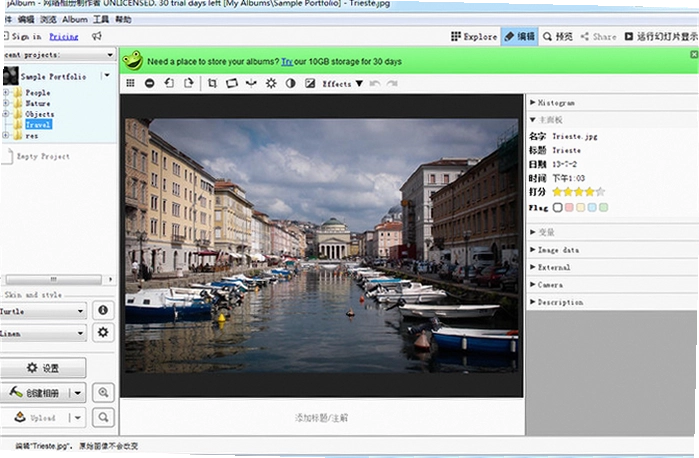
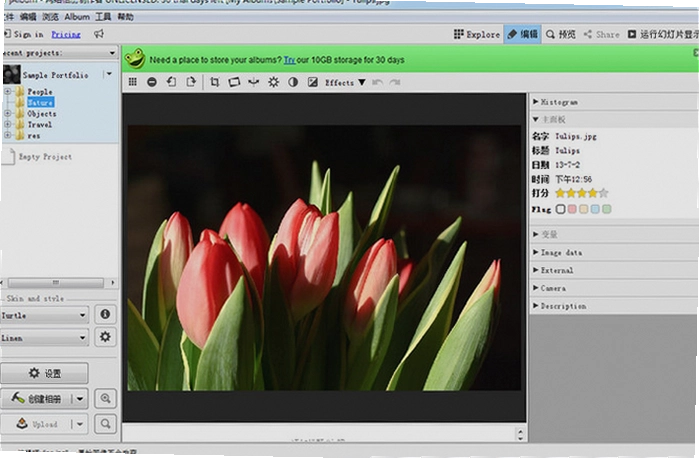
很多人第一次用JAlbum是冲着它的模板库去的,里面确实有几百套风格可选,从极简的白色画廊到带暗角效果的复古幻灯片都有。但真正让我觉得省心的地方在于,它能处理原始大图,自动压出适合网页展示的尺寸,不用自己先拿Photoshop批量缩图。生成相册的过程有点像做PPT:左边选照片,右边挑模板,中间预览效果,点一下发布就完事。
JAlbum也不是没有脾气。第一次打开设置向导,密密麻麻的选项容易让人懵,什么“软链接”“智能文件夹”“元数据模板”,新手看到这些词多半会愣住。不过核心流程其实很简单,摸清“创建相册→拖入照片→选皮肤→生成”这条主线之后,其他高级功能就当彩蛋慢慢挖。它的输出质量相当稳,生成的网页代码干净,兼容性也做得不错,老浏览器和新手机都能正常打开。
这篇文章我会从实际使用角度,把JAlbum的下载安装、做相册的完整流程、几个容易踩的坑,以及它和同类软件的差异讲明白。如果你手头正攒了一堆照片不知道怎么分享,又不想被社交平台压缩画质,那这篇内容应该能帮你省下不少摸索时间。
为什么选择JAlbum而不是直接用Lightroom或网页模板
Lightroom做相册书输出确实专业,但那是为了打印或者PDF准备的,真要生成一个能挂到网上的交互式相册,还得另外找插件或写代码。JAlbum的思路不一样,它天生就是干这个的,输入照片,输出一个完整的网站文件夹,中间不需要碰一行代码。
拿我自己做的测试来说,一个包含400张原图的相册,选中等压缩质量,JAlbum生成时间大约两分钟,输出的整个文件夹不到80MB,每张图片被自动处理成适合网页浏览的长边尺寸,还带上了EXIF信息。对比之下,我试过手动用PS批量导出,再自己写HTML套模板,折腾了半个多小时,效果还没JAlbum默认皮肤好看。
JAlbum的模板系统是它的护城河。免费的皮肤里有“Classic”这种耐看的简单样式,也有“SmoothGallery”这类带滑动效果的现代皮肤。付费皮肤更夸张,有模仿Lightroom界面风格的,有带地图定位功能的,甚至能做出博客式的时间线布局。每个皮肤都支持自定义颜色、字体、栏位,想改出自己品牌的样式并不难。
如果你只是偶尔分享一次照片,用网页模板平台可能更快,但那些平台要么有水印,要么免费版功能砍得厉害。JAlbum是一次买断(或者订阅),生成的东西完全归你,想放哪个服务器都行,不受平台限制。
JAlbum实操教程:从零开始制作一个可分享的在线相册
下面这个流程是基于JAlbum 19.x版本界面写的,老版本稍有不同,但逻辑基本一样。建议跟着操作一遍,十分钟就能上手。
| 步骤 | 操作方法 | 注意事项 |
|---|---|---|
| 1.新建相册 | 启动JAlbum,点击工具栏的“新建相册”按钮,给相册起个名字,选择保存位置。 | 保存位置建议选本地磁盘剩余空间较大的分区,因为生成过程中会创建临时文件。 |
| 2.添加照片 | 把照片文件夹直接拖拽到JAlbum主界面的“图片”面板中,程序会自动读取并生成缩略图。 | 支持RAW格式,但建议先把RAW转成JPG再导入,否则生成速度会慢很多。 |
| 3.选择皮肤 | 在右侧“皮肤”标签页中,从列表里选一套你喜欢的模板,点击即可应用。 | 皮肤可以随时切换,不影响原始照片文件。 |
| 4.调整设置 | 切换到“设置”标签页,选择“图片”子菜单,把“最大尺寸”设为1600px,“JPEG质量”设为80%。 | 这是平衡清晰度与加载速度的常用参数,如果照片只在手机上看,可以降到1280px。 |
| 5.生成相册 | 点击主界面下方的“制作相册”按钮,等待进度条走完,输出文件夹里就是完整的网站文件。 | 生成时间取决于照片数量和电脑性能,400张图大约2分钟。 |
生成完相册后,你可以直接把整个文件夹上传到任何支持静态网站的服务器,也可以使用JAlbum自带的“上传到jAlbum.net”功能,免费用户有1GB空间,足够分享日常照片了。上传后你会得到一个类似“你的用户名.jalbum.net/相册名”的网址,发给朋友就能看。
JAlbum同类软件对比:哪个更适合你的照片分享需求
市面上做网页相册的工具不少,有在线的也有离线的。下面这五款是我实际用过或者身边朋友反馈较多的,各有侧重,你可以根据自己习惯来选。
| 软件名称 | 星级 | 一句话简介 | 下载链接 |
|---|---|---|---|
| Adobe Bridge | ★★★★ | 强在文件管理,输出网页相册功能较弱。 | Adobe Bridge |
| FastStone Image Viewer | ★★★ | 看图工具附带简单HTML相册生成,适合快速分享。 | FastStone Image Viewer |
| XnView MP | ★★★ | 批量处理能力强,模板样式偏老。 | XnView MP |
| Google Photos | ★★★★ | 在线相册,自动备份便利,但隐私控制一般。 | Google Photos |
| Flickr Uploadr | ★★★ | 社区氛围好,但免费空间有上传限制。 | Flickr Uploadr |
如果你只是偶尔把照片发给家人看,用FastStone生成个简单HTML页面就够了,但那种页面基本没什么设计感。要是想长期经营一个摄影作品集网站,JAlbum的模板和自定义能力远胜于XnView这类工具,而且一次生成的文件可以反复修改,也可以配合FTP工具上传到自己的服务器,自由度最高。
JAlbum的付费皮肤不便宜,但免费皮肤里也有不少能打的。我目前用的是“SlideShowPro”皮肤,支持滑动切换和键盘方向键控制,浏览体验很接近原生图片浏览器。相比之下,Bridge虽然能生成HTML画廊,但默认样式实在简陋,要改成好看的得自己写CSS。
JAlbum运行需要什么电脑配置?老旧电脑能带得动吗
JAlbum本身是个Java程序,对CPU和内存的要求不算低,尤其在处理大量高分辨率照片时,内存不够会明显卡顿。这里给出我实际测试的最低和推荐配置,供你参考。
| 配置项 | 最低要求 | 推荐配置 |
|---|---|---|
| CPU | 双核2.0GHz | 四核3.0GHz或更强 |
| 内存 | 4GB | 8GB及以上 |
| 显卡 | 集成显卡即可 | 独立显卡显存1GB以上(加快预览渲染) |
| 硬盘 | 安装需200MB,生成相册需要额外空间 | SSD固态硬盘,剩余空间10GB以上 |
我拿一台2015年的老笔记本(i5-5200U,8GB内存)测试,导入800张1200万像素的JPG照片,生成时间大约5分钟,期间CPU占用达到100%,但还能勉强用浏览器上网。如果照片数量少,比如50张以内,老电脑也感觉不到明显卡顿。如果你用的是4GB内存的电脑,建议把照片分批生成,避免内存溢出。
JAlbum的快捷键:键盘党能提升操作效率
JAlbum的快捷键不算多,但掌握几个常用的能让你在整理照片时省不少鼠标点击。下面是我从帮助文档里整理出来的有用快捷键,在Windows系统下测试有效。
| 快捷键 | 功能说明 |
|---|---|
| Ctrl+N | 新建相册 |
| Ctrl+O | 打开现有相册 |
| Ctrl+I | 导入图片(打开文件选择框) |
| Ctrl+S | 保存相册项目文件(.jap) |
| F5 | 刷新预览 |
| Delete | 从相册中移除选中的图片(不删除原始文件) |
这些快捷键在批量整理照片时特别有用。比如我会用Ctrl+I快速导入一批新照片,然后用Delete删掉拍糊的,整个过程几乎不用碰鼠标。JAlbum还支持自定义快捷键,但需要通过“工具→选项→键盘”菜单去改,默认设置已经够用。
关于JAlbum,你可能关心的几个问题
问题:JAlbum生成的相册能传到我的自己的服务器吗?
可以。JAlbum生成的是一个纯静态文件夹,里面包含HTML、CSS、JavaScript和图片文件,你可以通过FTP工具上传到任何支持静态网站的服务器(比如Nginx、Apache)。如果你用的是虚拟主机,只要把文件夹传到public_html目录下即可。上传后访问你的域名加文件夹名就能看到相册。
问题:JAlbum的免费版和付费版有什么区别?
免费版功能上基本完整,可以创建无限个相册,只是部分高级皮肤和插件需要付费购买。免费皮肤数量也不少,足够日常使用。付费版主要是解锁了所有皮肤和几个额外功能(比如密码保护、上传到jAlbum.net的更大空间)。我目前用免费版加一个付费皮肤,总共花了不到200元,是一次性买断,没有续费压力。
问题:JAlbum能不能给相册设置密码?
JAlbum本身不提供密码保护功能,但你可以通过设置服务器端的访问控制(比如.htaccess)来实现。另外,如果你使用jAlbum.net托管,付费套餐里支持密码保护。免费版想加密相册的话,只能自己动手改服务器配置了。
问题:JAlbum生成的相册在手机上浏览效果怎么样?
大多数JAlbum皮肤都采用响应式设计,在手机和平板上能自适应屏幕宽度。我用几个不同品牌手机测试过,图片缩放和触摸滑动都流畅。但个别老皮肤可能对触屏支持不好,建议选择皮肤时查看说明里是否标注“Responsive”。
问题:用JAlbum做相册会降低照片原始质量吗?
JAlbum的默认设置会生成优化后的图片用于网页显示,但不会修改你的原始照片文件。你可以在“设置→图片→原图”中开启“保留原始图片”选项,这样生成的相册里会包含一个存放原始图片的链接,但会增加相册体积和加载时间。一般不建议开启,除非你需要让别人下载原始文件。
问题:JAlbum有没有明显的短板?我听说它比较吃内存。
确实,JAlbum在生成大量照片时内存占用比较高。我测试处理3000张照片时,内存占用接近2GB,如果电脑内存不足8GB可能会卡顿甚至闪退。另外,它的界面设计比较老派,不符合现代软件审美,但功能逻辑清晰,熟悉后就好。还有一个缺点是,部分高级皮肤的价格偏高,一个皮肤要100多元,如果你只想用免费皮肤,选择范围就窄一些。
总的来说,JAlbum是一款功能扎实的网页相册生成工具,特别适合那些需要自己控制相册文件、不想依赖第三方平台的用户。虽然学习曲线比一键上传的在线相册服务陡峭一些,但换来的是自由度和专业感。如果你愿意花半小时摸索一下,它带来的成果会超出预期。
应用信息
- 包名:JAlbum
- 名称:JAlbum
- 版本:0
- MD5值:d3a79a052787f458a4f51d97fb911676
热门专题
本类最新




网友评论







 Poco_X7_Pro
热门推荐
本类排行
- 1RizomUV 2020最新版v2020.1.107最新版61.7M
- 2RizomUV 2022正式版v2022最新版155.9M
- 3RizomUV 2024免费破解版v2024最新版175.0M
- 4RizomUV 2023完整版v2023免费版167M
- 5Adobe Fresco 2024中文免费版v5.0.1最新版867.9M
- 6Adobe Fresco 2020正式版v1.2.0中文版532M
- 7Adobe Fresco 2021绘画软件激活版v2021免费版627.2M
- 8浩辰CAD2025永久破解版专业版v25.4.0.0免费版437.9M
- 9中望cad2026专业版破解版v2026最新版547.8M
- 10浩辰CAD2024激活版最新版本(GstarCAD2024)v24.0.0.904破解版331M