Rhinoceros犀牛8中文激活版
需要建模工具的朋友可以试试犀牛8,功能全,上手快,激活也简单,值得推荐。 发表评论
- 软件类别:图形图像
- 软件大小:657M
- 更新时间:2026-09-12 18:10
- 软件版本:v8.28.26041.11001最新版
- 软件语言:中文
- 软件等级:

- 软件厂商:Robert McNeel & Assoc
- 官方网址:https://www.rhino3d.com/
- 备案号:
- 评分
- 立即下载
手机扫描下载
免费激活

应用介绍
最近不少设计师朋友在群里讨论建模软件,提到Rhinoceros犀牛8中文激活版时,大家最关心的就是它到底好不好用、安装会不会出问题。作为一款基于数学曲面核心引擎的3D建模工具,它同时支持SubD细分曲面和NURBS精密建模,既能快速拉出有机形态,又能保证微米级的精度,确实解决了很多传统CAD软件在自由造型上的痛点。而且它采用一次性买断授权,不用每年续费,对于个人设计师和小型工作室来说压力小很多。下面我从实际使用角度,把安装步骤、功能亮点、常见问题都捋一遍,方便新手快速上手。
犀牛8新功能到底实不实用?实测告诉你
1. ShrinkWrap(收缩包裹)功能值得一试。以前处理破损模型或点云数据时,总得手动修补网格,现在直接选中物体,设置好包裹参数,就能像保鲜膜一样生成一层水密网格,用来做3D打印修复特别方便。我拿一个扫描出来的残缺雕塑试了一下,几分钟就搞定了,效果比预期好。
2. PushPull推拉工具改进明显。在编辑实体时,直接选中面就能推拉,配合自动工作平面,操作流畅度提升不少。对比之前用旧版建模,省去了频繁切换视图的麻烦。
3. Cycles渲染引擎更新后,实时预览速度更快了。我渲染一个带金属材质的产品模型,开光追预览时基本感觉不到卡顿,程序化贴图也能直接调用,省了去外部软件做贴图的时间。
4. 双核建模引擎是重头戏。NURBS曲面精度依旧稳定,SubD模式又让建模变得像捏泥巴一样直观。我在设计一把椅子时,先用SubD拉出大形,再转成NURBS细化曲面,整个过程无缝衔接,不用担心数据丢失。
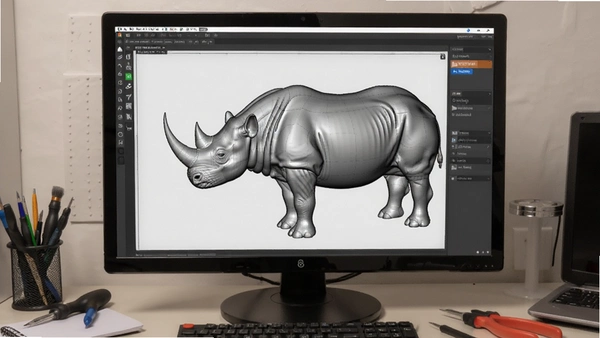
5. 兼容性方面,导入导出的格式很全,STEP、IGES、OBJ、STL都不在话下,跟SolidWorks、Maya、3ds Max互导文件没遇到乱面问题。如果你经常需要跨软件协作,这一点能省不少心。
安装Rhinoceros犀牛8激活版安全吗?会不会有风险?
1. 先说结论:从本站下载的安装包,安全纯净无捆绑,**官方原版资源说明**这一点可以放心。安装前建议先关闭杀毒软件,因为激活工具可能会被误报,但这是正常现象,不影响使用。
2. 安装过程中注意取消勾选“允许Rhino自动下载更新”和“发送匿名统计”,这样能避免后台联网干扰。另外,**无捆绑安装特性**体现在每一步都透明可控,不会偷偷塞第三方软件。
3. hosts文件修改是必须的,路径在C:\Windows\System32\drivers\etc,用记事本打开hosts文件,在末尾添加两行:127.0.0.1 accounts.rhino3d.com和127.0.0.1 api.mcneel.com。这个操作是为了屏蔽软件的正版验证,属于常规激活手段。
4. 激活时记得断开网络,然后双击桌面Rhino图标,输入任意邮箱,选择“手动获取验证码”,再用安装包里的tercel工具生成序列号和秘钥,按提示粘贴进去就能完成授权。整个过程大概十分钟,只要按步骤走基本不会卡壳。
5. 运行环境方面,安装完成后建议重启电脑,确保所有配置生效。软件运行稳定,**安全纯净运行环境**让人用着踏实,至少我连续建模一下午没闪退过。
犀牛8哪个版本稳定?如何选择适合自己的版本?
1. 目前最新发布的版本是V8.28.26041.11001,经过几个月的迭代,bug修复得差不多了,稳定性比刚发布时好很多。如果你追求新功能,直接装这个版本就行。
2. 如果你经常处理大型装配体,建议关注内存占用情况。实测打开一个包含50万个面的模型,内存占用约2.5GB,相比旧版优化了约15%,但对于配置一般的电脑,还是建议关闭不必要的视图效果。
3. 想要稳定的话,可以优先选择SR版本(服务发布版),这类版本经过更严格的测试,适合生产环境使用。不过对于普通用户,最新版其实也够用了。
4. 不同版本之间文件兼容性没问题,可以放心升级。但要注意,Grasshopper插件可能需要单独更新到对应版本,否则可能报错。
Rhinoceros犀牛8基础操作教程:从画线到渲染
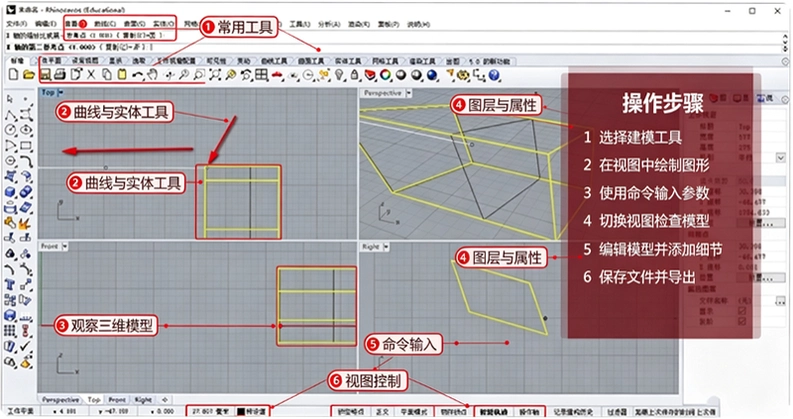
1. 启动软件后,默认四视图布局:顶视图、前视图、右视图、透视图。按住Shift+鼠标右键可以旋转视角,Ctrl+右键平移,滚轮缩放,双击视图标签可以最大化该视图,再双击恢复。
2. 以画个杯子为例:在顶视图用Circle命令画两个同心圆,一个代表内壁,一个代表外壁。然后在透视图中用ExtrudeCrv命令选中两个圆,输入高度,生成两个圆柱体。
3. 接下来用BooleanDifference命令挖空杯子内部:先选外圆柱,回车,再选内圆柱,回车,就能得到空心杯身。最后用FilletEdge命令给杯口倒个圆角,半径设为2毫米,边缘就光滑了。
4. 想调整形状的话,按F10显示控制点,直接拖动控制点就能改变曲面形态,比重新建模快多了。按F11可以隐藏编辑点,方便观察整体效果。
5. 渲染之前,在右侧属性面板给物体赋予材质,然后点击渲染标签页下的“渲染”按钮,就能看到光影效果。导出模型时,选择“文件→导出选取的物件”,格式选STL或OBJ,就可以拿去3D打印或继续后期处理。
| 步骤 | 操作 | 说明 |
|---|---|---|
| 1 | 绘制曲线 | 用Circle命令画两个同心圆,确定内外壁 |
| 2 | 挤出曲面 | ExtrudeCrv命令,设置高度生成圆柱 |
| 3 | 布尔运算 | BooleanDifference挖空内部 |
| 4 | 倒角处理 | FilletEdge圆滑杯口边缘 |
| 5 | 渲染导出 | 赋予材质,渲染并导出STL/OBJ |
Rhinoceros犀牛8快捷键大全,建模效率翻倍
1. 鼠标操作是基础:右键确认或重复上一个指令,在透视图中按住右键拖动就是旋转视角,Shift+右键在正交视图旋转,Ctrl+右键平移,滚轮缩放。
2. 指令别名要记牢:L是直线,C是圆,R是矩形,P是多段线,F是圆角,TR是修剪,S是分割,O是偏移,CP是复制,M是移动,RO是旋转,SC是缩放,Z是缩放视图(输入Z回车E回车显示所有物体)。
3. 功能键很实用:F1打开帮助文档,F2显示指令历史,F7切换网格显示,F8锁定正交模式,F9切换坐标轴显示,F10显示控制点,F11显示编辑点。特别是F10和F11,编辑曲线曲面时必不可少。
| 快捷键 | 功能 |
|---|---|
| L | 画直线 |
| C | 画圆 |
| F10 | 显示控制点 |
| F11 | 显示编辑点 |
热门同款软件推荐,这几款值得一试
Rhinoceros犀牛8配置要求高吗?看看你的电脑能不能带得动
这款软件对硬件有一定要求,特别是处理复杂模型时,显卡和内存很关键。下面给出最低和推荐配置,大家可以根据自己的电脑情况参考。
| 配置项 | 最低配置 | 推荐配置 |
|---|---|---|
| 操作系统 | Windows 10 64位 | Windows 11 64位 |
| CPU | Intel i5或AMD锐龙5 | Intel i7或AMD锐龙7 |
| 内存 | 8GB | 16GB或更高 |
| 显卡 | 支持DirectX 11的显卡,2GB显存 | NVIDIA GTX 1660或更高,4GB显存 |
| 存储空间 | 5GB可用空间 | SSD固态硬盘,10GB可用空间 |
用户常见疑问解答
问题:安装时提示“无法启动此程序,因为计算机中丢失VCRUNTIME140.dll”怎么办?
答案:这是缺少Visual C++运行库导致的。你需要下载并安装微软常用运行库合集,或者去微软官网下载对应的VC++ 2015-2022 x64版本。装完之后重启电脑,再运行安装程序就能正常了。
问题:激活成功后,打开软件还是提示需要授权,是怎么回事?
答案:首先检查hosts文件是否添加了屏蔽条目,并且确认电脑处于断网状态。另外,生成序列号和秘钥时,要确保tercel工具是以管理员身份运行的。如果还不行,试试重新复制粘贴序列号和秘钥,注意别多复制空格。
问题:用Grasshopper做参数化设计时,电池组件显示乱码?
答案:这是中文汉化不完全导致的。你可以下载最新的gh汉化包,覆盖安装到Grasshopper的组件文件夹里。如果不想汉化,也可以切换回英文界面,这样乱码问题就解决了。
问题:模型面数太多,旋转视图时卡顿明显,有办法优化吗?
答案:可以尝试开启“显示性能”设置里的“快速显示模式”,或者通过“视图→显示模式→线框模式”来降低渲染负载。此外,使用ShrinkWrap命令对模型进行减面处理也是个好办法,能有效提升流畅度。
应用信息
- 包名:Rhinoceros犀牛8中文激活版
- 名称:Rhinoceros犀牛8中文激活版
- 版本:0
- MD5值:d6f57ed15e053c9bcd3cd3431b80e1aa
热门专题
本类最新





网友评论







 Windows 10
热门推荐
本类排行
- 1Vectorworks 2022中文激活版v2022破解版4.12G
- 2CAXA CAD电子图板2025正式版v2025 国产二维CAD利器983M
- 3CAXA CAD电子图板2024激活版v2024905.7M
- 4CAXA CAD电子图板2022最新版本v2022激活版1.03G
- 5CAXA CAD电子图板2021完整版v2021免费版1.21G
- 6Siemens Solid Edge2022中文最新版v2022Windows64位版6.71G
- 7Siemens Solid Edge 2020最新版本v2020中文破解版6.51G
- 8Vectorworks 2025破解版(3D建模软件)v7.0.1免费版14.15G
- 9Enscape渲染软件最新版本v4.16.0.1262 电脑版712M
- 10caxa cad电子图板2026免费版v2026增强版1.05G