Krita绘画软件电脑版
Krita免费开源,绘画功能强大,快来下载体验吧!Krita下载地址见官网,安全纯净。 发表评论
- 软件类别:图形图像
- 软件大小:149.8M
- 更新时间:2026-08-25 16:15
- 软件版本:v5.2.14.0 专业绘画工具
- 软件语言:
- 软件等级:

- 软件厂商:
- 官方网址:https://krita.org
- 备案号:
- 评分
- 立即下载
手机扫描下载
应用介绍
说到**Krita**,很多画师朋友应该不陌生,它是一款完全免费且开源的数字绘画工具,由一群热爱创作的艺术家共同打造,目标就是让每个人都能用上专业级的绘画软件。无论是画插画、漫画、还是做概念设计,它都能提供相当完整的创作支持。**Krita绘画软件**在PC端的表现尤其出色,不仅拥有丰富的笔刷引擎,还支持图层、蒙版、动画制作等功能,几乎覆盖了数字绘画的方方面面。今天这篇内容,咱们就抛开那些官方介绍,从实际使用角度聊聊这个软件到底怎么样,安装使用中可能会遇到哪些问题,以及它和同类付费软件相比有哪些优势。如果你正想找一款靠谱的绘画工具,不妨花几分钟看完这篇,应该能帮你省下不少摸索的时间。
Krita官方原版资源怎么分辨?安全靠谱吗?
1.很多朋友初次接触Krita,都会担心下载到捆绑软件或者修改版。其实最稳妥的办法就是认准官方渠道。Krita的官网是krita.org,下载页面会提供Windows、macOS、Linux等不同系统的安装包,文件签名和哈希值都有公示,方便核对完整性。从官方渠道获取的**Krita**安装包,是百分百的**官方原版**,不会夹带任何推广组件或者第三方工具。这里也提醒一下,有些非正规下载站会打包带广告的安装器,安装时容易多出全家桶,所以尽量避开那些需要高速下载器才能下载的链接。
2.安装过程本身也很简单,双击安装包后按提示走就行。默认安装路径可以改,但建议保持默认,避免因为中文路径导致某些插件读取异常。安装完成后第一次启动,软件会询问是否导入默认画笔资源,选“是”即可,这样基础笔刷就能直接用了。整个安装过程非常清爽,没有勾选附加组件的环节,这也是**Krita**一贯坚持的干净原则,让人用着放心。
3.另外,软件本身是开源项目,代码公开透明,安全性经得起技术社区检验。运行期间不会后台联网上传任何个人数据,也没有强制更新弹窗,完全由用户掌控。对于画师来说,一个稳定又私密的创作环境比什么都重要,这点Krita做得相当到位。
Krita怎么用?新手入门操作流程详解
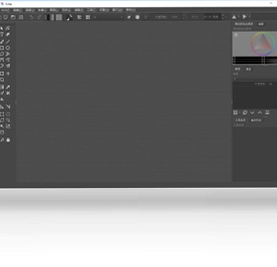
1.打开Krita,第一眼看到的是默认的“绘画”工作区,左侧是工具栏,右侧是图层和颜色面板。新建画布时,可以选预设的A4、A3纸尺寸,也可以自定义像素尺寸和分辨率。对于新手来说,直接选“A4 300dpi”就够用了,适合大多数印刷或屏幕展示场景。画布创建后,默认会有一个白色背景图层,建议再新建一个透明图层来作画,这样后期调整更灵活。
2.笔刷选择方面,Krita预设了多组笔刷,比如铅笔、喷枪、马克笔、油画笔等。按B键可以快速打开笔刷选择器,按[和]键可以调整笔刷大小,按Shift+[或]调整笔刷硬度,这些快捷键能大幅提升绘画效率。如果你用的是数位板,建议在“设置→配置Krita→数位屏”里校准一下压感,确保笔触轻重能正确反映到画布上。压感测试可以用左上角“画笔设置”里的“压力测试”功能,画几笔就能看出效果。
3.图层操作是Krita的核心之一。图层面板右下角有“添加图层”按钮,支持普通图层、矢量图层、滤镜图层等类型。选中图层后,按Ctrl+Shift+N可以快速新建图层,按Ctrl+E合并当前图层。对于需要对称绘画的场景,可以在“工具→选项”里开启“绘画辅助”,然后选择“对称工具”,这样画左右对称的图案就非常方便了。另外,Krita的图层支持混合模式和透明度调节,和Photoshop的用法基本一致,老用户能很快上手。
4.对于漫画创作者来说,Krita的“漫画”工作区提供了分镜框工具和对话框工具。分镜框工具可以画矩形或任意形状的分格,之后还能单独调整每个格子的边距和排列。对话框工具则可以直接在画布上拖出气泡框,并输入文字,配合“漫画文字”工具还能快速添加拟声词。这些功能虽然简单,但实际操作起来很顺手,比用PS硬画要省事得多。
Krita抖动修正怎么开?手抖星人必看
1.很多画师在画长线时容易手抖,导致线条不流畅。Krita的“抖动修正”功能就是专门解决这个问题的。开启方法很简单:在顶部工具栏找到“笔刷设置”图标(一个画笔带齿轮的图标),点击后弹出笔刷编辑器,在“平滑”选项组里调整“稳定剂”和“压力平滑”数值。稳定剂数值越高,线条越平滑,但延迟也会增加。一般建议稳定剂设在20-30之间,压力平滑设在30左右,这样既能保持手感又不会太肉。
2.另外,Krita还提供了“动态画笔”功能,可以在画笔设置里启用,它会根据绘画速度自动调整线条的平滑度。如果你画得很快,动态画笔会减少修正,保留笔触的锐度;画得慢则增加平滑,避免抖动。这个功能在绘制长曲线时特别好用,比单纯固定稳定剂要智能得多。
3.实际体验下来,Krita的抖动修正效果在同类软件中属于中上水平,虽然比不上某些商业软件的“矢量画笔”那种完全平滑的效果,但对于大多数手绘需求来说已经足够。如果你用数位板,建议配合驱动里的“笔压曲线”一起调整,找到适合自己的手感。有些用户反馈说修正开太高会感觉笔刷“滑”,所以建议根据自己习惯微调,不要一味求高。
Krita有AI功能吗?和传统绘画结合怎么样
1.目前Krita官方版本并没有内置AI生成功能,但软件本身支持插件扩展,可以通过安装第三方AI插件来实现一些类似功能。比如“AI Image Generation”插件,可以在Krita中调用Stable Diffusion等模型,直接生成图像并作为图层插入画布。不过这个插件需要额外配置Python环境和模型文件,对新手来说有一定门槛。如果你只是想体验AI辅助绘画,可以试试这个方法,但要注意显卡显存至少4GB以上才能流畅运行。
2.另外,Krita的“滤镜”菜单里有一些传统图像处理功能,比如“颜色调整”“模糊”“锐化”等,这些虽然不是AI,但也能完成很多修图工作。比如用“颜色调整→曲线”可以精细控制明暗对比,用“模糊→高斯模糊”可以快速柔化背景。对于追求效率的创作者,可以先用AI生成草图,再导入Krita进行细化,这种“AI+人工”的工作流现在越来越常见,Krita作为一款专业绘画软件,完全能胜任这个流程中的精修环节。
3.需要提醒的是,AI生成内容涉及版权问题,商业用途前务必确认模型授权。Krita本身是开源软件,不会限制你的创作用途,但AI模型的使用条款需要自己留意。总的来说,Krita虽然暂时没有原生AI功能,但开放插件生态给了它很大的扩展空间,未来也可能会有更多AI工具集成进来。
Krita笔刷怎么导入?自定义笔刷教程
1.网上有很多免费的Krita笔刷包,格式通常是.bundle或.kpp。导入方法很简单:打开Krita,点击“工具→资源管理器”,在左侧选择“画笔”,然后点击“导入资源包”按钮,选择下载好的.bundle文件即可。导入成功后,笔刷会出现在笔刷选择器的“已下载”分组里。如果是.kpp格式的笔刷,直接复制到Krita的“paintoppresets”文件夹即可,路径一般在安装目录下的“share/krita/paintoppresets”里。
2.自定义笔刷也很方便。在笔刷选择器里右键点击任意笔刷,选择“复制画笔”,然后在“笔刷设置”面板里调整各种参数,比如形状、纹理、颜色动态等。调整完记得点击右上角的“保存”图标,命名后保存为新笔刷。下次使用时,直接在笔刷选择器里搜索名称就能找到。Krita的笔刷引擎非常强大,支持自定义笔尖形状、流量曲线、颗粒纹理等,几乎可以模拟出任何你想要的效果。
3.如果你想要更专业的笔刷,可以去Krita的官方论坛或社区下载,比如“Krita Artists”网站就有大量用户分享的笔刷包。下载时注意查看兼容版本,有些笔刷可能只适用于特定版本。另外,Krita 5.x版本对笔刷系统做了优化,支持更多的纹理和动态效果,建议升级到最新版以获得最佳体验。
Krita液化工具在哪?功能详解
1.Krita的液化工具在“图层”菜单下,具体路径是“图层→变换→液化”。你也可以在工具栏中点击“液化”图标(一个水滴形状的图标)直接启用。液化工具可以用来对图像进行扭曲、膨胀、收缩等变形操作,常用于调整人物五官、修正线条等。打开液化面板后,左侧是各种变形工具,比如“移动”“膨胀”“收缩”“顺时针旋转”等,右侧是笔刷大小和压力设置。
2.使用液化工具时,先用“移动”工具推挤像素,可以局部调整形状。注意压力值不宜过高,建议设置在50%左右,这样变形更可控。如果你需要精确控制液化范围,可以先建立一个选区,再应用液化,这样只影响选区内内容。Krita的液化工具还支持“重建”功能,可以把局部变形的区域恢复到原始状态,相当于Photoshop里的“重建工具”,非常实用。
3.实际测试中,Krita的液化工具流畅度不错,即使较大画布也能实时预览效果。不过相比Photoshop的液化滤镜,Krita在细节控制上稍逊一筹,比如没有“蒙版”选项,但基本功能都齐全,对于大多数绘画需求完全够用。如果你之前用过PS,上手Krita的液化工具基本没有难度。
Krita教程:从草图到上色完整流程
1.这里分享一个我常用的Krita绘画流程,适合插画创作。首先,新建一个A4 300dpi画布,用“铅笔笔刷”画出草图。草图图层可以降低不透明度到30%左右,方便后续描线。然后新建一个图层,用“墨线笔刷”描出干净的线稿,笔刷大小建议3-5像素,颜色用深棕色或黑色。描线时注意线条的流畅性,可以开启抖动修正来辅助。
2.线稿完成后,在线稿图层下方新建一个“颜色图层”,用“魔棒工具”选中空白区域,然后填充基础色。填充时注意容差设为0,并勾选“连续”选项,这样能快速填满封闭区域。基础色填充后,再新建一个“阴影图层”,用“喷枪笔刷”在暗部轻轻涂抹,颜色选择比基础色深一点的色调。最后用“叠加”混合模式添加高光和反光效果,让画面更有立体感。
3.上色完成后,可以用“滤镜→颜色调整→色相/饱和度”微调整体色调。如果觉得画面单调,可以添加一个“纹理”图层,使用“画布纹理”滤镜叠加纸张纹理效果。最后导出时,点击“文件→导出”,选择PNG或JPEG格式即可。Krita支持PSD格式导入导出,方便和Photoshop等其他软件协作。
| 步骤 | 操作 | 技巧 |
|---|---|---|
| 1 | 草图绘制 | 降低不透明度 |
| 2 | 线稿描边 | 开启抖动修正 |
| 3 | 填充基础色 | 魔棒工具+容差0 |
| 4 | 添加阴影 | 喷枪+叠加模式 |
| 5 | 细节刻画 | 自定义笔刷 |
Krita快捷键大全(常用操作)
1.对于经常画画的人来说,快捷键能大幅提升效率。Krita的快捷键设计得比较合理,和Photoshop有些类似,但也有自己的特色。下面整理了一些最常用的快捷键,建议新手收藏。
| 功能 | 快捷键 |
|---|---|
| 新建画布 | Ctrl+N |
| 笔刷大小调整 | [ 或 ] |
| 撤销/重做 | Ctrl+Z / Ctrl+Y |
| 自由变换 | Ctrl+T |
| 填充选区 | Shift+Backspace |
| 保存 | Ctrl+S |
2.除了这些基础快捷键,Krita还支持自定义快捷键。点击“设置→配置Krita→快捷键”,可以搜索功能并修改按键。建议把常用的“切换画笔颜色”“旋转画布”等操作设置到顺手的按键上,比如F1、F2等。旋转画布是绘画中很常用的功能,默认快捷键是Shift+空格+拖动鼠标,也可以设置为“旋转”工具后按R键旋转。
Krita配置要求高吗?低配电脑能带得动吗
1.很多用户担心Krita对硬件要求高,其实Krita的配置要求相对亲民。官方最低配置是4GB内存、支持OpenGL 3.0的显卡,不过这只是能运行的底线。如果你只是画一些简单的插画,4GB内存也够用;但如果画布很大(比如A1尺寸)且图层多,建议至少8GB内存。CPU方面,主流双核处理器就能流畅运行,但复杂的滤镜操作会慢一些。
2.实测中,我用一台i5-8250U、8GB内存的轻薄本测试,画A4 300dpi画布,使用基础笔刷和图层,操作流畅度没有问题。但如果使用大尺寸纹理笔刷或液化工具,会有轻微卡顿。如果你有独立显卡(如GTX 1050),开启OpenGL加速后,画布旋转和缩放会更流畅。Krita还支持“画布加速”设置,在“设置→显示”中可以勾选“使用OpenGL”,能明显提升响应速度。
3.内存方面,Krita在编辑大图时占用较多,如果内存不足,建议减少历史记录步数(默认30步),或者关闭“图层预览”功能。另外,Krita的自动保存功能默认每5分钟保存一次,如果画到一半崩溃,可以找回大部分内容。总体而言,Krita的配置门槛不算高,绝大多数日常使用的电脑都能流畅运行。
| 配置项 | 最低配置 | 推荐配置 |
|---|---|---|
| 操作系统 | Windows 7 64位 | Windows 10/11 64位 |
| CPU | 双核2.0GHz | 四核3.0GHz以上 |
| 内存 | 4GB | 16GB |
| 显卡 | 支持OpenGL 3.0 | 独立显卡4GB显存 |
| 存储空间 | 1GB可用空间 | 10GB SSD |
用户常见问题解答(FAQ)
问题:Krita会收费吗?有没有隐藏付费功能?
答案:Krita完全免费,而且是开源的。所有功能包括动画、笔刷、滤镜等都是免费使用的,没有订阅制,也没有内购。你可以放心下载使用,甚至商用都没有问题。
问题:Krita打开PSD文件会乱版吗?
答案:Krita支持PSD导入导出,但复杂图层样式(如混合选项)可能无法完全兼容。实测中,基础图层、蒙版、文本图层都能正常读取,但智能对象和调整图层可能会丢失部分属性。建议如果遇到复杂PSD,先用PS导出为透明PNG再导入。
问题:Krita对触屏设备支持怎么样?
答案:Krita支持触屏操作,在Windows平板或触摸屏上可以用手指或触控笔绘画。系统设置里可以开启“触控模式”,会增大图标间距,方便手指点击。不过触控笔的压感需要系统支持,普通电容笔没有压感,建议使用支持压感的触控笔。
问题:Krita卡顿怎么解决?
答案:如果Krita运行卡顿,首先检查是否开启了“OpenGL加速”。在“设置→显示”中勾选“使用OpenGL”。其次,降低画布分辨率或减少图层数量。另外,在“性能”设置里可以调整内存占用上限,建议设为系统内存的70%。如果还是卡,可能是驱动问题,更新显卡驱动试试。
热门同款绘画软件推荐
| 软件名称 | 功能优势 | 推荐理由 |
|---|---|---|
| Photoshop | 行业标准,功能全面 | 适合需要修图+绘画综合需求的用户 |
| Procreate | iPad端专业绘画 | 移动端首选,笔刷丰富 |
| Clip Studio Paint | 漫画插画神器 | 漫画分镜功能强大 |
| MediBang Paint | 免费跨平台 | 轻量级,适合低配电脑 |
| ArtRage | 仿真油画效果 | 适合传统美术风格创作 |
| Corel Painter | 专业自然媒介 | 笔刷模拟真实材质 |
编辑总结
Krita作为一款免费开源的绘画软件,在专业功能上已经相当成熟,基本能满足大多数数字绘画需求。它的**无捆绑安装**特性让用户下载使用非常省心,不用担心系统被塞进乱七八糟的东西。虽然在某些方面(比如液化、AI功能)和付费软件还有差距,但考虑到完全免费,性价比极高。如果你正在寻找一款安全纯净的绘画工具,Krita绝对值得一试。希望这篇内容能帮你解决一些实际问题,祝绘画愉快!
应用信息
- 包名:Krita
- 名称:Krita
- 版本:0
- MD5值:735431de156236b0570977565a40055e
- 隐私政策:点击查看
热门专题
本类最新


网友评论







 Samsung_Galaxy_S25
热门推荐
本类排行
- 1adobe photoshop elements 2024已激活版v24.3专业版6.69G
- 2Adobe InDesign 2024官方最新版v19.5.0.84 直装版1.42G
- 3Adobe After Effects 2026免费版最新版本v26.0.03.96G
- 4Adobe Bridge2026中文正式版v16.0.2 windows版2.44G
- 5adobe bridge 2025已激活中文版v15.1.1.729 最新版本2.52G
- 6Photoshop 2021茶末余香增强版v22.3.0.49 中文版3.56G
- 7LeafView(图片查看器)绿色版v4.2.2148.2M
- 8Adobe Photoshop2024绿色免安装版本v25.12.0.806 汉化中文版2.78G
- 9adobe photoshop elements 2020直装破解版v18.0免激活版3.29G
- 10photoshop2021绿色免安装版v22.5.0.384最新版1.13G