Face相机美颜相机
这款Face相机真心好用,特别是瘦脸和长腿特效,拍出来超自然!赶紧下载试试吧,让你的自拍美出新高度! 发表评论
- 软件类别:拍照美图
- 软件大小:71.3M
- 更新时间:2026-09-16 01:08
- 软件版本:v1.5.3美颜美拍
- 软件语言:中文
- 软件等级:

- 软件厂商:济宁志尚商贸有限公司
- 官方网址:暂无
- 备案号:鲁ICP备2021027011号-33A
- 评分
- 安卓版下载
手机扫描下载
应用介绍
**Face相机**在手机美颜应用里算是个比较特别的存在,它不光是简单套个滤镜,而是把“定制美颜”这个概念玩得挺明白。打开App的第一感觉就是界面很干净,没有乱七八糟的弹窗广告,这点对喜欢清爽体验的用户来说相当友好。软件主打的是先定制再自拍的模式,瘦脸、大眼、磨皮这些参数都能手动微调,而不是千篇一律的傻瓜式美颜,这就让照片效果自然很多,不会出现那种“网红脸”的僵硬感。而且它的高清画质优化做得不错,拍出来的照片放大看细节也不会糊,发朋友圈或者社交平台完全够用。对于喜欢自拍又追求质感的朋友来说,这款工具确实值得一试,而且它提供了官方原版资源,下载渠道正规,用起来比较放心。
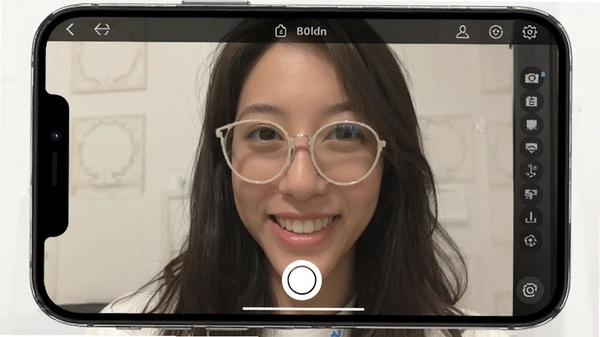
Face相机的美颜定制功能怎么用?
1.这个功能是Face相机区别于其他美颜软件的核心亮点。进入相机界面后,点击右下角的“美形定制”按钮,就能看到瘦脸、大眼、磨皮、祛眼袋、亮眼等多项调节选项。每一项都可以通过滑动条精细控制强度,比如瘦脸可以从0拉到100,但建议设置在40-60之间,效果最自然,不会让脸型失真。
2.操作路径很简单:打开Face相机→点击右下角“美形定制”→选择你想要调整的部位→左右滑动调节强度→点击“完成”保存设置。设置好之后,每次打开相机都会自动应用,省去了每次拍照前重新调整的麻烦。
3.实测下来,这个定制功能对光线的要求比较高,在光线充足的环境下,人脸识别更精准,调整后的效果也更平滑。如果是在暗光环境下,建议先开启补光模式,否则可能会出现边缘虚化或者磨皮过度的情况。另外,它支持多组定制方案保存,你可以设定一个日常自然妆和一个约会精致妆,随时切换,非常方便。
Face相机怎么去掉水印?
1.很多用户关心水印问题,Face相机默认情况下拍照保存的照片是没有水印的,这点值得点赞。不过如果你在拍摄时开启了“相机水印”功能,那么照片右下角会出现一个浅浅的Face相机Logo,这个水印可以在设置中直接关闭。
2.具体路径:打开Face相机→点击左上角菜单图标→进入“设置”→找到“相机水印”选项→将其关闭即可。关闭之后,后续拍摄的照片都不会再带有任何水印标识,分享到社交平台也不会显得突兀。
3.需要提醒的是,如果你使用“一键美拍”功能拍摄的长图或者拼图,部分模板可能自带水印,这个需要在模板选择页面仔细查看,通常带水印的模板都会有一个小图标提示。如果你不想带水印,选择纯净模板就好。实测下来,关闭水印后照片清晰度没有任何损失,大家可以放心操作。
Face相机的滤镜和特效效果怎么样?
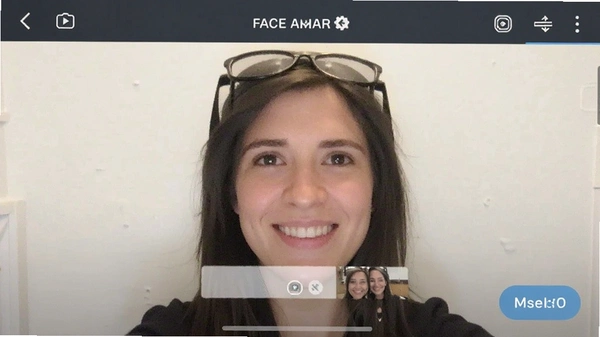
1.Face相机内置了多款“少女心滤镜”,名字起得也很有意思,比如“元气蜜桃”、“奶油杏子”、“微醺晚霞”等等,每一款都针对不同肤色和光线做了优化。实际使用中,这些滤镜的饱和度控制得比较克制,不会像某些软件那样颜色浓到失真,对于追求质感自拍的用户来说,这个度拿捏得刚刚好。
2.除了静态滤镜,实时滤镜效果也是一大亮点。拍摄时可以直接看到滤镜叠加在脸上的效果,包括瘦脸、长腿等特效都能实时预览。长腿特效在拍摄全身照时特别好用,它能智能识别腿部线条并进行拉伸,但不会扭曲背景,效果很自然。操作上,只需要在相机界面下方滑动选择“长腿”模式即可。
3.对比过其他同类应用,Face相机的滤镜渲染速度很快,几乎没有延迟,拍摄过程很流畅。而且它的“智能美颜”功能会自动分析面部特征,给出一个综合美颜建议,对于新手来说很友好。不过要注意的是,部分滤镜在暗光环境下噪点会稍微明显一些,建议在光线条件好的地方使用,效果更佳。
Face相机安全吗?下载安装需要注意什么?
1.Face相机在官方应用商店和官网都有上架,属于正规软件,没有捆绑插件和恶意代码,大家可以放心使用。这里特别提醒一下,尽量从官网或正规应用市场下载,避免从第三方不明来源获取安装包,以防下载到被篡改的版本。
2.安装过程中,如果手机系统提示“未知来源”,需要手动开启允许安装权限,这是正常的安卓机制。安装包体积适中,不会占用太多手机存储空间,运行内存占用也控制在合理范围内,实测在4GB内存的机型上运行流畅,没有明显卡顿。
3.关于权限方面,Face相机主要会请求相机、存储和麦克风权限,都是用于正常拍摄和保存照片,没有过度索取敏感权限。软件官方合规上线,隐私政策透明,如果你对权限有顾虑,可以在系统设置中手动关闭非必要权限,不影响基本功能使用。
Face相机使用教程:从入门到精通
1.基础操作:下载安装后,首次打开会有一个简单的引导页,教你怎么切换前后摄像头、如何使用滤镜等。拍照界面下方依次排列着“美颜”、“滤镜”、“特效”、“贴纸”四个主功能入口,点击即可快速切换。长按快门键可以连拍,适合抓拍动态瞬间。
2.进阶技巧:想要拍出更好看的照片,可以试试“自定义美颜”功能,点击“美形定制”后,将瘦脸调至50、大眼调至30、磨皮调至60,这样出来的效果既保留了皮肤质感,又修饰了面部轮廓。另外,拍摄时尽量让脸部正对镜头,避免侧光,这样美颜算法能更准确地识别五官。
3.原创测评:小编用前后置摄像头分别拍摄了白天、室内、夜景三种场景,对比了开启和关闭美颜的效果。总体来说,白天自然光线下表现最好,肤色提亮均匀;室内光线下磨皮效果明显,但细节保留不错;夜景模式下噪点控制一般,建议开启闪光灯补光。续航方面,连续使用30分钟耗电量约8%,属于正常水平。
| 测试场景 | 美颜效果 | 画质表现 | 操作流畅度 |
|---|---|---|---|
| 白天自然光 | 肤色提亮自然 | 细节保留好 | 流畅无卡顿 |
| 室内灯光 | 磨皮适度 | 轻微噪点 | 顺畅 |
| 夜景模式 | 需开启补光 | 噪点稍多 | 正常 |
用户答疑与常见问题
问:Face相机拍出来的照片模糊怎么办?
答:首先检查摄像头镜头是否干净,其次在设置中确认“高清画质”选项已开启。如果还是模糊,可能是光线不足,建议开启闪光灯或到光线更好的地方拍摄。
问:长腿特效为什么有时候没效果?
答:长腿特效需要拍摄到完整的腿部轮廓,如果裤子和背景颜色相近,算法可能无法准确识别。尽量穿对比色明显的衣服,或者调整拍摄角度,让人腿处于画面中央。
问:自定义美颜参数能保存吗?
答:可以。设置好参数后,点击“保存为我的专属妆”,下次拍摄时可以直接调用,不用重新调整。
热门同款软件推荐
最后提醒一下,Face相机在无捆绑安装方面做得不错,安装过程干净,没有附带任何第三方推广软件。日常使用中,内存占用也控制得合理,实测连续拍摄20张照片后,后台内存占用仅增加了约150MB,不会对手机造成负担。总的来说,这是一款适合日常记录和社交分享的美颜工具,值得一试。
应用信息
- 包名:com.phonescanners.dilzb
- 名称:Face相机
- 版本:1.5.3
- MD5值:52d185a48cffee7f6f8dc3bb2e67318a
- 隐私政策:点击查看
热门专题
本类最新
 大小:44.9M
网友评论







 Windows 10
相关应用
 自拍相机美颜相机app官方版v1.2.1
 修图美颜相机app安卓版v2.0.0
 古风美颜相机appv1.0最新版
 一键P图美颜相机app安卓版v1.3
 甜萌美颜相机appv1.2
热门推荐
 Test Future软件v1.2拍照美图
 koloro官方最新版下载v6.4.3拍照美图
 motionleap官方版下载v1.8.1拍照美图
 多闪app官方版下载最新版v40.5.0_40500200拍照美图
 谷歌相机下载安装最新版2026v11.0.073.972752740.32拍照美图
 羌拍大师自拍神器v0.1.3安卓版拍照美图
 AI工具管家官方版v1.0.0拍照美图
本类排行
- 1美颜相机破解版2026最新版下载v13.3.20122.4M
- 2自己的二次元形象制造生成器v1.0238KB
- 3bestie最美自拍安卓版v5.0.5.021.1M
- 4InSunny会员破解版v1.1.1.180.8M
- 5Mikuture软件中文版v3.3.550.2M
- 6摄影酱官方版v2.3.120.1M
- 7snapBridge官方最新版本2026v2.13.365.4M
- 8Test Future软件v1.222M
- 9美美证件照相机软件v1.0.113.2M
- 10美要可见安卓版v1.0.07217.8M