FastStone Photo Resizer批量图片格式转换工具
批量改图、转格式、加水印,FastStonePhotoResizer真的很省心,处理几百张图也就喝口水的功夫,有需要就来下载试试吧。 发表评论
- 软件类别:图形图像
- 软件大小:1.5M
- 更新时间:2026-09-11 11:24
- 软件版本:v3.3批量转换缩放
- 软件语言:英文
- 软件等级:

- 软件厂商:
- 官方网址:暂无
- 备案号:
- 评分
- 立即下载
手机扫描下载
应用介绍
处理图片最烦什么?不是修图,而是几十张、上百张照片要一张张改尺寸、转格式、加水印。尤其是做电商的、运营公众号的、搞摄影后期的,每次活动拍一堆图,传到不同平台要求还不一样,有的要压缩到200KB以内,有的要统一宽度,有的非得转成PNG。如果靠系统自带的画图工具一张张弄,一下午就耗进去了,而且重复操作特别容易让人烦躁。
FastStone Photo Resizer就是专门解决这类批量图片处理问题的工具。它来自FastStone系列,这个家族里的图片查看器、截图工具口碑一直不错,这款改名和转换工具更是不少人的效率利器。它能一次性把几百张图片变成你想要的尺寸、格式,还能顺手旋转、裁剪、加文字水印,改文件名也能一起搞定。今天这篇文章就带大家看看它到底怎么用,适合哪些人,以及实际使用中有什么要注意的地方。
可能有人会问,既然Photoshop功能那么强,为什么还要单独装个小工具?说实话,杀鸡真没必要用牛刀。PS启动慢、吃内存,处理批量图片还得录制动作,对很多人来说学习成本太高。FastStone Photo Resizer体积小、启动快,界面也直白,基本不需要看教程就能上手。它的定位就是简单高效地完成图片批处理,省下来的时间干点别的不好吗?
FastStone Photo Resizer怎么添加图片并开始处理?
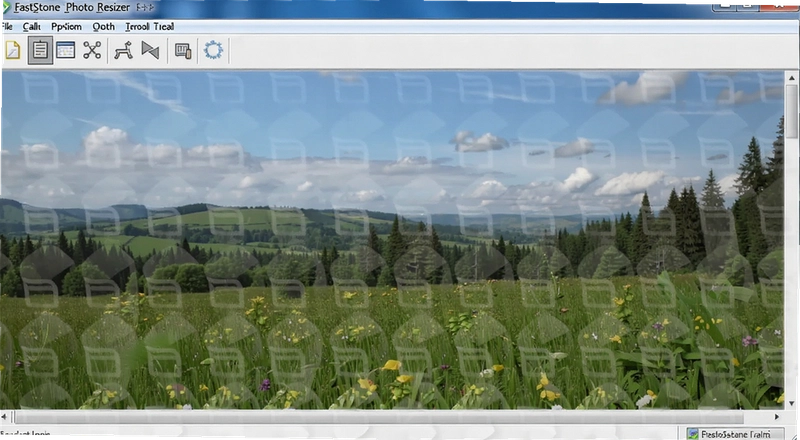
第一次打开这个软件,界面可能会让人觉得有点简陋,但功能分区其实很清晰。左侧是文件夹浏览树,中间是图片预览区,右侧才是核心的操作面板。你得先在左侧找到存放图片的文件夹,中间区域就会显示出图片缩略图。
选图的方式有几种,最直接的是在中间区域用鼠标框选,或者按住Ctrl键点选多张不连续的图片。如果你要把整个文件夹的图片都处理,直接Ctrl+A全选就行。选好之后,点击工具栏上的“添加”按钮,图片就会进入下方的待处理列表。
如果你的图片分散在不同的文件夹,也可以一个个文件夹切换着添加。列表里可以随时移除不需要的图片,操作逻辑跟压缩软件添加文件差不多,很容易理解。全部添加完毕后,右侧面板就能设置具体的处理任务了。
这里有一点要提醒大家,软件默认是“输出到指定文件夹”,如果你不修改路径,它会把处理后的图片放到一个叫“Output”的子文件夹里,不会覆盖你的原图。这个设计非常贴心,至少不会因为操作失误把原始照片搞坏。
所有设置完成之后,点一下右下角的“转换”按钮,软件就会开始工作。速度取决于图片数量和电脑性能,一般几十张图也就是几秒钟的事。
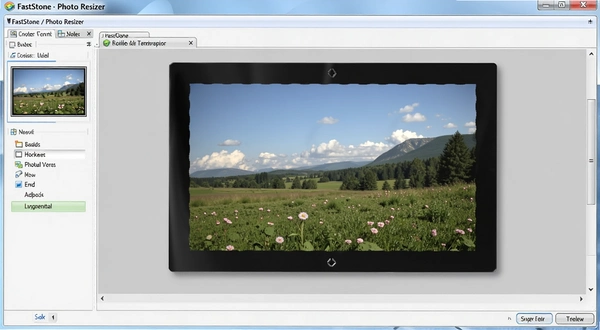
FastStone Photo Resizer怎么批量转换格式和调整尺寸?
格式转换和尺寸调整是FastStone Photo Resizer最常用的两个功能。在右侧的面板上,你能看到“输出格式”的下拉菜单,里面列出了JPG、PNG、BMP、GIF、TIFF等常见格式。选好格式后,旁边还会有对应的选项按钮,比如JPG格式可以调节压缩质量,PNG可以选择压缩级别。
举个例子,你有一批BMP格式的截图,想发到网上但体积太大。这时候把输出格式选为JPG,然后把质量滑块调到80左右,图片体积能减少90%以上,而且肉眼几乎看不出画质损失。如果是做网页素材需要透明背景,那转成PNG就是必须的,软件同样能一键搞定。
尺寸调整也在右侧面板里,勾选“更改大小”后,你可以选择按百分比缩放,也可以设置固定的像素宽高。这里有个“保持纵横比”的选项,建议默认勾选,这样图片不会变形。如果你需要把图片统一成某个宽度,比如微信公众号正文图片的宽度一般是1080像素,那就在宽度里输入1080,高度留空,软件会自动计算对应的高度。
| 输出格式 | 适用场景 | 注意事项 |
|---|---|---|
| JPG | 照片、复杂图像 | 质量滑块建议不低于70 |
| PNG | 需要透明背景、图标 | 文件体积相对较大 |
| GIF | 动态图片 | 颜色数有限制 |
实际操作中,你可能会遇到一些特殊情况。比如某些相机的RAW格式文件,FastStone Photo Resizer并不能直接读取,你需要先用其他软件导出成JPG或TIFF再处理。另外,如果你批量转换的图片尺寸巨大,比如像单反拍出来5000多像素宽的照片,缩放时建议把“高质量缩放”选项打开,这样处理出来的图片细节会更清晰,虽然速度会慢一点,但效果值得等待。
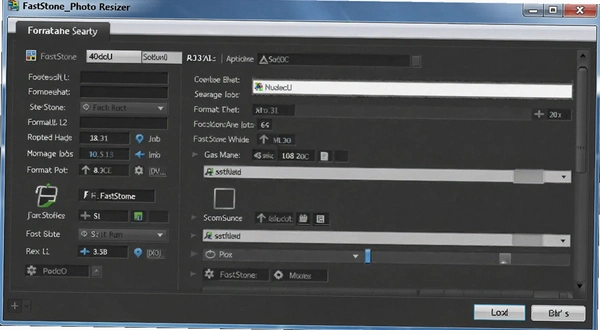
FastStone Photo Resizer批量重命名和加文字水印好不好用?
除了转换格式和改尺寸,FastStone Photo Resizer还能批量重命名文件,以及给图片添加文字水印。这两个功能对于整理图片库和防止盗图来说非常实用。
批量重命名的入口在“重命名”选项卡里。你可以设置文件名的前缀、起始数字,还能选择日期格式。比如把一批产品图命名为“product_001”、“product_002”这样的格式,只需要在模板里输入“product_#”就行,其中“#”号代表序号。软件支持在原始文件名基础上增加前缀或后缀,也支持完全重命名。
文字水印功能在“文本”选项卡里。勾选“启用文本”后,你可以输入要显示的文字,比如你的网站名、作者名、版权声明等。然后可以设置字体、字号、颜色,还能调节透明度。摆放位置可以手动拖拽,也可以从预设的九宫格里选一个位置。水印角度也能旋转,这在一些摄影作品上很常用。
有个细节做得不错,就是水印的描边和阴影效果。开启阴影后,即使文字颜色跟图片背景比较接近,也能看清内容。另外,文字水印的透明度如果调低一些,既不影响图片观赏,又能起到版权保护的作用。当然,如果你想加图片水印,比如一个半透明的Logo,那需要借助“图像”选项卡,软件也支持把另一张图片叠加到当前图片上。
实际体验下来,批量重命名的速度很快,几百个文件瞬间就能处理好。水印功能也基本能满足日常需求,不过它对中文的支持还有优化空间,某些特殊字体可能无法正常显示,建议使用系统自带的微软雅黑或宋体。
FastStone Photo Resizer对电脑配置要求高吗?
很多办公电脑配置不算高,所以软件对硬件的要求就成了大家关心的问题。FastStone Photo Resizer在这方面做得非常友好,它是一款轻量级软件,安装包只有几兆,运行时占用的内存也少,不像Photoshop那样动辄消耗几个G的内存。
| 配置项 | 最低配置 | 推荐配置 |
|---|---|---|
| 操作系统 | Windows 7 | Windows 10/11 |
| CPU | 1GHz处理器 | 双核2GHz及以上 |
| 内存 | 512MB | 4GB及以上 |
| 显卡 | 集成显卡 | 独立显卡更佳 |
| 硬盘空间 | 50MB可用空间 | 100MB以上可用空间 |
以上配置是参考官方信息整理的。实际上,处理大量高分辨率图片时,内存大小会影响速度。如果你经常处理单张超过5000万像素的图片,建议电脑内存不低于8GB。还有一点,软件安装在固态硬盘上,启动和批量处理的速度会有明显提升。
FastStone Photo Resizer有哪些快捷键可以提高操作效率?
键盘快捷键用熟了,操作效率能翻倍。FastStone Photo Resizer虽然是一款小工具,但也内置了一些常用的快捷键。这里整理几个比较实用的:
| 快捷键 | 功能说明 |
|---|---|
| Ctrl+O | 打开图片文件 |
| Ctrl+S | 保存当前设置方案 |
| Ctrl+Shift+S | 另存处理后的图片 |
| F5 | 刷新文件夹预览 |
| Delete | 从列表移除选中图片 |
这些快捷键在菜单栏对应的功能旁边都有提示,用几次就能记住。需要说明的是,软件并没有提供自定义快捷键的功能,如果你对默认设置不习惯,也只能适应一下了。不过从另一个角度看,它本身就不是一款复杂软件,鼠标点几下也能完成大部分操作,快捷键更像是锦上添花。
FastStone Photo Resizer和同类软件相比有什么优势?
市面上能批量处理图片的工具不少,比如IrfanView、XnConvert、ACDSee,还有国外的Photoshop批处理。FastStone Photo Resizer能脱颖而出,靠的是它在简单和功能之间找到了一个很好的平衡。
先说它的界面,左边是文件夹树,中间是图片预览,右边是处理选项,一切一目了然。你不需要像XnConvert那样先添加文件再切换多步操作,FastStone把转换、重命名、水印等常用功能集中在一个面板上,设置起来更顺手。
其次,它的处理速度很快。笔者曾用一台i5处理器、8GB内存的电脑测试,一次性处理200张1200万像素的JPG图片,从添加文件到转换完成,总共不到一分钟。这个速度在同类软件中属于中上水平,对于普通用户来说完全够用。
另外,FastStone Photo Resizer是免费软件,个人使用不花钱。虽然官方也提供了捐赠选项,但不捐赠也不影响使用。这一点比一些收费软件更有吸引力,毕竟不是每个人都愿意为了偶尔一次的需求买单。
当然,它也有不如别人的地方。比如它不支持批量调整色阶、曲线这类高级调色功能,如果你需要那种更专业的批处理,可能得考虑Adobe Lightroom了。
除了FastStone Photo Resizer,还有哪些类似的批量处理工具?
| 软件名称 | 功能特点 | 推荐指数 |
|---|---|---|
| IrfanView | 轻量级看图,支持批量转换 | ★★★★☆ |
| XnConvert | 支持多种格式,批量处理功能全 | ★★★★☆ |
| ACDSee | 老牌看图软件,附带批处理 | ★★★☆☆ |
| FastStone Image Viewer | 同门师兄,看图加批处理 | ★★★★☆ |
| RIOT | 专门压缩图片体积,简单 | ★★★☆☆ |
| Caesium | 图像压缩工具,支持批量 | ★★★☆☆ |
FastStone Photo Resizer常见问题答疑FAQ
问:FastStone Photo Resizer能不能把RAW格式的照片转换成JPG?
答:不能直接转换。FastStone Photo Resizer不支持读取RAW文件,它主要面向常见的位图格式,比如JPG、PNG、BMP、GIF、TIFF等。如果你有RAW格式的图片,需要先用相机厂商提供的软件或者Lightroom、Capture One等工具将其导出为JPG或TIFF,然后再用FastStone进行批量处理。这一点对于一些摄影爱好者来说可能不太方便。
问:FastStone Photo Resizer添加文字水印时,为什么中文字体显示不出来?
答:这种情况通常是因为字体选择导致的。软件在调用字体时,有些中文字体可能不被兼容。建议在字体列表里优先选择“微软雅黑”、“宋体”或者“黑体”,这些系统自带的中文字体一般都能正常显示。另外,如果水印文字在预览时正常,但输出后变模糊,可以检查一下是否勾选了“抗锯齿”选项,开启后能改善文字边缘的平滑度。
问:FastStone Photo Resizer处理大量图片时会不会卡死?
答:根据实际使用体验,处理几百张普通尺寸的图片基本不会卡顿,但如果是处理超高清的大图,比如无人机拍摄的几千万像素的照片,同时进行缩放和水印操作,可能会感觉速度变慢。这主要受电脑内存和CPU性能影响。建议处理超大图片时,分批进行,一次不要超过100张,这样会更稳定。另外,如果软件长时间无响应,可以打开任务管理器查看内存占用情况,如果内存占用接近100%,可以考虑升级硬件。
问:FastStone Photo Resizer能不能给图片加图片水印,比如Logo?
答:可以。在“图像”选项卡中,你可以添加一张图片作为水印。勾选“启用图像叠加”,然后选择你的Logo图片,再调整位置和透明度。不过要注意的是,图片水印不支持旋转,如果Logo需要透明背景,建议使用PNG格式。实际测试中,添加一个200x200像素的PNG水印在500张图片上,速度影响不大,但水印图片本身不宜过大,否则会明显减慢处理速度。
问:FastStone Photo Resizer输出图片后,原图会被覆盖吗?
答:默认情况下不会覆盖原图。软件会要求你指定输出文件夹,你可以选择输出到原文件夹的子文件夹,也可以指定一个新的路径。如果你希望直接覆盖原文件,可以在“输出设置”里选择“替换原文件”,但这样做有风险,建议保留一份备份。笔者在实际操作时,曾经因为勾选了替换原文件,而忘记备份,导致一组原图被压缩后无法恢复,所以推荐大家使用“输出到指定文件夹”的方式。
问:FastStone Photo Resizer能不能批量裁剪图片?
答:可以。在“裁剪”选项卡中,你可以设置裁剪的坐标和尺寸,支持固定大小裁剪和按照比例裁剪。比如你想把图片统一裁剪成1:1的正方形,可以在“比例”里输入1:1,然后拖动预览框选择要保留的区域。批量裁剪时,所有图片会应用相同的裁剪区域,如果你需要每张图片自动裁剪不同的位置,FastStone做不到,需要借助更专业的软件。
问:FastStone Photo Resizer在低配电脑上运行流畅吗?
答:从实际测试来看,在只有2GB内存的旧电脑上运行,启动速度还算可以,但处理大尺寸图片时会明显吃力,甚至出现内存不足的提示。软件本身占用的资源不多,但批量处理时内存占用会飙升。如果你用的是老旧电脑,建议把图片分批处理,每次控制在50张以内,同时关闭其他大型程序,这样能减少卡顿和崩溃的概率。官方说明中,最低配置是512MB内存,但那只适用于处理小尺寸图片,实际情况要保守一些。
问:FastStone Photo Resizer有没有手机版?
答:没有手机版。FastStone Photo Resizer是纯粹的Windows平台软件,官方没有推出安卓或iOS版本。如果你需要在手机上批量处理图片,可以考虑使用“照片编辑”类的App,比如“Snapseed”或“PicsArt”,但它们的功能和FastStone不太一样,批量处理能力有限。所以,如果你主要是电脑上使用,FastStone Photo Resizer是个不错的选择。
问:FastStone Photo Resizer是免费软件吗?
答:是的,FastStone Photo Resizer对个人用户完全免费。官方不限制使用天数,也没有功能阉割。如果你是商业用途,官方建议购买授权,但实际上不购买也能正常使用。这一点在官网的授权说明中有提及。软件安装时也没有捆绑任何第三方插件,这点很良心。
应用信息
- 包名:FastStone Photo Resizer
- 名称:FastStone Photo Resizer
- 版本:0
- MD5值:022b7e0342dc0d04d16e02453c3427f6
热门专题
本类最新



网友评论







 OnePlus_13
热门推荐
本类排行
- 1AutoCAD Electrical 2024中文激活版v21.0.55.0电气设计全自动4.01G
- 2AutoCAD Mechanical 2026中文破解版v2026windows版3.24G
- 3金舟苹果HEIC图片转换器电脑版下载v3.6.4.0 批量图片转换44.6M
- 4AutoCAD Plant 3D 2026中文破解版v2026.0.1 正式版3.76G
- 5AutoCAD Plant 3D 2023中文激活版vT05300.1免费版3.41G
- 6AutoCAD Plant 3D 2024中文版(附激活教程)v2024破解版3.12G
- 7AutoCAD Raster Design 2026破解版v2026直装版1.03G
- 8AutoCAD Mechanical 2025中文激活版v2025.0.1机械版2.92G
- 9AutoCAD Mechanical 2024中文版(附激活教程)v2024完整版3.19G
- 10Autodesk AutoCAD Civil 3D 2025中文破解版v2025激活版7.83G