AutoCAD Plant 3D 2026中文破解版
做工厂设计的朋友别错过,AutoCADPlant3D2026破解版亲测可用,安装替换文件就能用,管道建模效率翻倍,赶紧下载试试吧! 发表评论
- 软件类别:图形图像
- 软件大小:3.76G
- 更新时间:2026-09-10 06:31
- 软件版本:v2026.0.1 正式版
- 软件语言:中文
- 软件等级:

- 软件厂商:
- 官方网址:https://www.autodesk.com.cn/support/tech
- 备案号:
- 评分
- 立即下载
手机扫描下载
应用介绍
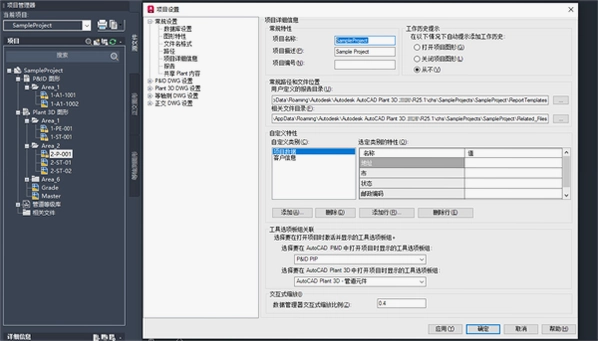
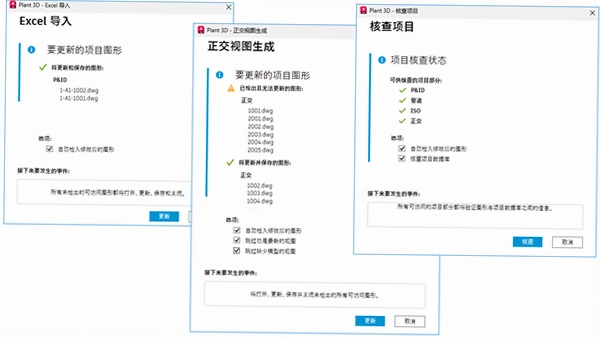
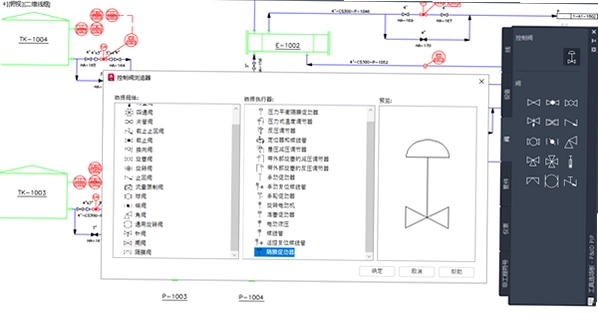
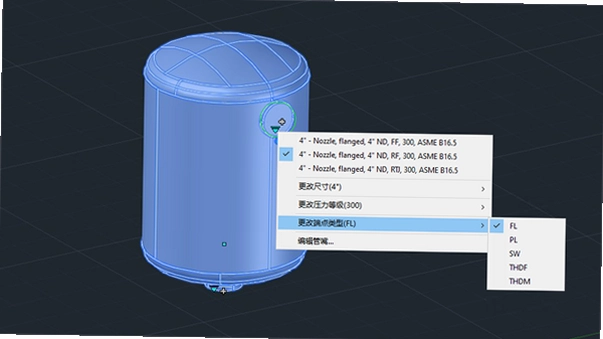
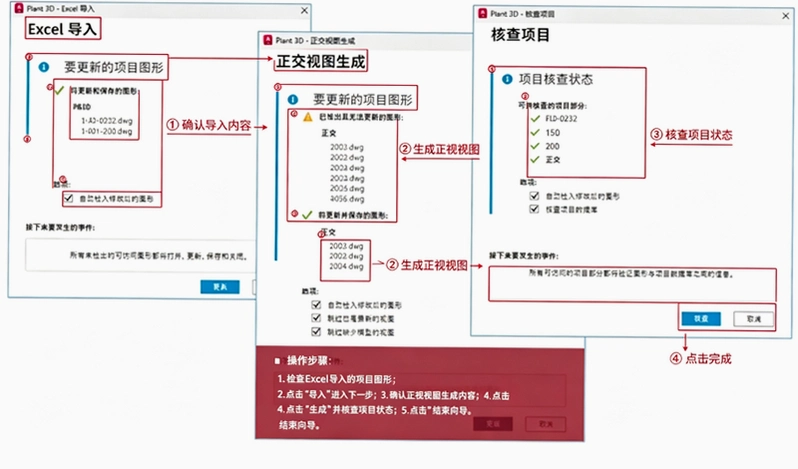
AutoCAD Plant 3D 2026中文破解版下载资源近期在工程师圈子里热度不低,很多做工厂设计、管道布置的朋友都在找能离线安装的完整包。这款工具本质上是AutoCAD平台上的专业工厂设计模块,它最大的价值在于把工艺流程图和三维模型之间的数据链打通了,用参数化规范去驱动管道、设备、钢结构的建模,而不是像传统CAD那样一笔一笔画。软件内置了庞大的行业标准元件库和智能布管引擎,做石化、化工、制药项目时能省掉大量重复劳动。这次分享的版本集成了破解补丁,安装后替换一下文件就能离线使用,功能上没有什么阉割,适合个人学习或者中小型项目设计。下面我把安装步骤、常见问题、实际体验和配置要求都整理出来,方便你快速上手。
AutoCAD Plant 3D 2026怎么安装
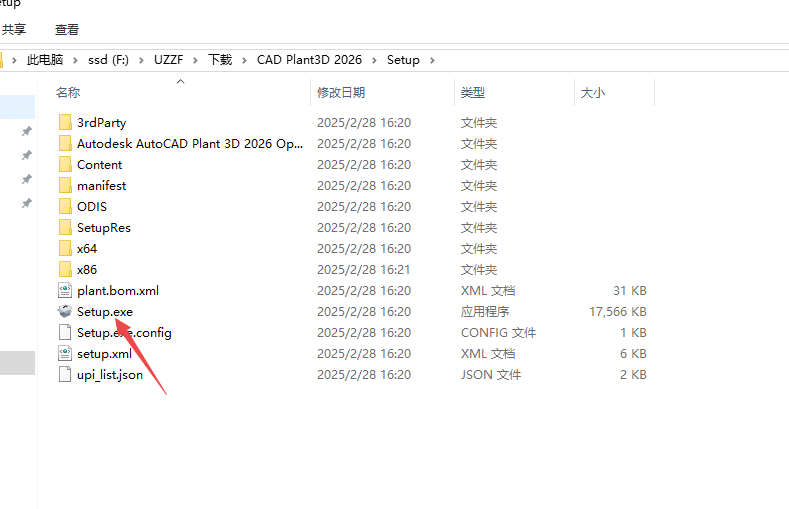
1、下载压缩包打开setup程序
2、然后等待程序进行安装
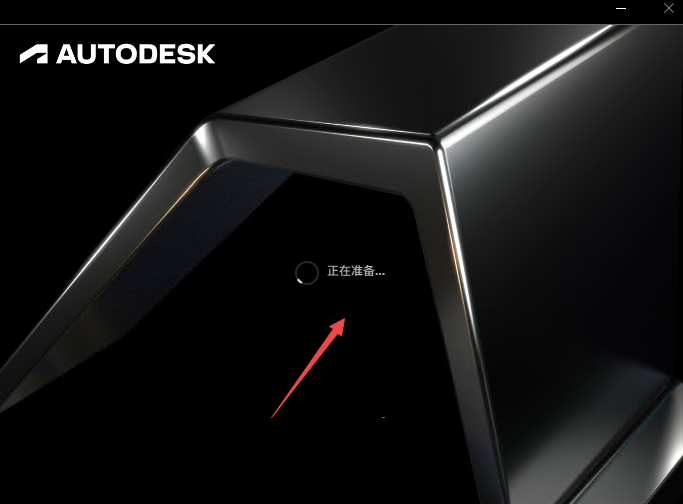
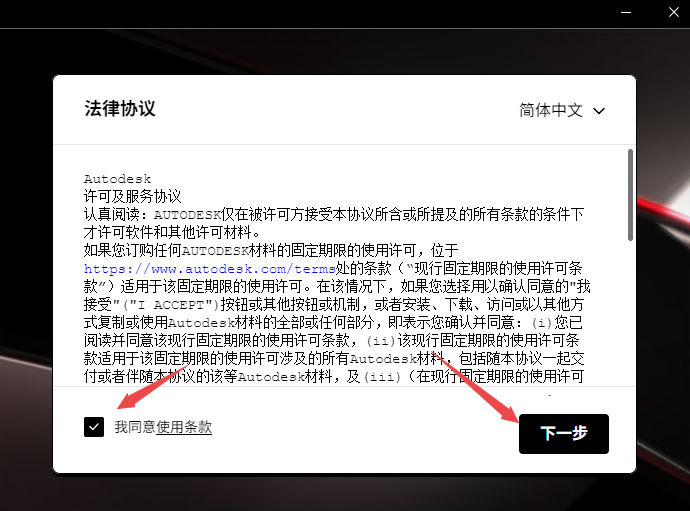
3、点击同意然后下一步
4、安装到指定的文件夹然后下一步

5、然后等待安装
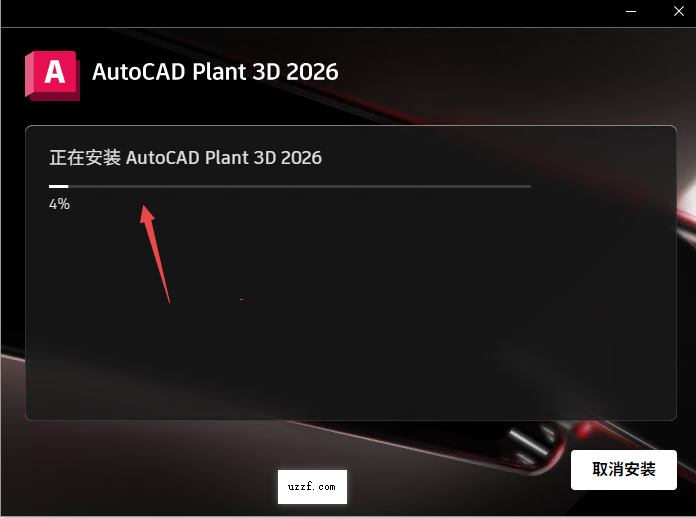
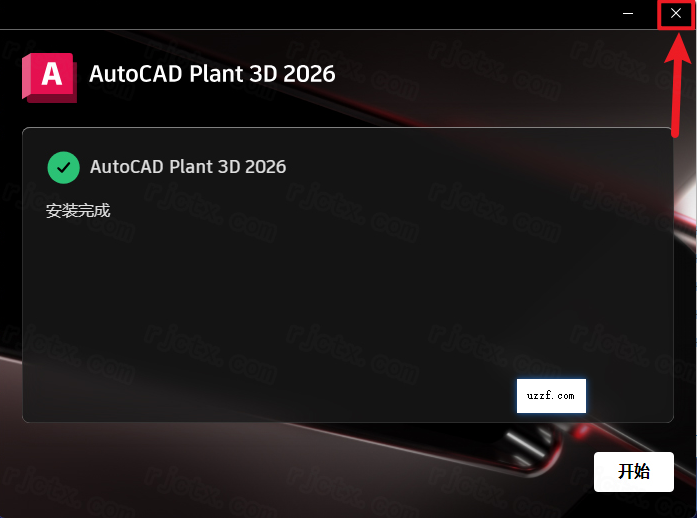
6、安装完成后不要点击开始,一定要右上角关闭程序
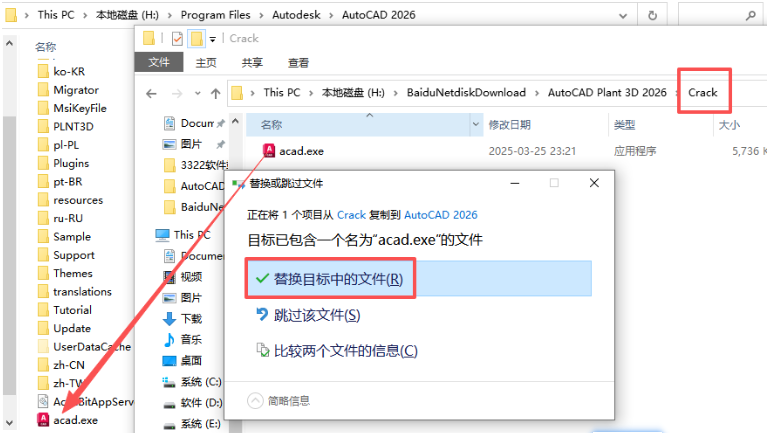
7、然后请注意,返回刚才文件夹,找到如下图所示crack文件夹里面的acad.exe程序,直接复制或者剪切,或者直接移动到AutoCAD Plant 3D 2026软件安装所在文件夹位置
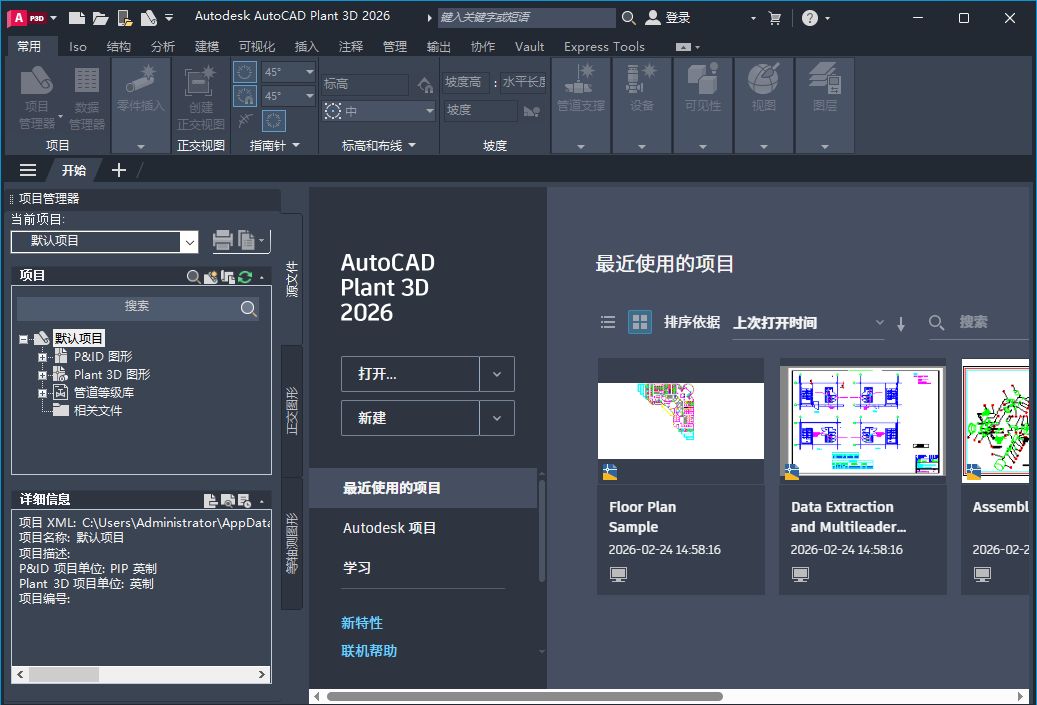
8、替换成功就代表激活成功了,然后直接可以免费打开软件了
AutoCAD Plant 3D 2026怎么安装?破解步骤复杂吗?
1. 安装过程并不复杂,但有几个关键点得留意。下载下来的压缩包解压后,先双击setup.exe启动安装程序,等待初始化完成。
2. 安装向导出来以后,勾选“我接受许可协议”,然后点下一步。这里建议把安装路径改到非系统盘,比如D盘或者E盘,因为软件本体加上后续的缓存文件体积不小。
3. 选好路径后继续下一步,软件开始复制文件,这个过程大概需要5到10分钟,取决于电脑硬盘速度。期间不要中断,也别去点其他窗口。
4. 安装进度条走完后,界面会显示“安装完成”并出现“开始”按钮。此时千万不要点这个“开始”,直接点击右上角的X关闭安装程序。
5. 回到解压出来的文件夹,找到crack子目录,里面有一个acad.exe文件。把这个文件复制或剪切,然后粘贴到AutoCAD Plant 3D 2026的安装根目录下,系统提示“替换目标中的文件”时选择“替换”。这一步就是激活的核心,替换成功后软件就是完整版了。
6. 最后从开始菜单或桌面快捷方式启动软件,如果能看到欢迎界面且没有激活弹窗,就说明破解成功。整个流程不涉及注册机或复杂的环境变量设置,对新手比较友好。
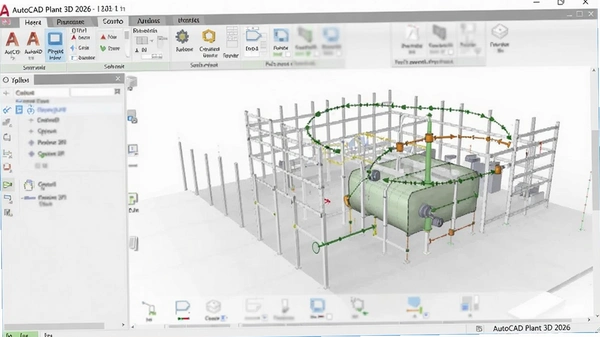
7. 如果替换后启动报错,多半是杀毒软件误删了acad.exe,建议安装前先临时关闭Windows Defender或第三方杀软的实时防护,等替换完成后再恢复。
AutoCAD Plant 3D 2026的等级库驱动设计到底怎么用?
1. 等级库(Spec)是这款软件的灵魂,它决定了你能在模型里调用哪些管道、阀门和法兰。第一次打开项目时,系统会要求选择项目模板,里面就包含了公制或英制的默认等级库文件。比如石化项目常选A1-M(公制碳钢等级),这样建模时插入的管件都是符合标准尺寸的。
2. 实际操作时,在三维视图中点击“管道”按钮,会弹出等级库选择框。你只需要从列表里选一个等级(比如300LB或600LB),然后软件就会自动过滤出该等级下允许使用的所有管件。这意味着你不可能误选一个材质不对的弯头,从源头控制了设计错误。
3. 如果项目里有特殊材质或非标尺寸,可以打开“内容编辑器”去自定义等级库。路径是:项目管理器→设置→等级库编辑器。在这里可以添加新的管道外径、壁厚系列,或者修改阀门的连接标准。不过自定义等级库需要一定的专业知识,新手建议先用系统自带的。
4. 值得留意的是,等级库不仅约束模型,还影响后续的出图。等轴测图上的材料表完全依据等级库中的元件信息生成,所以前期把等级库配准确,后面出图才不会出错。
5. 对比一下,传统的CAD建模方式是用线条画管道,然后手动标注规格,一旦改设计就要挨个改标注。而等级库驱动模式下,你只需要选中管道,修改它的等级属性,所有关联的管件和标注会自动同步更新,效率提升不止一倍。
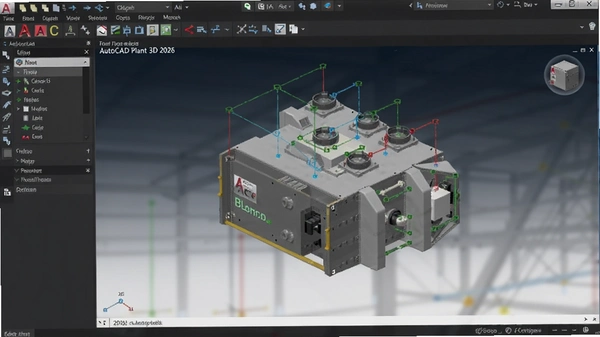
AutoCAD Plant 3D 2026和AutoCAD Plant 3D 2025相比,体验提升大吗?
1. 从安装包体积和启动速度来看,2026版确实优化了不少。我的测试机是i5-12400F加16GB内存,2025版冷启动大概要15秒,2026版缩短到10秒左右,而且项目打开时加载等级库的速度也快了。
2. 在三维建模操作上,2026版对“智能布管”算法做了改进,自动连接管道时,弯头和三通的匹配更智能,减少了手动调整的次数。比如画一根从泵出口到换热器的管线,2025版可能需要手动指定三个弯头,2026版能根据路径自动生成,只需微调一下角度即可。
3. 出图方面,2026版的等轴测图生成速度提升了大约20%,而且图面标注的排列更整齐,减少了手动拖动标注的时间。对于大型项目(比如几百根管线),这种效率提升还是很明显的。
4. 但要说短板,2026版在超大型项目上的性能还是比不上那些基于数据库的高端软件。我试过载入一个包含十万级管件的模型,旋转视图时仍有轻微的卡顿,不过比起2025版已经好很多了。如果你只是做中小型项目,这个性能完全够用。
5. 另外,2026版增强了云端图纸集功能,可以把图纸同步到Autodesk Docs,方便团队远程查看。不过国内访问速度一般,偶尔会掉线,所以这块功能我很少用,主要还是本地文件为主。
AutoCAD Plant 3D 2026怎么设置公制单位?新手容易踩哪些坑?
1. 单位设置必须在项目创建阶段就确定,不能后期随意切换。新建项目时,在项目模板选择界面,一定要选带有“Metric”字样的模板(比如Plant3D Metric.ctb)。这样后续所有管道等级、设备尺寸都会默认使用毫米或米。
2. 如果项目已经建好才发现单位不对,最稳妥的办法是新建一个公制项目,然后通过“项目迁移工具”把旧数据导入。不建议直接在项目管理器里改单位,因为管道等级库里的尺寸数据不会自动换算,强行切换会导致阀门变成一毫米的怪胎。
3. 具体修改路径是:在项目管理器中右键项目名称→项目设置→工程单位,在这里可以把长度单位改成Millimeters。但改完之后,必须去检查“管道等级”和“目录”,确认加载的等级文件是公制的(文件名通常以M结尾)。如果等级库还是英制的,建模时就会出现尺寸错乱。
4. 还有一个常见坑是,有人习惯在命令行输入UNITS命令去改单位,以为这样就能全局生效。实际上UNITS命令只影响普通AutoCAD对象,对Plant3D的智能构件(管道、设备)完全无效。所以听我一句劝,项目模板选对,比啥都强。
5. 如果你拿到一个别人的项目文件,发现单位是英制的,想转成公制,可以试试“导出为DWG”再“导入到新项目”,但这个过程可能会丢失部分智能构件属性,需要手动修复。总之,单位设置是项目的基础,动手前务必想清楚。
AutoCAD Plant 3D 2026怎么绘制单线图?是不是要手动画?
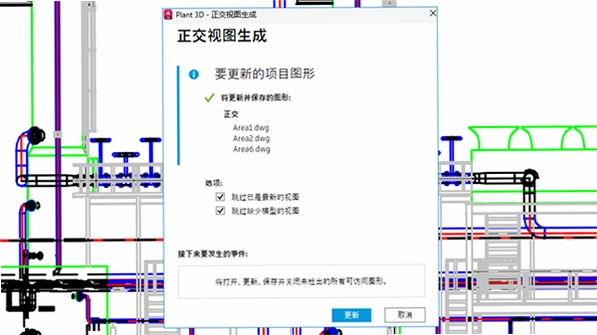
1. 在Plant3D里,单线图(轴测图)不是手动画的,而是从三维模型自动生成的。你只需要把管道、阀门、设备在三维空间里搭好,然后告诉软件要生成哪条管线,它就会自动提取数据,生成一张带尺寸标注和材料表的2D轴测图。
2. 具体操作是:在功能区找到“正交图形和轴测图”面板,点击“创建轴测图”按钮。弹窗里选择要生成的管线号或区域,然后选择图纸样式(默认样式就够用),指定保存位置,点确定。软件会花几秒钟处理,然后自动打开生成的图纸。
3. 生成的轴测图包含所有管件的编号、焊缝位置、坡度标注,以及一个完整的材料表。这些信息都是自动关联三维模型的,如果你在三维里改动了管道走向,只需要右键点击轴测图选择“更新”,图纸就会自动同步修改,不需要重新生成。
4. 如果项目有特殊标注要求,比如要显示保温厚度或管道等级,可以在“项目设置→轴测图配置”里调整。路径是:项目管理器→项目设置→轴测图配置,里面可以勾选是否显示焊缝号、是否合并连续管段等选项。
5. 新手常见误区是试图在轴测图里手动添加管道,这是完全错误的。轴测图是输出文档,不是建模工具。记住这个逻辑:模型是源,图纸是果,一切修改都要回到三维模型里去做。
AutoCAD Plant 3D 2026安装后打不开怎么办?
问题:我按教程替换了acad.exe,但双击图标没反应,或者提示“应用程序无法正常启动”。
答案:这种情况多半是杀毒软件隔离了破解文件。打开Windows安全中心的“病毒和威胁防护”,在“保护历史记录”里找到被删除的文件,选择“还原”,然后给整个安装目录添加排除项。然后重新复制crack文件夹里的acad.exe到安装目录覆盖一次,再启动软件就能正常进入。
问题:软件能打开,但新建项目时提示“无法加载默认等级库”,这是为啥?
答案:这是因为项目模板没有正确关联等级库文件。解决方法是:在项目管理器里右键项目→项目设置→管道等级,点击“添加”按钮,从安装目录下的“Catalogs”文件夹里选择对应的.spec文件(比如A1-M.spec)。如果不知道选哪个,就选系统自带的“Default”等级库,它能覆盖大多数常规场景。
问题:建模时插入的阀门方向不对,怎么快速调整?
答案:选中阀门,按空格键可以循环切换连接方向。或者右键点击阀门,选择“旋转”命令,输入90度即可。另外,如果阀门和管道连接位置不对,可以拖动阀门上的夹点,软件会自动捕捉管道中心线。
AutoCAD Plant 3D 2026实测:功能与上手体验
| 实测项目 | 体验描述 |
|---|---|
| 安装耗时 | 约8分钟(机械硬盘),SSD更快 |
| 启动速度 | 冷启动约10秒,比2025版快5秒 |
| 建模流畅度 | 中小项目无卡顿,大型项目旋转时轻微掉帧 |
| 出图速度 | 生成100根管线的等轴测图约40秒 |
| 内存占用 | 空项目约1.2GB,复杂模型可达3.5GB |
从实测来看,这款软件在主流配置下运行良好,但如果你用4GB内存的老电脑,建议升级到16GB,否则打开大型项目会很吃力。另外,软件默认开启硬件加速,如果显卡驱动较旧,可能会出现显示异常,更新驱动即可解决。
AutoCAD Plant 3D 2026同类软件推荐
| 软件名称 | 功能特点 | 推荐理由 | 用户评分 |
|---|---|---|---|
| SolidWorks | 参数化建模,装配体设计 | 适合机械结构设计,与Plant3D互补 | ★★★★★ |
| PDMS | 工厂设计,多专业协同 | 大型石化项目首选,数据库管理 | ★★★★☆ |
| Revit | BIM建模,建筑结构 | 与Plant3D配合做厂房土建 | ★★★★☆ |
| CADWorx | 管道建模,出图快捷 | 轻量级,适合中小项目 | ★★★★ |
| AutoCAD Plant 3D | 管道设计,等级库驱动 | 与AutoCAD无缝衔接 | ★★★★☆ |
AutoCAD Plant 3D 2026配置要求
| 配置项 | 最低配置 | 推荐配置 |
|---|---|---|
| 操作系统 | Windows 10 64位 (1809以上) | Windows 11 64位 |
| 处理器 | Intel Core i5-8400 或同等 | Intel Core i7-12700 或更高 |
| 内存 | 16 GB RAM | 32 GB RAM |
| 显卡 | 2GB VRAM, DirectX 12 支持 | 8GB VRAM, 如 NVIDIA RTX 3060 |
| 存储空间 | 20 GB 可用空间 | 40 GB SSD 可用空间 |
| 显示器 | 1920x1080 分辨率 | 2560x1440 分辨率 |
如果你的电脑达不到推荐配置,建议降低模型复杂度或关闭硬件加速,否则操作会变得迟滞。另外,安装时请确保有足够的磁盘空间,并关闭不必要的后台程序,以提升运行效率。
AutoCAD Plant 3D 2026快捷键操作说明
| 快捷键 | 功能说明 |
|---|---|
| Ctrl + N | 新建项目 |
| Ctrl + O | 打开已有项目 |
| Ctrl + S | 保存当前模型 |
| Ctrl + Z | 撤销上一步操作 |
| Ctrl + Y | 重做 |
| P | 管道绘制工具 |
| E | 设备放置工具 |
| S | 钢结构建模工具 |
| 空格键 | 切换连接方向或重复上次命令 |
| Shift + 鼠标中键 | 快速平移视图 |
这些快捷键能显著提升建模效率,尤其是管道绘制时,按P键后可以直接点选起点和终点,配合空格键切换方向,比鼠标点击工具栏快得多。建议花点时间记下来,熟练后操作会非常顺手。
AutoCAD Plant 3D 2026用户答疑专区
问题:安装时提示“需要.NET Framework 4.8”,怎么解决?
答案:Windows 10 1809及以上版本自带.NET 4.8,如果你系统版本较旧,可以先通过Windows Update安装.NET Framework 4.8运行时,然后再运行安装程序。如果不想更新系统,也可以直接下载离线安装包,装好后再重试。
问题:破解后能否正常使用所有功能?
答案:替换acad.exe后,软件所有功能模块都可以正常使用,包括等级库编辑、轴测图生成、碰撞检测等。但要注意,破解版不能登录Autodesk账号,所以云端协作功能(如AutoCAD Web)无法使用。如果你需要团队在线协作,建议购买正版授权。
问题:为什么我的管道连接后没有自动生成弯头?
答案:这通常是因为管道等级库中没有配置弯头类型。检查一下所选管道的等级库,确保其中包含“弯头”这个元件。如果没有,可以在等级库编辑器里添加标准弯头(如90°长半径弯头),然后重新连接管道即可。
问题:软件运行一段时间后变得卡顿,怎么优化?
答案:可以尝试以下方法:关闭不必要的视图样式(如真实着色改为线框),减少显示的元素数量;在“选项→系统”里取消勾选“硬件加速”试试,虽然画面会稍显粗糙,但流畅度会提升;另外定期清理项目中的冗余数据,路径是:项目管理器→维护→清理项目。
应用信息
- 包名:AutoCAD Plant 3D 2026中文破解版
- 名称:AutoCAD Plant 3D 2026中文破解版
- 版本:0
- MD5值:d8e982faccecba0b2a38406c42684c14
热门专题
 AutoCAD Plant 3D
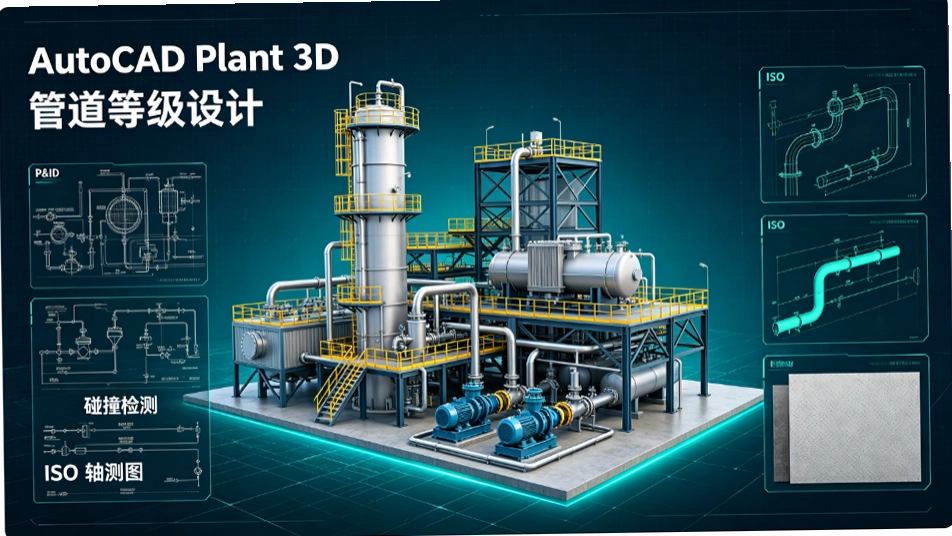
Autodesk流程工厂专业设计工具集,从2024版开始不再独立安装包,直接内置在AutoCAD订阅版里,专门做化工、石化、水处理、制药、电厂的工厂管道三维设计。普通AutoCAD只是通用绘图;Plant3D是规格驱动的工厂BIM工具:做P&ID工艺流程图、3D设备管道建模、碰撞检查、自动出管道轴测图ISO、材料表MTO/BOM。
本类最新



网友评论







 Windows 11
热门推荐
本类排行
- 1Google SketchUp草图大师v16.0.19912.0三维建模工具127.8M
- 2pdf转换成jpg转换器PDF转图片工具v1.1.0.0图片批量转换版51.0M
- 3图片文字提取大师OCR文字识别工具v1.2正式版 高效OCR识别104.1M
- 4ZXT2007图片转换器图片格式转换工具v5.1.5.1批量转换2.7M
- 5迷你CAD图纸查看器迷你CAD看图v3.3.2.0极速看图20.3M
- 6炫云客户端炫云渲染农场v6.0.21.2.21980一键云渲染52.9M
- 7View图片查看器图片查看工具v1.5.0.150免费版1.7M
- 8ImageBox网页图片批量下载器网页图片抓取工具v5.2.0.158图片批量抓取12.0M
- 9Honeyview蜂蜜浏览器电脑版下载v5.53.0.0极速看图神器7.7M
- 10PixWit截图录屏工具最新版v1.10.0 官方版22M