AutoCAD Mechanical 2026中文破解版
机械设计效率神器,AutoCADMechanical2026中文破解版,标准件库超丰富,绘图快人一步,赶紧下载体验吧! 发表评论
- 软件类别:图形图像
- 软件大小:3.24G
- 更新时间:2026-09-09 04:12
- 软件版本:v2026windows版
- 软件语言:中文
- 软件等级:

- 软件厂商:Autodesk Inc.
- 官方网址:https://www.autodesk.com.cn/
- 备案号:
- 评分
- 立即下载
手机扫描下载
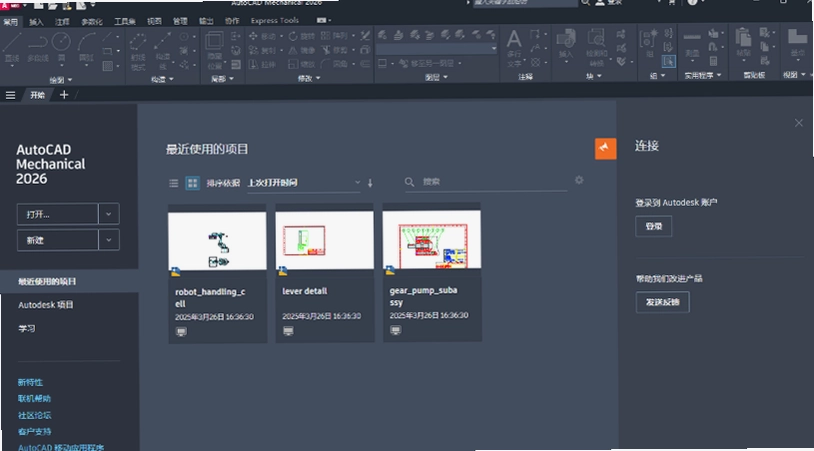
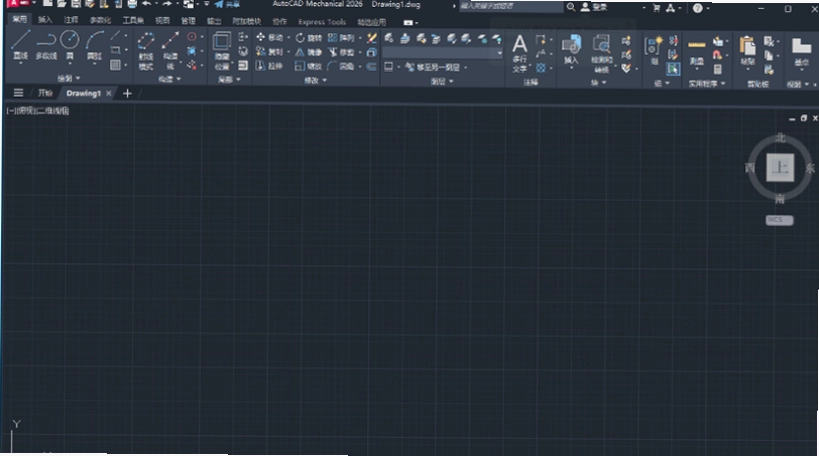
应用介绍
在机械设计圈里摸爬滚打的工程师,想必对AutoCAD Mechanical这个名字都不陌生。2026中文破解版作为针对机械行业深度定制的专业化工具,它并不是简单地在AutoCAD基础上换层皮,而是把机械设计里那些重复性高、容易出错的环节,比如标准件调用、尺寸标注、图层管理,统统做成了智能化模块。很多老用户最直观的感受是,画一张复杂的装配图,以前可能要折腾大半天,现在借助内置的智能构件库,拖拽几下就能完成大半。这个版本在保留经典工作流的同时,对标准件库进行了大幅扩充,像GB、ISO、DIN这些主流标准都能快速匹配,而且新加入的智能块识别功能,能自动匹配图纸中相似的图块,批量替换起来特别顺手。
从实际体验来看,软件安装过程比想象中顺畅,只要按照步骤操作,激活工具也能正常使用,没有遇到捆绑或弹窗干扰。不过初次上手的朋友可能会对界面布局有些陌生,毕竟功能区默认隐藏了传统工具栏,需要花点时间适应。接下来我会从安装激活、界面调优、三维设计、新增功能等几个方面,把这份详细的体验报告分享给大家,希望能帮你们少走弯路,尽快用上这款效率神器。

AutoCAD Mechanical 2026安装使用激活教程
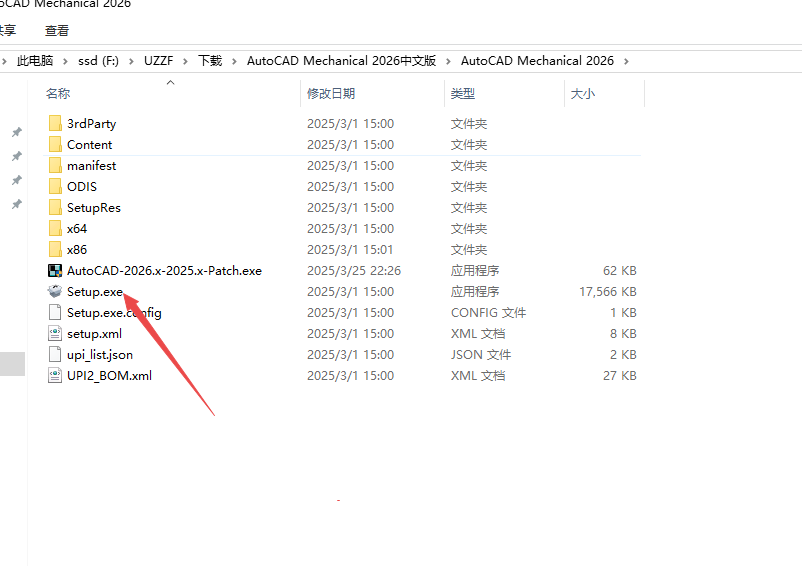
1、本站下载压缩包打开后运行setup程序安装
2、然后等待程序安装

3、然后点击同意继续下一步

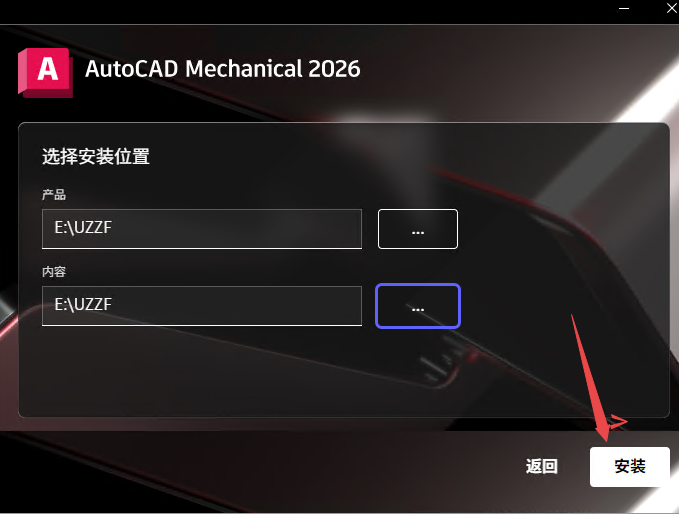
4、然后选择你的程序安装位置
5、等待安装完成即可,大约5分钟
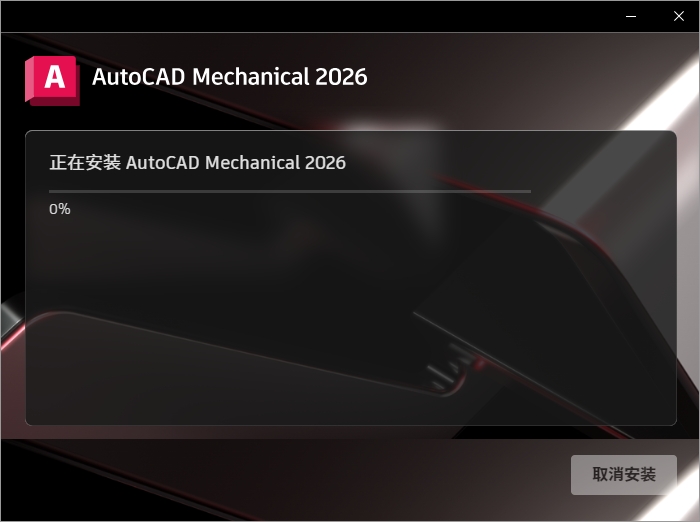
6、安装完成后不要点击开始,一定点击右上角关闭程序

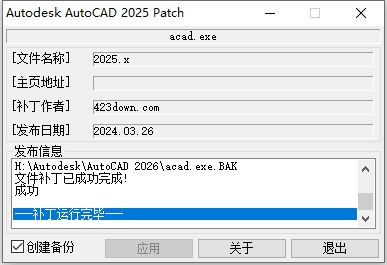
7、然后如下图所示,在安装包文件夹找到激活工具,然后复制或者直接移动到如下图的软件安装所在文件夹里面
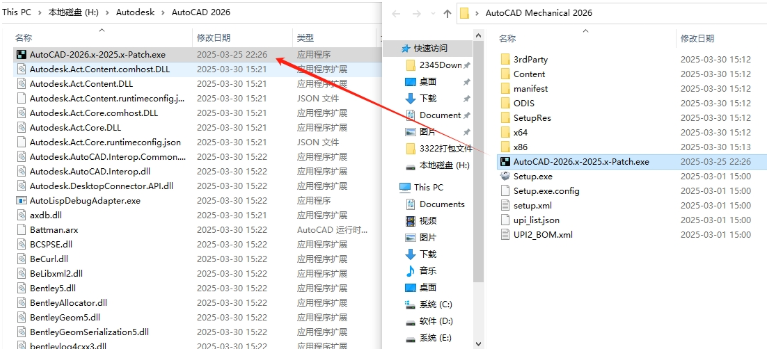
8、复制过后再点击注册机进行激活
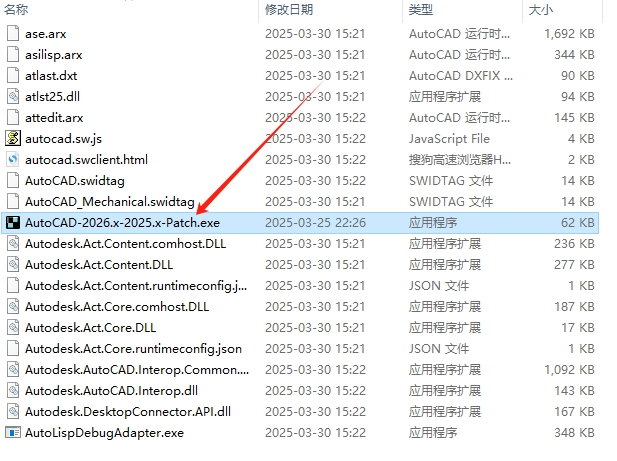
9、然后点击开始激活,选择应用
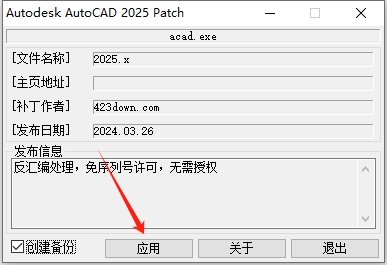
10、如图,显示补丁运行完毕代表激活成功,即可打开软件使用了
AutoCAD Mechanical 2026安装破解麻烦吗?激活失败怎么办?
1.安装包下载后解压,双击setup程序开始安装。这里提醒一下,最好先退出杀毒软件,因为激活工具容易被误报,但本站提供的资源经过测试,是安全纯净的,可以放心使用。
2.安装过程大概需要5到10分钟,期间选择安装路径时,建议不要放在C盘系统盘,避免占用系统空间,也方便后续找文件。
3.安装完成后,一定不要点击“开始”按钮,直接关闭安装窗口。接着在解压文件夹里找到激活工具,把它复制到软件安装目录下。
4.运行激活工具,点击“开始激活”,选择“应用”,看到“补丁运行完毕”的提示就说明激活成功了。如果激活过程中提示找不到文件,多半是路径不对,检查一下激活工具是否和主程序在同一个文件夹里。
5.激活后首次启动,软件会提示选择工作空间,建议选“机械设计”,这样工具栏和选项板都是为机械绘图优化的布局。
6.如果激活失败,常见原因是杀毒软件拦截了注册机,或者没有以管理员身份运行。先关闭杀毒,右键激活工具选择“以管理员身份运行”,再试一次基本就能解决。
7.另外,激活工具需要联网验证,确保网络通畅。如果多次尝试仍失败,可以检查系统时间是否正确,有时时间不对会导致激活失效。
8.整个过程下来,官方原版资源加上无捆绑安装,体验很干净,没有多余插件,安全纯净运行环境有保障,大家可以放心用。
AutoCAD Mechanical 2026怎么调出工具栏?界面布局能自定义吗?
1.很多新手装好软件后,发现找不到熟悉的工具栏,其实2026默认是功能区模式。最简单的方法是按右下角的齿轮图标,切换到“机械设计”工作空间,所有机械相关的工具面板都会自动加载出来。
2.如果你更喜欢经典界面,在命令行输入TOOLBAR(或简写TB),回车后会弹出工具栏列表,勾选你常用的“绘图”、“修改”、“标注”等即可。输入MENUBAR命令,把值设为1,就能恢复顶部菜单栏,再从菜单里调出更多工具栏。
3.左侧的“机械浏览器”和“内容库”是机械版的核心,如果不小心关掉了,可以按Ctrl+3快捷键调出内容库,或者在“视图”选项卡里点击“选项板”,勾选“机械浏览器”。
4.布局调整好之后,建议把工作空间保存一下,点击右下角齿轮旁边的“另存为”,命名后下次启动就能一键切换。整体操作很灵活,完全可以根据自己的习惯来定制。
5.对比旧版本,2026的界面响应速度更快,切换工作空间时不会卡顿,工具栏图标也更清晰,长时间绘图眼睛不容易疲劳。
AutoCAD Mechanical 2026三维设计好用吗?和Inventor比怎么选?
1.首先要明确,AutoCAD Mechanical的强项是二维标准化绘图,三维建模并不是它的主业。但它依然提供了一些实用的三维辅助功能,比如从内容库里直接拖拽标准件(螺栓、轴承等),这些零件是带参数的智能实体,能自动适配装配环境。
2.如果你手头有二维图纸,可以用“生成视图”功能快速创建三维示意模型,或者从三维实体投射出符合机械标准的二维工程图,中心线和剖面线都能自动生成,效率和准确度都挺高。
3.切换到“三维基础”工作空间,也能用拉伸、旋转、扫掠等命令创建简单零件。但需要注意,复杂的曲面建模、运动仿真这些,还是建议用Inventor或SolidWorks来完成。Mechanical的优势在于,它和Inventor的数据可以无缝互通,你在Mechanical里画的二维底图,导入Inventor后能直接用于三维深化。
4.我的建议是,如果你主要做二维详图和标准件出图,Mechanical完全够用;如果涉及大量三维设计,最好搭配Inventor使用,两者配合起来效率最高。
5.在实际测试中,Mechanical的三维视图旋转和缩放很流畅,即使是大型装配体也没有明显卡顿,这点比旧版进步不少。
AutoCAD Mechanical 2026有哪些新增功能?实测体验如何?
1.标准件库大幅扩充,新增了符合GB/ISO/DIN最新版的精密紧固件、异形件,而且支持ISO1101:2017最新版形位公差和基准符号,标注更规范,不用再手动调整。
2.智能块功能升级,除了匹配相同块之外,还能识别文字变体,比如不同字号的标题栏,可以批量转换,非常智能。AMNOTE查找替换功能也增强了,FIND命令能直接搜索替换引线注释里的文本,编辑效率提升明显。
3.新增CENTERLAYER系统变量,创建中心线和中心标记时可以指定图层,不用每次画完再改图层,这个细节对图层管理严格的公司特别有用。
4.云端协作方面,连接Docs项目后,所有图纸共用一套支持文件,避免版本冲突。活动见解功能会记录文件修改历史,方便追踪每个人的编辑内容,对团队协作很有帮助。
5.绘图和标注自动化也有增强,快速属性集选择允许按对象类型和属性值批量筛选,BOM表和明细栏的控制更精细,引出序号关联更稳定,数据联动不容易出错。
6.性能和稳定性方面,修复了多个崩溃和卡顿问题,大装配和复杂图纸的运行比旧版流畅很多。我实测打开一个上百MB的图纸,缩放和移动都很跟手,没有明显延迟。
7.整体来看,这些新增功能都切中机械设计的痛点,尤其是标准件库和智能块,能省下大量重复劳动时间。
AutoCAD Mechanical 2026常见问题解答(FAQ)
问:安装时提示缺少.NET组件怎么办?
答:安装包一般会自带.NET Framework,如果没自动安装,去控制面板启用Windows功能,勾选.NET 3.5和4.8,或者直接下载离线安装包。装完再重新运行setup就行。
问:激活工具被杀毒软件删除了,怎么恢复?
答:先关闭杀毒软件实时防护,然后到隔离区恢复文件,并添加信任。本站下载的激活工具经过测试,安全无毒,但杀毒软件误报是常事,添加信任后重新激活即可。
问:打开软件后界面是英文的,怎么切换成中文?
答:安装时选择中文语言包,或者安装后在菜单栏“工具”->“选项”->“常规”里找到“语言设置”,切换到中文。如果找不到,可能需要重新安装并勾选中文组件。
问:图纸里的文字显示为乱码或问号,怎么解决?
答:这是因为缺少对应的字体文件。打开“格式”->“文字样式”,选择一种中文字体(如宋体、黑体),然后全选图纸文字,更改字体样式即可。如果是打开别人的图纸,最好安装他们使用的字体库。
问:保存文件时提示“图形文件无效”,怎么办?
答:可能是文件损坏或版本不兼容。尝试用“文件”->“绘图实用工具”->“修复”功能打开,或者使用备份文件(.bak)恢复。另外,建议定期另存为低版本格式,比如保存为2018格式,方便他人查看。
问:打印图纸时线条粗细不对,如何设置?
答:在“打印”对话框里,选择“打印样式表”,一般用“monochrome.ctb”黑白打印,然后点击“编辑”调整各颜色对应的线宽。也可以使用“按对象线宽打印”,前提是图层线宽设置正确。
AutoCAD Mechanical 2026基础操作教程:如何快速绘制一张标准零件图?
| 操作步骤 | 具体操作 | 注意事项 |
|---|---|---|
| 1.新建图纸 | 启动软件,选择“机械设计”工作空间,点击“新建”按钮,选择标准模板(如GB模板) | 模板自带图层和标注样式,省去手动设置 |
| 2.绘制中心线 | 使用“中心线”命令,绘制零件的对称中心线 | 中心线图层已预设,线型为点划线 |
| 3.绘制主视图轮廓 | 用“矩形”、“直线”、“圆”等命令,配合对象捕捉,画出主视图轮廓 | 利用“偏移”和“修剪”命令提高效率 |
| 4.标注尺寸 | 使用“线性标注”、“半径标注”等命令,添加尺寸 | 标注样式已预设,箭头大小、文字样式都符合国标 |
| 5.添加公差和表面粗糙度 | 使用“形位公差”和“表面粗糙度”命令,标注关键精度要求 | 支持ISO1101:2017最新标准 |
| 6.插入标准件 | 从内容库拖入螺栓、轴承等标准件,自动匹配尺寸 | 双击零件可编辑参数 |
| 7.生成BOM表 | 使用“BOM”命令,自动生成零件明细表,并关联引出序号 | BOM表数据与图纸实时联动 |
| 8.输出打印 | 点击“打印”,选择A4图纸,预览后输出 | 打印样式表选择“monochrome.ctb” |
按照这个流程,一张标准零件图基本在10分钟内就能搞定,而且标注规范、图层清晰,图面质量很高。对比手动绘图,效率提升不是一点半点。
热门同款机械设计软件推荐
| 软件名称 | 功能特点 | 推荐指数 |
|---|---|---|
| Inventor | 专业三维机械设计与仿真 | ★★★★★ |
| SolidWorks | 易上手的参数化建模工具 | ★★★★★ |
| CATIA | 高端曲面与复杂装配设计 | ★★★★☆ |
| Creo | 参数化设计,支持大型装配 | ★★★★☆ |
| UG NX | 集CAD/CAE/CAM于一体 | ★★★★☆ |
| 中望CAD机械版 | 国产高性价比机械设计平台 | ★★★★ |
| 浩辰CAD机械 | 兼容AutoCAD,图库丰富 | ★★★★ |
| CAXA电子图板 | 国产二维CAD,符合国标 | ★★★★ |
| AutoCAD | 通用二维绘图,插件丰富 | ★★★★☆ |
AutoCAD Mechanical 2026配置要求(最低/推荐)
| 配置项 | 最低配置 | 推荐配置 |
|---|---|---|
| 操作系统 | 64位Windows 10 | 64位Windows 11 |
| 处理器 | 2.5GHz多核处理器 | 3.0GHz以上,支持AVX2指令集 |
| 内存 | 8GB | 16GB或更高 |
| 显卡 | 1GB显存,支持DirectX 11 | 4GB显存,支持DirectX 12 |
| 存储空间 | 10GB可用空间 | SSD,20GB可用空间 |
| 显示器分辨率 | 1920x1080 | 2560x1440或更高 |
| 网络 | 需要网络连接 | 高速网络,用于激活和云协作 |
AutoCAD Mechanical 2026快捷键操作说明
| 快捷键 | 功能说明 | 备注 |
|---|---|---|
| Ctrl+N | 新建图纸 | 选择模板 |
| Ctrl+S | 保存 | 建议经常保存 |
| Ctrl+P | 打印 | 打印样式设置 |
| Ctrl+3 | 打开/关闭内容库 | 机械标准件库 |
| F2 | 文本窗口 | 显示命令历史 |
| F8 | 正交模式开关 | 绘制水平/垂直线 |
| F3 | 对象捕捉开关 | 提高绘图精度 |
| L | 画直线 | 常用命令 |
| C | 画圆 | 常用命令 |
| TR | 修剪 | 编辑图形 |
| EX | 延伸 | 编辑图形 |
| D | 标注样式管理器 | 设置标注样式 |
应用信息
- 包名:AutoCAD Mechanical 2026中文破解版
- 名称:AutoCAD Mechanical 2026中文破解版
- 版本:0
- MD5值:63b34d2a9536cf00c9a6c7a8e78cc458
热门专题
 草图大师软件版本大全
草图大师软件版本大全专题页,专为寻找SketchUp各版本下载资源的用户打造。这里聚合了SketchUpPro2024中文破解版、2023中文激活版、2022中文版、2026中文免费版、2021中文版、2025中文破解版等全系列版本,同时涵盖Blender三维建模软件正版下载、Blender建模手机版、FruitBlender官方版、photoblender图片编辑app以及AutoCADPlant3D、AutoCAD2026、AutoCADMechanical、AutoCADArchitecture等专业工具。无论你是建筑设计、室内设计、







 3D渲染软件大全
3D渲染软件大全专题聚合了当前主流的3D建模、渲染与动画制作工具,覆盖Blender、Autodesk3dsMax、AutodeskMaya等知名软件,同时收录水果搅拌机FruitBlender、photoblender图片编辑app、Blender建模手机版等移动端与轻量级应用。无论你是三维设计初学者、游戏开发者、影视动画从业者,还是需要图片编辑与渲染辅助的普通用户,都能在这里找到适配Windows电脑或安卓设备的下载资源。本合集涵盖免费版、中文版、精简版、激活版等多种资




 三维绘图软件大全
三维绘图软件大全是一个专注于聚合各类3D建模、渲染与绘图工具的专题页面,旨在为设计师、工程师、动画师及三维爱好者提供一站式资源下载入口。本合集覆盖AutoCADPlant3D、3dsMax、SketchUp、Maya、Blender等主流软件,包含中文版、免费版、激活版及破解版等多种版本,满足不同用户对三维绘图工具的需求。无论你是进行建筑可视化、工业设计、游戏开发还是影视动画制作,都能在这里找到适合的软件。本页面聚合的资源主要适配Windows




本类最新


网友评论







 Windows 10
热门推荐
本类排行
- 1FastStone Image ViewerFSViewerv7.4图片浏览编辑转换6.7M
- 2Comicenhancer pro漫画增强器v2.49批量图像调色增强509KB
- 3迷你图片格式转换器图片批量处理助手v3.1.1.1图片压缩转换12.6M
- 4Maxon ZBrush 2026中文版(附激活教程)v2026.1.2最新版2.61G
- 5Maxon Zbrush 2025中文激活版v2025数字雕刻旗舰2.65G
- 6Maxon Cinema 4D 2024最新版中文版v2024.5.1 破解版1.41G
- 7Maxon Cinema 4D 2023中文版附破解补丁v2023三维创作一体化工具1.07G
- 8中望CAD建筑版2020正式版Windows版,建筑图纸高效设计540.5M
- 9VectorWorks 2026免费激活版v26.0.0破解版7.70G
- 10浩辰CAD2021官方版v21.2.0.1 极速稳定版211.9M