IconSushi图标制作工具
换图标、抠透明背景、从老软件里提取图标,IconSushi一个就够。操作简单不折腾,轻巧实用,需要处理电脑图标时不妨试试。 发表评论
- 软件类别:图形图像
- 软件大小:468KB
- 更新时间:2026-09-11 11:17
- 软件版本:v1.21.0.13图标编辑
- 软件语言:多国语言
- 软件等级:

- 软件厂商:
- 官方网址:暂无
- 备案号:
- 评分
- 立即下载
手机扫描下载
应用介绍
IconSushi是一款把图标处理这件事做到极致的桌面小工具。平时我们做PPT、写文档、剪视频,难免要换图标、抠透明背景、把PNG转成ICO,网上找在线工具不是要注册就是限制文件大小,甚至传上去还带水印。IconSushi装到电脑上之后,这些问题基本一次解决。它个头不大,界面也简单,双击打开就能拖文件进去操作,不需要看懂那些复杂的图层通道概念,普通人在家里就能搞定图标制作。
我拿它处理过几个软件快捷方式图标,也帮朋友把设计稿里的PNG切片转成favicon.ico,整个过程很顺手。这软件对BMP、PNG、PSD这些常见图片格式支持得很好,还能直接读取EXE、DLL、ICL里的图标资源,这在同类小工具里比较少见。
这篇内容主要聊聊IconSushi的实际操作体验,包括如何导入导出、常见问题、和一些快捷键技巧。如果你刚好在找一款能离线处理图标的电脑软件,不妨花几分钟看看,我尽量写得实在一点,不绕弯子。
下面先放一张软件主界面的预览图,方便你对它有个直观印象。
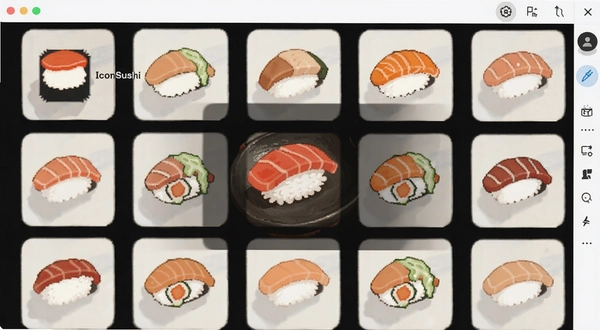
打开软件后,左侧是文件列表,右侧是预览和编辑区,中间几个按钮切换画笔、取色器、放大镜等工具。整体布局类似老版画图工具,但没有那么多花哨功能,专注做图标这一个事。
如何把PNG图片转换成ICO图标文件
很多人找IconSushi就是为了把普通图片变成Windows能识别的图标文件。操作路径其实很简单:点击左上角“文件”菜单,选择“打开图像”,找到你的PNG文件导入,然后点“文件”→“另存为”,在保存类型里选ICO格式就行。
这里有个细节要注意,ICO格式里包含多种尺寸的图片,Windows不同场景会调用不同尺寸。IconSushi在导出时默认生成包含16x16、32x32、48x48等多个尺寸的组合文件,你不用自己一个个去调,这一点对新手很友好。
IconSushi还支持Alpha-Channel透明通道,处理带透明背景的logo时不会出现白底黑块。我试过把一个带阴影效果的PNG转成ICO,放到桌面看效果,阴影部分保留得很干净,没有毛边。
如果你的原图尺寸比较大,比如512x512,建议先在编辑区里用“调整图像大小”功能缩放到256x256以内再导出,这样生成的ICO文件体积更小,加载也快。
怎么从EXE或DLL文件里提取图标素材
有时候看到某个软件的图标很好看,想拿来自己用,直接截图又带背景色。IconSushi提供了从EXE、DLL、ICL文件里提取图标资源的功能,这是它区别于普通画图软件的一大亮点。
做法是:点击“文件”→“打开图标库”,然后浏览到你想要提取的EXE或DLL文件,选择后软件会自动扫描文件内嵌的图标资源,并以列表形式展示。你可以一个个预览,挑中喜欢的点击“导出所选图标”,就能保存成ICO或PNG格式。
我用这个功能提取过一款老游戏里的图标,也提取过QQ安装目录下的图标文件,整个过程大概十几秒。相比网上那些需要上传EXE的在线服务,本地提取不用担心里面有恶意代码,安全感和隐私性都强很多。
不过需要提醒一句,提取出来的图标分辨率可能不高,毕竟原文件里存的就是小尺寸图标,放大后会有锯齿感。适合做快捷方式或文件夹图标,不适合直接打印。
另外,如果你提取的是系统DLL文件,建议先备份原文件,避免误操作导致系统问题。IconSushi本身是只读方式提取,不会修改原文件,这一点可以放心。
图标编辑时常用快捷键有哪些
用图标编辑软件时,鼠标点来点去效率很低,尤其画像素级细节时,键盘快捷键能省不少事。IconSushi虽然界面朴实,但快捷键支持还挺全。
| 快捷键 | 功能说明 |
|---|---|
| Ctrl+O | 打开图像文件 |
| Ctrl+S | 保存当前编辑的图标 |
| Ctrl+Z | 撤销上一步操作 |
| Ctrl+Y | 重做被撤销的操作 |
| Ctrl+A | 全选画布内容 |
| B | 切换到画笔工具 |
| E | 切换到橡皮擦工具 |
| P | 切换到取色器 |
| Ctrl++ | 放大画布 |
| Ctrl+- | 缩小画布 |
掌握这几个快捷键,配合鼠标操作,基本能应付大多数编辑场景。刚开始记不住也没关系,菜单栏里每个功能后面都有对应快捷键提示,用几次就熟练了。
IconSushi支持导入哪些文件格式
关于格式支持,我特意整理了一个表格,方便你快速判断手里的文件能不能直接导入。IconSushi在导入方面做得比较开放,常见位图格式基本全覆盖,还额外支持读取程序文件里的图标资源。
| 文件格式 | 导入支持 | 导出支持 |
|---|---|---|
| BMP | ||
| ICO | ||
| PNG | ||
| PSD | (合并图层) | |
| EXE | (提取图标) | |
| DLL | (提取图标) | |
| ICL | (图标库) |
需要说明的是,PSD导入时会自动合并所有图层,如果你需要保留分层,建议还是用Photoshop处理完再导出PNG,然后用IconSushi转格式。这个限制对大多数普通用户影响不大,因为大家通常拿到的就是一张平面图。
导出方面,ICL格式可以打包多个图标到一个库文件里,方便统一管理。如果你有批量图标需要交付给开发人员,这个功能会很有用。
我测试过从网上下载的PSD素材导入,如果原文件包含智能对象或复杂的图层样式,转换后颜色可能会有细微偏差,但基本不影响使用。
IconSushi和同类软件相比怎么样
市面上做图标编辑的软件不少,各有侧重点。为了让你有更直观的判断,我挑了几款常见的Windows图标工具做了个横向对比。这里不吹谁好谁坏,就说各自特点,方便你按需选择。
| 软件名称 | 主要特点 | 适合人群 | 推荐指数 |
|---|---|---|---|
| Axialis IconWorkshop | 专业级,支持Windows全尺寸图标制作 | 设计师 | ★★★★ |
| IconLover | 支持从屏幕截图取色,界面友好 | 普通用户 | ★★★ |
| GIMP | 免费开源全能图像编辑,插件丰富 | 进阶用户 | ★★★★ |
| Greenfish Icon Editor Pro | 轻量级,支持动画光标制作 | 喜欢轻量工具的用户 | ★★★ |
| Paint.NET | Windows平台易用的图像处理,支持图层 | 广泛用户 | ★★★★ |
| IcoFX | 功能全面,批量处理能力强 | 批量需求用户 | ★★★★ |
对比下来,IconSushi的优势在于体积小、启动快、对ICO格式支持完善,还带从EXE提取图标的实用功能。如果你只是偶尔处理一下图标,不追求专业设计,它完全够用。
要是你有大量批量转换需求,比如把几百张PNG一次性转成ICO,建议看看IcoFX这类支持批处理的工具。IconSushi在这方面比较弱,没有专门的批量模式,但胜在简单直接。
从个人使用体验讲,我更喜欢IconSushi的干净界面,没有广告弹窗,也不会后台偷偷装全家桶。国产软件里能做到这一点已经算良心了。
IconSushi的硬件配置要求高吗
IconSushi本身是个轻量级软件,对硬件要求很低。我拿一台十年前的老笔记本测试过,奔腾处理器加4GB内存,运行起来依然流畅,没有明显卡顿。
| 硬件项 | 最低配置 | 推荐配置 |
|---|---|---|
| CPU | 1GHz单核处理器 | 2GHz双核及以上 |
| 内存 | 512MB | 1GB及以上 |
| 显卡 | 支持DirectX 9 | 集成显卡即可 |
| 硬盘 | 50MB可用空间 | 100MB可用空间 |
| 操作系统 | Windows XP SP2 | Windows 7及以上 |
实际占用内存大约20到30MB,运行时CPU占用率极低,基本不会影响你同时开其他程序。我用任务管理器观察过,即使处理256x256的大图标,内存占用也没超过50MB。
唯一需要注意的是,如果你要处理非常大的PSD文件(比如几百MB),导入时可能会等待几秒钟,但仍在可接受范围内。普通场景下,这软件几乎感觉不到资源消耗。
关于IconSushi的真实使用感受与常见问题
最后聊点实在的。IconSushi不是那种天天更新的大软件,但胜在稳定。我连续用了好几个星期,没遇到过一次崩溃。不过它也有一些小缺点,比如界面比较老旧,不支持深色模式,在现代高分屏上显示有点模糊。
另外,软件对Windows XP 32-bit系统做了专门优化,从说明文档看,应该是兼容性测试过的。我自己在Windows 10和Windows 11上运行都没问题,这点不用担心。
如果你导入的图片尺寸不是标准图标尺寸(比如128x128),软件会自动拉伸适应画布,拉伸后的效果可能不太理想,建议先手动调整好尺寸再操作。还有一点,编辑过程中按Ctrl+Z只能撤销有限步数,不是无限撤销,重要操作前最好先备份原图。
下面整理了几个大家可能会遇到的问题,都是实际使用中会碰到的,我尽量给到具体解决办法。
问题:导出的ICO文件在Windows文件夹里显示为空白图标是怎么回事?
这种情况通常是导出时没有包含正确的尺寸。Windows桌面图标一般需要256x256或48x48尺寸,如果你只导出了16x16的小图标,系统可能无法正常显示。建议在导出设置里勾选包含256x256尺寸,或者直接用软件预设的“Windows图标”导出选项。
问题:打开PSD文件时提示“不支持的颜色模式”怎么办?
IconSushi对CMYK颜色模式的PSD支持不好,建议先用Photoshop把图片转换为RGB模式,另存为新的PSD文件后再导入。如果是灰度模式的图片,通常可以直接导入,但颜色信息可能会丢失。
问题:从EXE提取图标时,为什么有些图标显示为灰色不可选?
这是因为该EXE中嵌入的图标资源使用了较老的格式,IconSushi无法完全解析。你可以尝试换一个图标提取工具,或者直接从程序安装目录里找.ico文件。另外,某些压缩壳保护的EXE文件也会导致资源无法读取,这是正常现象。
问题:IconSushi会占用很多内存吗?运行时会卡顿吗?
根据我的实际测试,IconSushi运行时的内存占用大约在25MB上下,这即使在上网本上也不算高。不过如果你同时打开多个大尺寸图标文件,内存占用会相应增加,但依然在合理范围内。关闭软件后内存会完全释放,不会驻留后台进程。
问题:软件安装时提示需要管理员权限,安全吗?
因为软件需要写入注册表和系统目录,所以安装时要管理员权限,这是正常现象。建议从官网或可信下载站获取安装包,安装后可以用杀毒软件扫描一遍。我自己安装时没有发现任何捆绑软件或恶意行为。
应用信息
- 包名:Icon sushi
- 名称:Icon sushi
- 版本:0
- MD5值:17ea3d0cf7a826123a1a8d94db9c95f6
热门专题
本类最新





网友评论







 Sony_Xperia_1_VII
热门推荐
本类排行
- 1浩辰CAD浩辰CAD2022下载电脑制图软件v22.0.0.0全能绘图工具238.9M
- 2QuarkXPress 2026中文破解版v2026免费版1.65G
- 3QuarkXPress 2024设计软件中文版v2024激活版1.34G
- 4Poser 6.0永久激活版v6.0中文绿色版657M
- 5ON1 HDR 2022正式版v16.0.1.11291免费版744.6M
- 6Autodesk AutoCAD2025精简版直装版v2025.0.1中文免费版528.5M
- 7AutoCAD Mechanical 2020中文破解版v24.0.51.0 中文版1.62G
- 8ACDSee 2021旗舰中文版v14.0.1.2489精简版465.6M
- 9魔镜修图软件免费版v4.21.1 电脑版 极速AI修图191M
- 10solidworks2026中文解锁版vSP1.1最新版本三维建模设计14.93G