adobe2020全家桶
想找Adobe全家桶下载?这套工具把平面视频音频都打包好了。装完互相调用素材不用来回导,Adobe全家桶下载后新手也能快速上手。 发表评论
- 软件类别:图形图像
- 软件大小:33.23G
- 更新时间:2026-10-13 13:45
- 软件版本:v11.4
- 软件语言:多国语言[中文]
- 软件等级:

- 软件厂商:Adobe
- 官方网址:https://www.adobe.com/cn/
- 备案号:
- 评分
- 立即下载
手机扫描下载
应用介绍
在创意设计圈里,提到Adobe全家桶下载,很多人第一反应就是“装起来麻烦”。其实这套工具本身并不复杂,它把平面、视频、音频、排版、特效等常用软件打包在一起,装好之后各个程序之间能互相调用素材,不用来回导出导入。对于刚接触的新手来说,最关心的无非是能不能顺利装上、装完能不能用、会不会带一堆用不上的东西。下面就从实际使用角度,把安装前后的关键点拆开讲清楚。
Adobe2020如何给多个文件加电子签名?
一、先分清两种「电子签名」

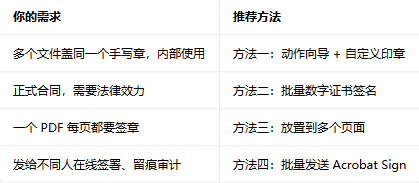
二、方法一:批量加盖图片 / 手写签名(最常用,内部使用)
适合场景:多个 PDF 文件,都在固定位置加盖同一个手写签名或公司印章,不需要严格法律效力。
步骤 1:制作签名样本
打开任意一个 PDF,点击右侧工具→填写和签名
点击顶部签名→添加签名
选择「手写 / 图片 / 文字」三种方式之一,制作签名
勾选「保存签名」,点击「应用」,签名会保存到本地库
步骤 2:创建自定义印章
回到工具面板,打开图章→自定义图章→创建
导入刚才保存的签名图片,命名并选择分类,点击确定
在样本页面中把印章放到目标位置,调整好大小,记下坐标(如右下角距边距)
步骤 3:用动作向导批量应用到所有文件
点击顶部工具→动作向导(Action Wizard)
点击左侧新建动作
在左侧工具列表找到图章,点击右侧「添加」按钮
点击图章步骤旁的齿轮设置图标:
选择你创建的自定义签名印章
指定页码(如第 1 页)、精确坐标、缩放比例
坐标与你在样本中调整的保持一致
继续添加「保存」步骤,设置输出文件夹路径
保存这个动作,命名为「批量加签名」
回到动作向导主界面,点击添加文件,选中所有待处理 PDF
点击左下角开始,等待自动批量处理完成
优点:一次设置永久复用,适合几十上百份文件批量盖章 注意:所有文件的签名位置必须统一,位置不同需分批设置
三、方法二:批量添加数字证书签名(法定有效)
适合场景:合同、正式公文,需要符合《电子签名法》的可靠电子签名,具备司法效力。
前置准备
已在系统中安装数字证书(DSC / 电子签章),或已将 PFX 格式证书导入 Acrobat
证书由合法 CA 机构颁发,且在有效期内
操作步骤
打开 Acrobat Pro 2020,进入工具→动作向导
新建动作,在左侧找到证书工具,添加到右侧步骤
点击证书步骤的齿轮图标进行设置:
选择「使用数字身份证签名」
选中你的数字证书
设置签名位置、页码、签名外观
填写签名原因、签署地点等元数据
添加「保存」步骤,设置输出路径
保存动作,命名为「批量数字签名」
添加所有待签名文件,点击开始
首次运行输入证书密码,后续自动批量完成签署
法律效力:与手写盖章具有同等法律效力,可用于政务、商务正式文件 注意:证书密码错误或过期会导致批量处理中断
四、方法三:单个 PDF 多页批量签名
如果不是多个文件,而是一个 PDF 的每一页都要加签名(如骑缝章、每页签章):
打开目标 PDF,点击工具→图章
放入签名印章,调整好位置和大小
右键点击印章→ 选择放置到多个页面
选择范围:全部页面 / 奇数页 / 偶数页 / 指定页码区间
确定后,签名会自动添加到每一页的相同位置
五、方法四:批量发送多方签署请求
如果是需要发给多个收件人分别在线签名,使用 Acrobat Sign 批量发送:
点击右侧电子签名→批量发送
上传待签署文件,点击确认
设置协议名称、签署截止日、提醒频率、密码保护
添加收件人邮箱(最多 50 个),可设置签署顺序
拖拽签名域、日期域等到文档对应位置
点击发送,收件人会收到邮件并在线完成签名
需 Acrobat Sign 订阅权限,适合企业多方合同签署场景,自带审计追踪
六、常见问题排查
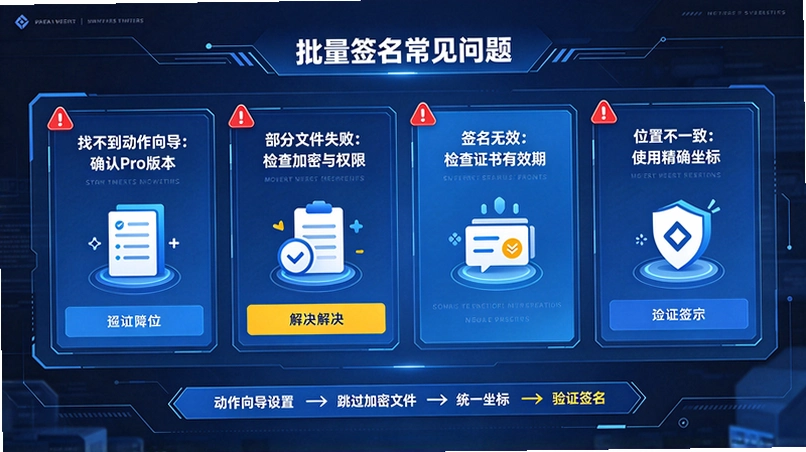
Q1:找不到动作向导?
确认是Pro 专业版,Reader 无此功能
工具面板未显示的话,点击「更多工具」找到动作向导并添加
Q2:批量处理部分文件失败?
检查文件是否加密、有密码保护
进入编辑 → 首选项 → 动作向导,设置「不询问密码」,自动跳过加密文件
确认签名坐标没有超出页面范围
Q3:数字签名不显示 / 无效?
进入编辑 → 首选项 → 签名 → 数字身份证,确认证书已正确导入
检查证书是否在有效期内,吊销的证书无法使用
Q4:怎么保证每个文件签名位置完全一致?
先在样本文件中放好印章,右键查看属性获取精确坐标
在动作设置中输入完全相同的坐标数值
七、快速选择指南
Adobe全2020家桶装完到底占多大空间,低配电脑能跑吗
1. 先说结论:全套安装完整版,硬盘占用通常在20GB到30GB之间,具体看勾选了哪些组件。如果只装Photoshop和Premiere,大概8GB到12GB。
2. 内存方面,8GB能启动大部分软件,但处理多图层或4K视频时明显吃力。实测16GB内存下,同时开PS和PR,切换流畅度比8GB好很多。
3. 显卡不是硬门槛,但带独立显卡的机器在Premiere渲染和Photoshop液化时响应更快。核显也能用,只是导出时间会拉长。
4. 安装路径建议选固态硬盘,机械硬盘加载素材库和字体时会有明显卡顿。系统盘剩余空间留出至少40GB比较稳妥。
安装时怎么避开捆绑,只装自己需要的组件
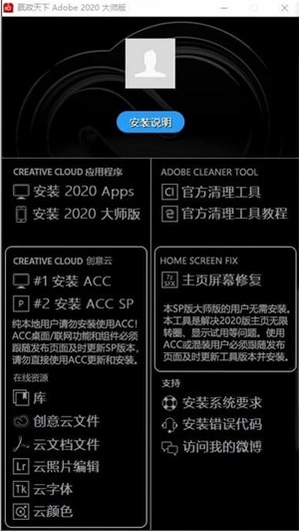
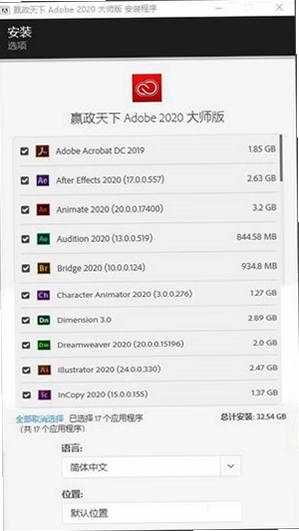
1. 运行安装程序后,不要一路点“下一步”。在组件选择页面,把不需要的软件前面的勾去掉,比如只做平面设计,可以把Premiere、Audition这些取消。
2. 安装位置默认在C盘,点击“浏览”可以改到其他盘。注意路径里不要带中文,否则个别组件可能报错。
3. 安装过程中会提示登录Adobe账号,没有的话可以现场注册,邮箱验证一下就行。登录后能同步字体和云文档。
4. 装完后先别急着打开软件,去控制面板的“程序和功能”里看一眼,确认没有多出奇怪的浏览器插件或推广程序。官方原版资源不会夹带这些。
装完打不开或者提示缺少dll文件怎么办
1. 先检查系统版本,Windows 10 64位是底线,Win7虽然能装但部分新功能会受限。右键“此电脑”属性就能看到版本号。
2. 提示缺少dll,多半是运行库没装全。去微软官网下载Visual C++运行库合集,把2005到2022的版本都装一遍,重启后再试。
3. 如果双击图标没反应,右键选择“以管理员身份运行”。还不行的话,在安装目录里找到程序exe,右键属性→兼容性,勾选“以兼容模式运行这个程序”,选Windows 8。
4. 显卡驱动太旧也会导致启动闪退。去NVIDIA或AMD官网更新到最新驱动,笔记本用户记得去品牌官网更新,别用第三方驱动工具。
Adobe全家桶和其他设计软件比,内存占用差多少
1. 实测同一台16GB内存的机器,打开Photoshop处理一张5000像素的图,内存占用约1.8GB。同类轻量修图工具大约600MB,但功能深度差很多。
2. Premiere导入一段10分钟1080P视频,预览时内存占用约2.5GB。剪映电脑版同素材约1.2GB,不过PR的多轨道和调色能力更细。
3. Illustrator打开一个复杂矢量文件,内存占用约1.2GB。CorelDRAW同文件约900MB,但AI的字体库和云同步更顺手。
4. 如果电脑只有8GB内存,建议一次只开一个Adobe软件,别同时挂PS和PR,否则系统会频繁调用虚拟内存,操作延迟明显。
Adobe全家桶常见问题答疑
问:装完之后提示“试用已过期”是怎么回事?
答:官方原版安装后需要登录Adobe账号并激活订阅。如果没订阅,部分软件会进入试用模式,通常7天后功能受限。建议根据自身需求选择合适授权方式。
问:安装到一半卡住不动了,能直接关掉重来吗?
答:可以关掉,但要用任务管理器结束所有Adobe相关进程,然后去C盘Program Files和Program Files(x86)里把残留文件夹删掉,再重新运行安装程序。不清理残留容易报错。
问:为什么装完PS后,字体列表里中文字体名字显示乱码?
答:这是字体缓存问题。关掉PS,去C盘用户目录下的AppData\Roaming\Adobe\Adobe Photoshop文件夹里,删掉CT Font Cache文件夹,重启软件会自动重建。
问:Adobe全家桶能装在移动硬盘里带着走吗?
答:不建议。软件注册表和系统服务会写入本机,换电脑后无法直接运行。移动硬盘只适合放素材和项目文件。
Photoshop基础操作:从新建画布到导出成品
| 步骤 | 操作路径 | 关键提示 |
|---|---|---|
| 新建画布 | 文件→新建,或按Ctrl+N | 分辨率选72ppi用于屏幕,300ppi用于印刷 |
| 导入素材 | 文件→置入嵌入对象 | 置入后按回车确认,图层会自动生成 |
| 抠图换背景 | 选择→主体,或使用快速选择工具 | 边缘有杂色时,用“选择并遮住”微调 |
| 调整颜色 | 图像→调整→色彩平衡/曲线 | 曲线快捷键Ctrl+M,压暗部提亮部 |
| 保存源文件 | 文件→存储为,格式选PSD | PSD保留图层,方便下次修改 |
| 导出成品 | 文件→导出→导出为 | JPG选质量80%,PNG选透明背景 |
这套流程走下来,一张基础海报或电商主图就能搞定。重点在于新建时就把分辨率定对,后期不用返工。导出前记得在“导出为”窗口里勾选“转换为sRGB”,避免发到手机上颜色变暗。
精选同类创意工具推荐
| 软件名称 | 推荐理由 | 评分 |
|---|---|---|
| GIMP | 开源修图工具,插件扩展丰富 | ★★★★ |
| Affinity Photo | 买断制,处理RAW文件流畅 | ★★★★ |
| DaVinci Resolve | 调色功能突出,免费版够用 | ★★★★★ |
| Inkscape | 矢量绘图免费,支持SVG格式 | ★★★ |
| Krita | 数字绘画专用,笔刷引擎顺滑 | ★★★★ |
| Shotcut | 视频剪辑开源,格式支持广 | ★★★ |
| Audacity | 音频录制降噪,操作直接 | ★★★★ |
这套工具在安全纯净方面做得怎么样
1. 从官方渠道获取的安装包,数字签名完整,安装前可以右键属性→数字签名,查看签名者是否为Adobe Inc.。签名有效说明文件没被篡改。
2. 安装过程中不会强制勾选第三方浏览器或安全软件。如果看到额外勾选项,直接取消即可。无捆绑安装是这套工具的基本特点。
3. 软件运行期间,后台进程主要是云同步和字体服务,不涉及上传本地素材。安全纯净运行环境意味着不偷跑流量、不扫描非项目文件夹。
4. 防火墙里可以单独限制Adobe相关程序的联网权限,不影响本地编辑功能,只是云文档和字体同步会暂停。
装完之后发现不习惯,能单独卸载其中一个吗
1. 可以。打开Creative Cloud桌面应用,在“所有应用”列表里找到要卸载的软件,点右侧的“...”菜单,选择“卸载”。
2. 如果Creative Cloud也打不开,去控制面板→程序和功能,找到对应软件名称,双击卸载。注意不要直接删安装文件夹,注册表残留会导致重装报错。
3. 卸载后建议用Adobe官方的Creative Cloud Cleaner Tool清理一遍,把残留的许可证文件和缓存删干净,再重装其他组件。
4. 只想临时停用某个软件,可以在Creative Cloud里选择“暂停同步”,不用卸载,需要时再恢复。
应用信息
- 名称:adobe2020全家桶
- MD5值:7c248ac224a68c504a6feb719e5776cb
热门专题
 adobe全家桶
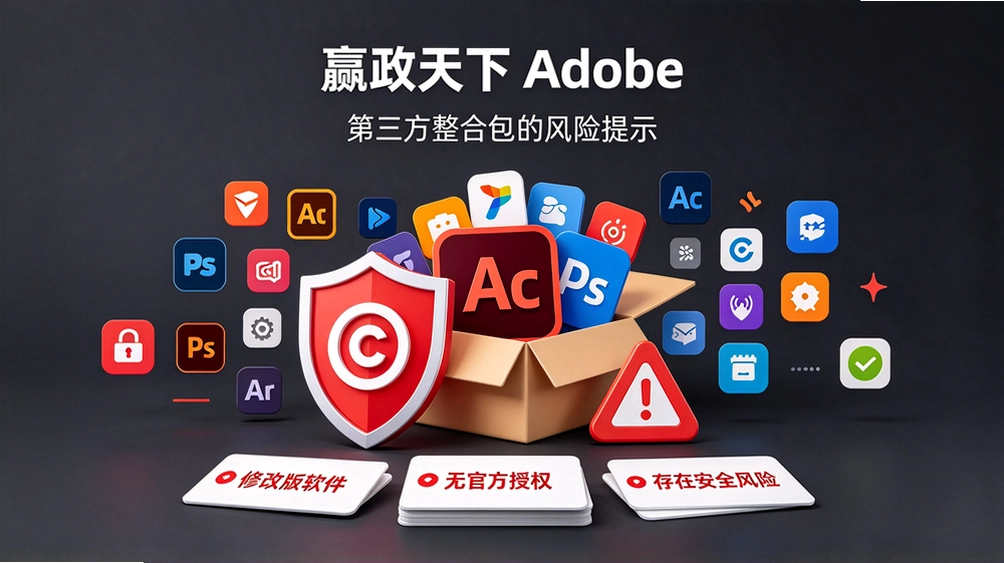
Adobe作为全球领先的创意软件开发商,旗下产品覆盖图像处理、视频编辑、平面设计、网页开发等多个领域。其中,Photoshop(简称PS)是公认最强大的图像处理工具,支持图层编辑、蒙版、调色、合成等专业功能,广泛应用于摄影后期、UI设计和广告制作。PremierePro则是视频剪辑领域的标杆,提供多轨道编辑、特效转场、音频调整及与AfterEffects的无缝协作,适合短视频创作者、影视后期人员使用。Illustrator专攻矢量图形设计,在LOGO绘
本类最新




网友评论





热门推荐
本类排行
- 1Autodesk AutoCAD 2022珊瑚海精简版v2022.1.3 直装版483.6M
- 2AutoCAD Electrical 2024中文激活版v21.0.55.0电气设计全自动4.01G
- 3AutoCAD Plant 3D 2023中文激活版vT05300.1免费版3.41G
- 4AutoCAD Plant 3D 2024中文版(附激活教程)v2024破解版3.12G
- 5AutoCAD Raster Design 2026破解版v2026直装版1.03G
- 6AutoCAD Mechanical 2025中文激活版v2025.0.1机械版2.92G
- 7AutoCAD Mechanical 2024中文版(附激活教程)v2024完整版3.19G
- 8Autodesk AutoCAD Civil 3D 2025中文破解版v2025激活版7.83G
- 9水印管家PC版下载v1.4.8.2 批量水印工具43.1M
- 10牛番漫画PC版v1.0.2纯净版186.5M