Adobe2022全家桶
想找Adobe全家桶下载?这套创意软件合集覆盖修图、剪辑、排版,装完就能开工,设计师必备。 发表评论
- 软件类别:图形图像
- 软件大小:45.01G
- 更新时间:2026-10-12 16:52
- 软件版本:v12.2免费版
- 软件语言:多国语言[中文]
- 软件等级:

- 软件厂商:Adobe
- 官方网址:https://www.adobe.com/cn/
- 备案号:
- 评分
- 立即下载
手机扫描下载
应用介绍
提到创意设计,不少人第一反应就是Adobe全家桶。这套合集把Photoshop、Illustrator、Premiere Pro、After Effects、InDesign等工具打包在一起,修图、做海报、剪视频、搞特效、排画册,一个平台全搞定。对于经常要在多个软件之间切换的设计师来说,Adobe全家桶下载后能省去逐个安装的麻烦,组件之间的文件兼容性也更好,PSD、AI、PRPROJ等格式互导基本不会丢图层或效果。
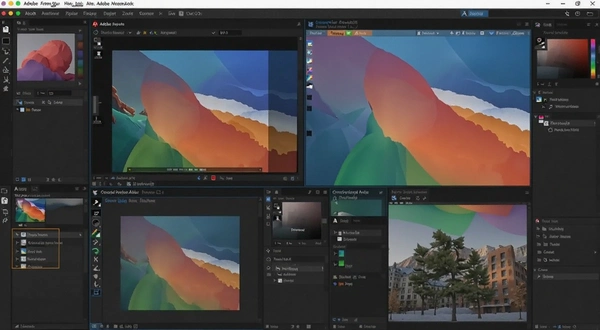
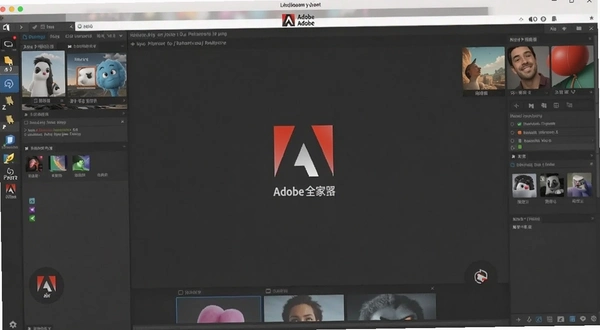
安装完打开Creative Cloud桌面端,就能看到所有已授权的组件列表。点哪个装哪个,不用一次性全塞进硬盘。每个软件都支持简体中文,首次启动时在编辑→首选项→界面里可以调整语言和UI缩放。下面从几个大家最关心的角度聊聊这套工具。
adobe2022全家桶需要什么配置笔记本?
Adobe 2022 全家桶中,After Effects 和 Premiere Pro 是最吃配置的,所以配置标准以这两个软件为基准。Photoshop、Illustrator、InDesign 等设计软件要求相对低一些,满足 AE/PR 的配置基本能流畅运行全家桶。
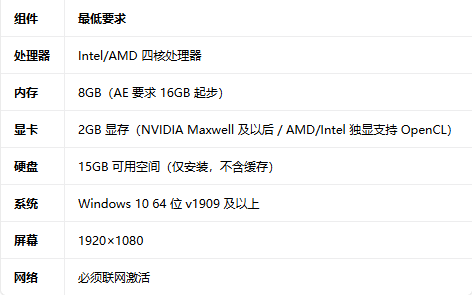
一、官方最低要求(能装上、能打开)
Windows 笔记本
macOS 笔记本
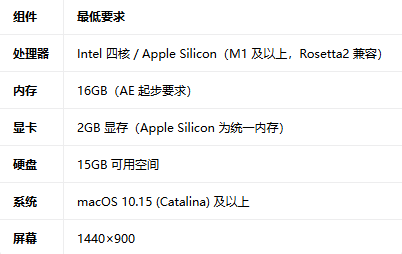
⚠️ 最低配置只能保证软件启动和简单操作,剪辑 4K、AE 多帧渲染、大文件 PS 会非常卡,不建议按最低配买。
二、分档推荐配置(按使用强度)
第一档:学习 / 轻度使用(预算有限)
适合:学生入门、PS/AI 作图、简单 1080P 剪辑、不碰 AE 复杂合成
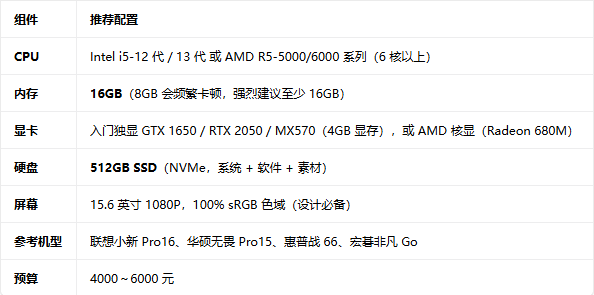
注意:这个档位不适合 After Effects 重度使用,AE 打开大工程会很吃力。
第二档:主流推荐(日常设计 + HD 剪辑)⭐ 大多数人选这个
适合:平面设计、UI 设计、1080P 视频剪辑、轻度 AE 合成、日常全家桶使用
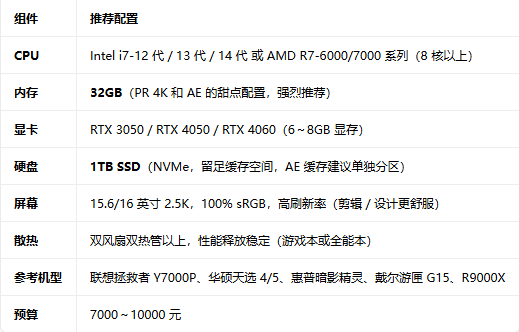
这个档位可以流畅运行全家桶,1080P 剪辑和中等复杂度 AE 合成都没问题,是性价比最高的选择。
第三档:高性能(4K 剪辑 + AE 多帧渲染)
适合:专业视频剪辑(4K/6K)、AE 复杂特效合成、3D 动效、重度创作者
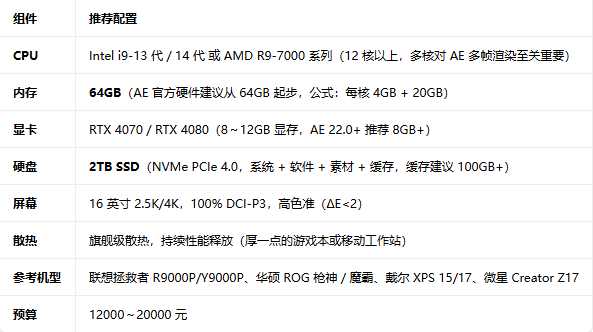
AE 的多帧渲染(Multi-Frame Rendering)非常吃多核和内存,64GB 内存是专业 AE 用户的标配。
第四档:移动工作站(专业影视 / 大型团队)
适合:电影级调色、8K 剪辑、大型 AE 工程、3D 合成、企业专业用户
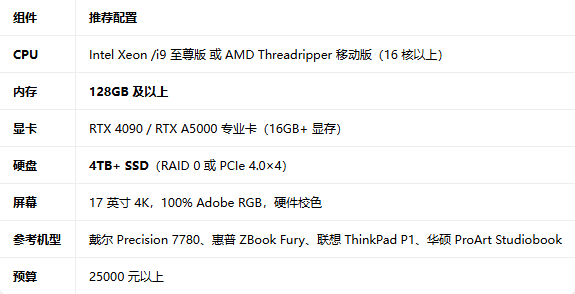
三、Apple 笔记本推荐(macOS 用户)
Adobe 2022 对 Apple Silicon 原生支持越来越好,M 系列芯片能效比很强:
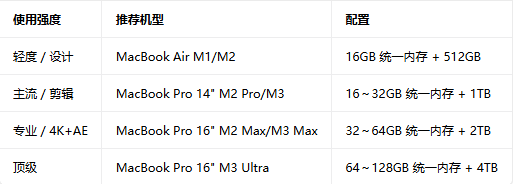
Apple Silicon 是统一内存架构,内存同时当显存用,所以16GB 统一内存约等于 8GB 内存 + 8GB 显存的效果。剪辑和 AE 建议至少 32GB 统一内存。
四、笔记本选购关键注意事项
1. 内存优先可升级
Adobe 全家桶最容易遇到的瓶颈是内存不足
优先选内存可更换 / 可升级的机型(游戏本大多支持,轻薄本很多板载不可升级)
如果预算有限,先买 16GB,后续自己加到 32GB,比直接买 32GB 出厂版便宜很多
2. 硬盘必须 SSD,且留足缓存空间
机械硬盘(HDD)绝对不行,AE/PR 缓存会卡死
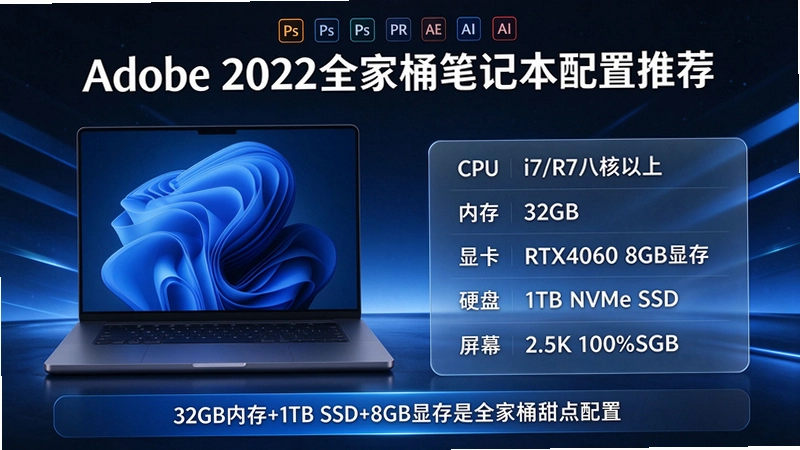
建议至少 512GB NVMe SSD,1TB 起步更舒服
AE/PR 的媒体缓存和暂存盘建议放在 SSD 上,预留 100GB 以上
3. 显卡显存比型号更重要
AE/PR 的 GPU 加速主要看显存大小,不是显卡跑分
4GB 是及格线,8GB 是甜点,12GB+ 适合 4K 和复杂特效
NVIDIA 显卡对 Adobe 的 CUDA 加速支持最好,优先选 N 卡
4. 屏幕色域不能忽视
做设计 / 视频的笔记本,100% sRGB 是底线,专业用户选 100% DCI-P3 或 Adobe RGB
避免低色域(45% NTSC)的屏幕,颜色严重不准
5. 散热决定持续性能
笔记本渲染时 CPU/GPU 满载发热,散热差的本子会降频,越用越慢
优先选游戏本或性能释放好的全能本,轻薄本不适合长时间渲染
6. 续航是伪需求
运行 Adobe 全家桶时耗电极快,渲染时可能 1 小时就没电
买这类笔记本基本都是插电用,续航不用太在意
五、各软件对硬件的敏感度排序
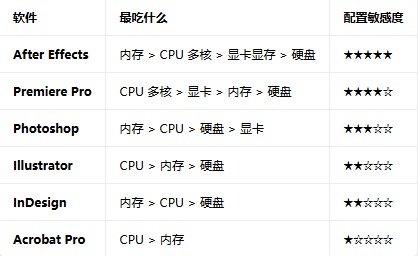
一句话建议:预算够就上32GB 内存 + 1TB SSD + RTX 4060(8GB 显存),这是 Adobe 2022 全家桶的甜点配置,能用很多年不卡。
Adobe2022全家桶集成的版本
Adobe After Effects 2022 22.1.1.74
Adobe Animate 2022 22.0.2.168
Adobe Audition 2022 22.1.1.23
Adobe Bridge 2022 12.0.0.234
Adobe Character Animator 2022 22.1.1.27
Adobe Dimension 3.4.5.4032
Adobe Dreamweaver 2021 21.2.0.15523
Adobe Illustrator 2022 26.0.2.754
Adobe InCopy 2022 17.0.1.105
Adobe InDesign 2022 17.0.1.105
Adobe Lightroom Classic 11.1.0.202112022200
Adobe Media Encoder 2022 22.1.1.25
Adobe Photoshop 2022 23.1.0.143
Adobe Prelude 2022 22.1.1.2
Adobe Premiere Pro 2022 22.1.2.1
Adobe XD 45.1.62
Adobe Creative Cloud Core 5.6.0.789
Adobe Camera Raw 14.1.0.37
Adobe Acrobat DC 2021 x32 2021.007.20102
Adobe Substance 3D Designer 11.3.1.5355
Adobe Substance 3D Painter 7.4.1.1418
Adobe Substance 3D Sampler 3.1.2.1065
Adobe Substance 3D Stager 1.1.1.5140
注:
1:系统需求:
64位 Windows 10 / 11 最新版本。确保系统补丁已打全,VC运行库齐全、最新。
不支持Win7x64或旧版Win10x64,任何BUG不受官方支援。
2:硬件需求:
Adobe 2022 必须要最新的硬件支持。
CPU核心数建议8核或以上。Intel 第8代或更新款的CPU或AMD同等产品。
内存16G起步,若要同时使用多个程序,建议配置32G或以上。
需要最低RTX2060/RTX3060/5500XT等最新架构显卡,否则无法正确运行需要GPU加速的功能组件。
新版每次更新的最新版本均需要更新最新显卡驱动以支援,否则会有各种BUG。
配置高性能硬盘,保持足够的剩余空间。建议三星或Intel最新的NVME硬盘。官方建议至少双固态存储,同时满足软件和媒体的需求。
建议系统盘剩余容量在50G以上。若要同时使用多个程序,建议系统盘剩余容量在100G以上。若要处理超大文件,建议系统盘剩余容量在200G以上。
使用NAS和网络保存的媒体,在处理4K媒体时务必配备万兆光(电)网络。
具体的系统需求请见:
Adobe 2022
https://helpx.adobe.com/cn/creative-cloud/system-requirements.html
Adobe After Effects 2022
https://helpx.adobe.com/cn/after-effects/system-requirements.html
https://helpx.adobe.com/cn/after-effects/using/memory-storage1.html
https://helpx.adobe.com/cn/after-effects/using/rendering-opengl.html
https://helpx.adobe.com/cn/after-effects/using/improve-performance.html
Adobe Illustrator 2022
https://helpx.adobe.com/tw/illustrator/system-requirements.html
https://helpx.adobe.com/cn/illustrator/kb/optimize-illustrator-performance-windows.html
https://helpx.adobe.com/cn/illustrator/kb/gpu-performance-preview-improvements.html
https://helpx.adobe.com/illustrator/kb/gpu-performance-errors-troubleshooting-workarounds.html
Adobe Lightroom Classic
https://helpx.adobe.com/cn/lightroom/kb/optimize-performance-lightroom.html
https://helpx.adobe.com/cn/lightroom/kb/lightroom-gpu-faq.html
Adobe Photoshop 2022
https://helpx.adobe.com/cn/photoshop/kb/optimize-photoshop-cc-performance.html
https://helpx.adobe.com/cn/photoshop/kb/photoshop-cc-gpu-card-faq.html
Adobe Media Encoder 2022
https://helpx.adobe.com/cn/media-encoder/system-requirements.html
Adobe Premiere Pro 2022
https://helpx.adobe.com/cn/premiere-pro/system-requirements.html
以上文档会随版本更新而更新。
=====================================================================
安装流程:
百度云下载大文件非常容易出现坏档,下载压缩包后注意校验。
压缩包包含5%的恢复记录(rr%5),请尝试使用 WinRAR 修复损坏的分卷、改回原名后重新解压。
WinRAR 5.0以上版本解压;用虚拟光驱加载ISO,不要解压ISO。
解包而不使用镜像安装请务必注意不要将安装程序放置在过长的路径下导致的安装失败!
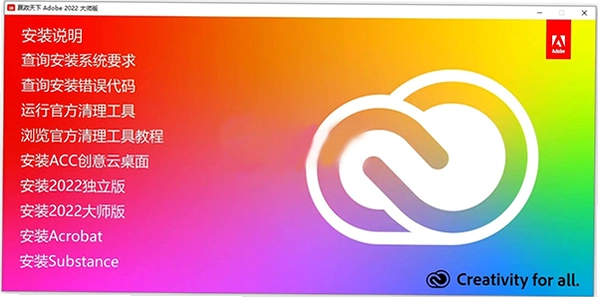
本版分为大师版和SP版,可根据个人需要安装。
大师版、SP版均为一键可选安装,一般无需任何操作。
若覆盖安装失败,建议卸载对应APP或再安装。
---------------------------------------------------------------------
关于安装程序DPI缩放问题:
如遇到DPI缩放问题,导致显示不全的情况,请修改DPI设置,或Ctrl+鼠标中键+鼠标滚轮调整,或尝试使用TAB键切换。
---------------------------------------------------------------------
查找错误代码的解决方案
https://helpx.adobe.com/cn/creative-cloud/kb/troubleshoot-download-install-logs.html
---------------------------------------------------------------------
关于VC运行库问题:
ACCHD封装的安装程序会自动安装所有最新版本的VC运行库,无需手动安装。
如遇到与VC运行库有关的错误,请自行搜索修复VC运行库教程,并排除第三方软件干扰可能。
---------------------------------------------------------------------
清理残留的安装、激活信息问题:
因新版本使用全新激活模块,一般无需清理激活信息。
如有必要,请清理以下目录:
C:\Program Files (x86)\Common Files\Adobe\SLCache
C:\ProgramData\Adobe\SLStore
如需要清除单独的App或ACC、强制清理ADOBE ID信息,可使用官方清理工具清理。然后手动删除残留文件夹和文件。
注意App程序状态异常将导致其在安装过程中长时间卡住不动,此时需清理其残留后再装。
参见:
https://helpx.adobe.com/cn/creative-cloud/kb/cc-cleaner-tool-installation-problems.html
Adobe 公共组件目录:
C:\Program Files (x86)\Common Files\Adobe
---------------------------------------------------------------------
关于主页屏幕
若安装后仍然显示试用(混装官版),请安装最新版本主页屏幕修复,强制更新。
---------------------------------------------------------------------
关于库功能
默认不含库功能。
若要使用库功能,请自行安装使用ACC以启用库功能并自行承担风险。
---------------------------------------------------------------------
关于云文档功能
默认不含云文档功能。
云文档是用于在不同设备上处理同一文档的功能。此功能需要非国区ID登录并拥有订阅资格才能使用。
若要使用云文档功能,请自行安装使用ACC以启用云文档功能并自行承担风险。
---------------------------------------------------------------------
关于动态链接
由于官方并不考虑系统盘空间问题,故原版不给于安装目录选择。而部分动态链接用的是固定默认路径而不是读取注册表中的真实路径,所以安装目录为非默认目录时就会导致部分动态链接无效。
如果不想安装到默认目录,可以使用mklink命令,将自定路径链接到默认目录。
示例:将D:\Adobe目录链接到默认目录(操作前默认目录需不存在)
mklink /D "C:\Program Files\Adobe" "D:\Adobe"
---------------------------------------------------------------------
关于 Photoshop 2022 Neural Filters
部分AI滤镜在线运算的部分需要登录ID(AI滤镜中在线运算的滤镜需要向服务器提交token,不能匿名访问)才能正常使用。
不同版本Neural Filters不能通用,需要删除所有版本才能正常使用。
---------------------------------------------------------------------
关于 Premiere Pro 15.4+ 语音到文本功能
语音到文本功能仅订阅会员可用。
---------------------------------------------------------------------
关于更新
App自动更新均需ACC操作,未安装ACC或默认下不会自动更新。
##注意## 任何App经过ACC自动更新后均需要重新破解!不建议通过ACC更新,这将破坏SP版各项特性。
手动更新:等待本特别版的更新,覆盖安装新版即可。
=====================================================================
对部分App有语言切换需要的说明(仅限本版及以上,部分为多国语言)
Adobe 现有App均为系统语言自适应,需要直接切换语言时操作如下:
After Effects 2022
重新安装,选择需要的语言安装后(仅限SP版大师版)
通过application.xml文件修改启动语言(.\Support Files\AMT\application.xml)
第171行<Data key="installedLanguages">*****</Data>修改为所需语言
可用语言:de_DE|en_US|es_ES|fr_FR|it_IT|ja_JP|ko_KR|pt_BR|ru_RU|zh_CN
Animate 2022
重新安装,选择需要的语言安装后(仅限SP版大师版)
通过application.xml文件修改启动语言(.\AMT\application.xml)
第173行<Data key="installedLanguages">*****</Data>修改为所需语言
可用语言:cs_CZ|de_DE|en_US|es_ES|fr_FR|it_IT|ja_JP|ko_KR|nl_NL|pl_PL|pt_BR|ru_RU|sv_SE|tr_TR|zh_CN|zh_TW
Audition 2022
通过application.xml文件修改启动语言(.\AMT\application.xml)
第167行<Data key="installedLanguages">*****</Data>修改为所需语言
可用语言:de_DE|en_US|es_ES|fr_FR|it_IT|ja_JP|ko_KR|pt_BR|zh_CN
Bridge 2022
首选项->高级->国际->语言
Dreamweaver 2022
重新安装,选择需要的语言安装后(仅限SP版大师版)
通过application.xml文件修改启动语言(.\AMT\application.xml)
第27行<Data key="installedLanguages">*****</Data>修改为所需语言
可用语言:cs_CZ|da_DK|de_DE|en_AE|en_GB|en_IL|en_US|en_XM|es_ES|es_MX|fi_FI|fr_CA|fr_FR|fr_MA|fr_XM|hu_HU|it_IT|ja_JP|ko_KR|nl_NL|pl_PL|pt_BR|ru_RU|sv_SE|tr_TR|uk_UA|zh_CN|zh_TW
Illustrator 2022
重新安装,选择需要的语言安装后(仅限SP版大师版)
通过application.xml文件修改启动语言(.\Support Files\Contents\Windows\AMT\application.xml)
第5行结尾<Data key="installedLanguages">*****</Data>修改为所需语言
可用语言:cs_CZ|da_DK|de_DE|en_AE|en_GB|en_IL|en_US|es_ES|es_MX|fr_CA|fr_FR|fr_MA|hu_HU|it_IT|ja_JP|ko_KR|nl_NL|pl_PL|pt_BR|ru_RU|sv_SE|tr_TR|uk_UA|zh_CN|zh_TW
InCopy 2022
重新安装,选择需要的语言安装后(仅限SP版大师版)
通过application.xml文件修改启动语言(.\AMT\application.xml)
第172行<Data key="installedLanguages">*****</Data>修改为所需语言
可用语言:cs_CZ|da_DK|de_DE|en_AE|en_GB|en_IL|en_US|es_ES|es_MX|fi_FI|fr_CA|fr_FR|fr_MA|hu_HU|it_IT|ja_JP|ko_KR|nb_NO|nl_NL|pl_PL|pt_BR|ru_RU|sv_SE|tr_TR|uk_UA|zh_CN|zh_TW
InDesign 2022
重新安装,选择需要的语言安装后(仅限SP版大师版)
通过application.xml文件修改启动语言(.\AMT\application.xml)
第4行结尾<Data key="installedLanguages">*****</Data>修改为所需语言
可用语言:cs_CZ|da_DK|de_DE|en_AE|en_GB|en_IL|en_US|es_ES|es_MX|fi_FI|fr_CA|fr_FR|fr_MA|hu_HU|it_IT|ja_JP|ko_KR|nb_NO|nl_NL|pl_PL|pt_BR|ru_RU|sv_SE|tr_TR|uk_UA|zh_CN|zh_TW
Lightroom Classic
首选项->常规->语言
Media Encoder 2022
首选项->外观->语言
Photoshop 2022
重新安装,选择需要的语言安装后(仅限SP版大师版)
首选项->界面->文本(用户界面语言)
Prelude 2022
通过application.xml文件修改启动语言(.\AMT\application.xml)
第169行<Data key="installedLanguages">*****</Data>修改为所需语言
可用语言:en_US|en_GB|en_AE|en_IL|de_DE|es_ES|es_MX|fr_FR|fr_CA|fr_MA|it_IT|ja_JP|ko_KR|zh_CN|pt_BR|ru_RU
Premiere 2022
通过application.xml文件修改启动语言(.\AMT\application.xml)
第4行结尾<Data key="installedLanguages">*****</Data>修改为所需语言
可用语言:en_US|en_GB|en_AE|en_IL|de_DE|es_ES|es_MX|fr_FR|fr_CA|fr_MA|it_IT|ja_JP|ko_KR|zh_CN|pt_BR|ru_RU
XD
帮助->语言
=====================================================================
Adobe2022全家桶安装教程
1、下载后对其进行解压,同时需要输入解压密码@vposy,由于软件过大,因此解压会比较耗时,如果在解压时出现了问题可能是有的包没下载完整或下载时出错了,毕竟下载大文件非常容易出现坏档,下载压缩包后注意校验;
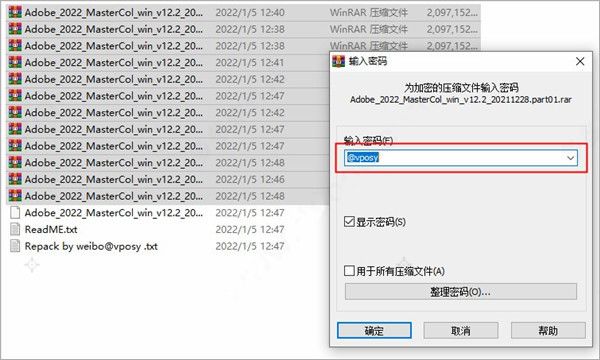
2、解压后即可得到adobe2022全家桶文件;
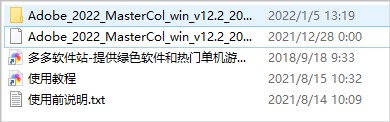
3、接着即可看到本版分为大师版和SP版全家桶,可根据个人需要安装;
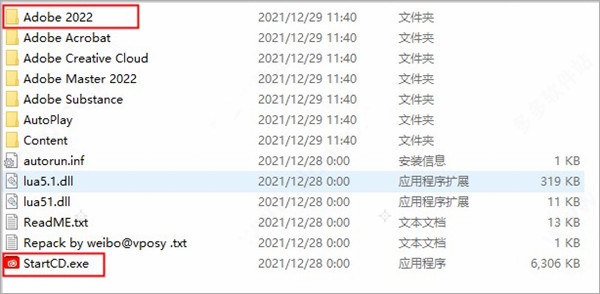
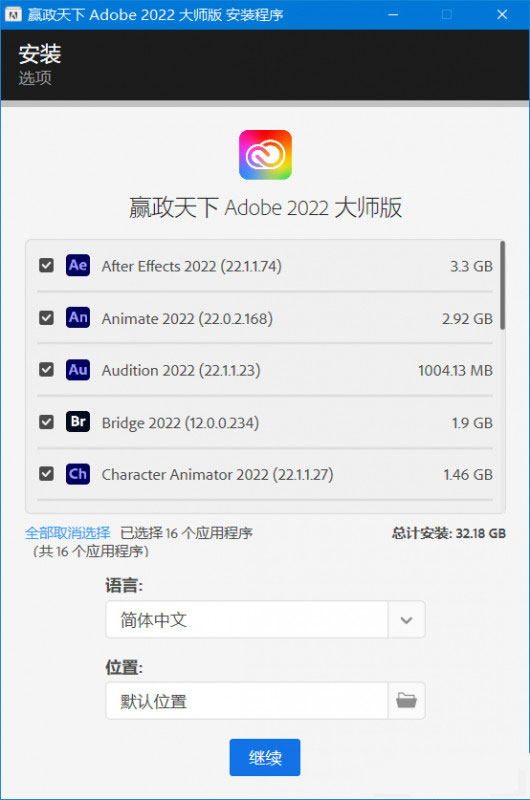
4、同时其中的大师版一键可选安装,一般无需任何操作,若覆盖安装失败,建议卸载对应软件或再安装。
5、如果要安装单独一个版本就用包中的sp版,例如:ps2022版,首先“Adobe 2022”-“Adobe Photoshop 2022 SP”
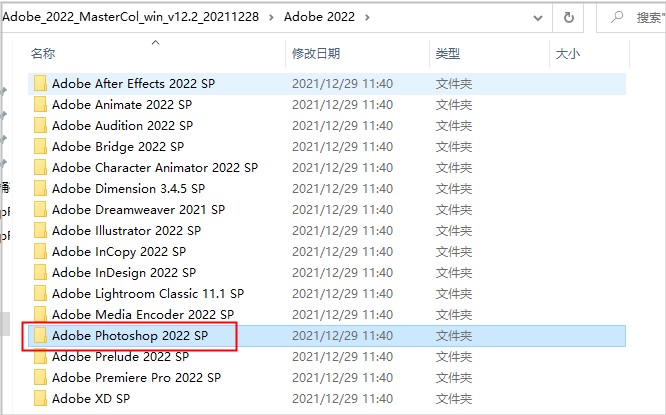
6、双击“Set-up.exe”,选择简体中文语言,自定义安装目录安装ps2022;
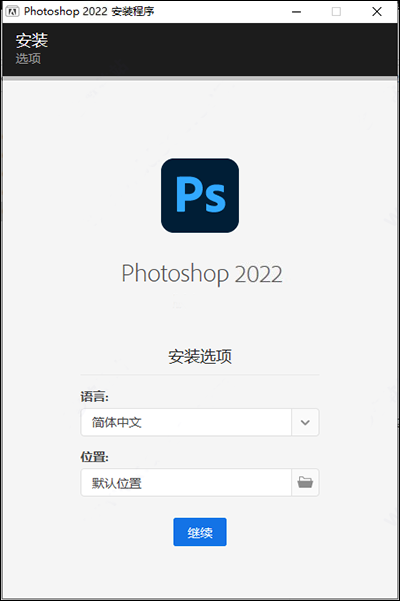
7、软件正在安装中,请用户耐心等待;
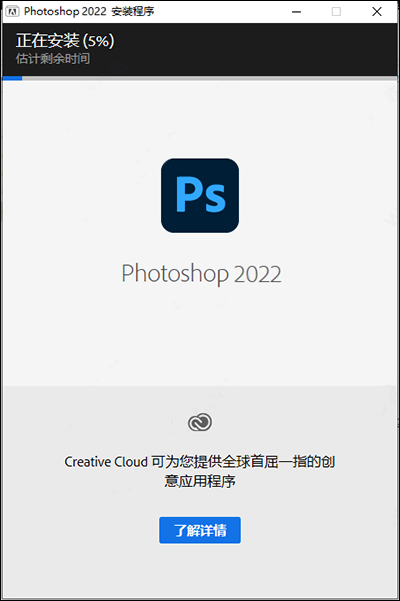
8、软件安装完成之后,点击关闭退出引导即可;
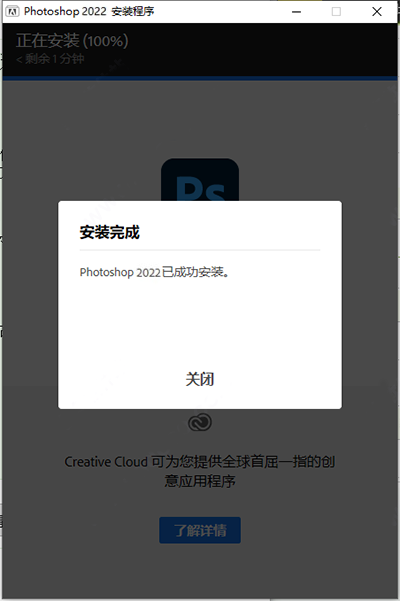
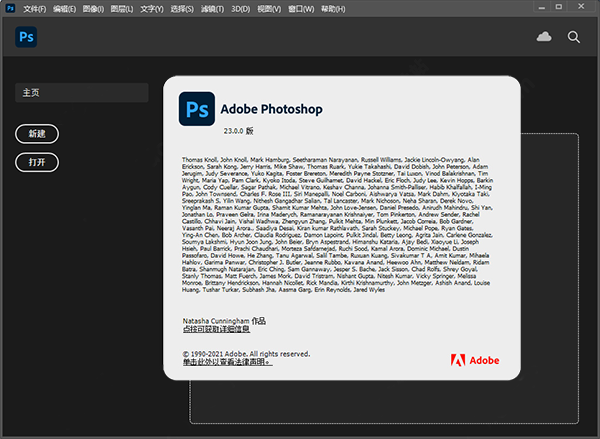
9、打开软件便可轻松获得ps2022永久版,无需再进行多余的步骤。
Adobe全家桶在低配电脑上跑得动吗
1.先说结论:能跑,但体验分软件。Photoshop对配置要求相对友好,8GB内存加集成显卡也能应付日常修图;Premiere Pro和After Effects就比较吃硬件了,16GB内存起步,最好有独立显卡。
2.实测在i5-8250U加8GB内存的轻薄本上,PS打开一张2000万像素的RAW文件大约需要12秒,拖动画笔有轻微延迟。换成16GB内存加GTX1650的机器,同样操作缩短到5秒左右,画笔跟手度明显提升。
3.如果主要用Illustrator画矢量图,其实对显卡要求不高,CPU单核性能影响更大。建议在编辑→首选项→性能里把暂存盘设到SSD上,能减少卡顿。
4.有个负面感受得提一下:Creative Cloud桌面端本身占内存不少,开机自启后会常驻后台,大约吃掉300MB左右内存。不用的时候可以在任务管理器里把Adobe Creative Cloud进程结束掉,不影响已安装的软件运行。
Adobe全家桶下载安装后怎么激活使用
1.安装完成后首次打开某个组件,会弹出登录窗口。用Adobe账号登录即可,没有的话在登录界面点创建账户,用邮箱注册一个。
2.登录后软件会识别你账号下的订阅状态。如果是试用版,会提示剩余天数;如果已有订阅,直接进入完整功能界面。
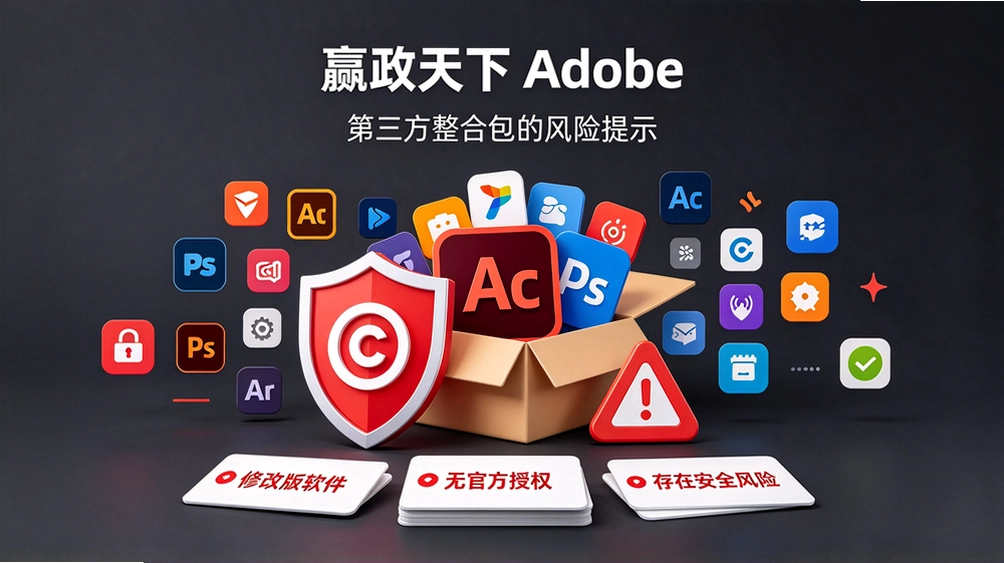
3.这里要提醒一句:本站提供的Adobe全家桶为官方原版安装包,未做任何修改,安装过程中不会捆绑第三方软件,也不会篡改浏览器主页。装完就是干净的官方版本。
4.激活后建议在Creative Cloud设置→常规里关闭“自动更新”,避免工作途中突然弹更新提示打断思路。需要更新时手动点检查更新就行。
5.另外注意:Adobe全家桶各组件之间可以协同。比如在PS里做好图层,直接拖进Premiere Pro时间线就能用,不用先导出再导入。这个工作流在编辑→首选项→常规里确认“启用跨应用协作”是勾选状态。
Adobe全家桶用起来安全吗会不会有捆绑
1.安全性方面,从官方渠道获取的安装包本身没有恶意代码。安装时留意每一步的勾选项,比如“安装Creative Cloud桌面端”这类附加项按需勾选即可。
2.无捆绑安装是这套资源的一个特点。整个安装流程走下来,不会出现“推荐安装XX浏览器”“设置XX为默认搜索”之类的弹窗。装完桌面只多出你选中的组件图标和Creative Cloud。
3.运行环境方面,Adobe全家桶各组件相互独立,一个软件崩溃不会影响其他软件。比如Premiere Pro意外退出,Photoshop里未保存的文件不会丢失。
4.有个细节值得注意:Creative Cloud桌面端会后台同步字体和素材库。如果不希望它占带宽,在设置→同步里关掉“自动同步字体”和“素材库同步”。
5.隐私方面,Adobe会收集部分使用数据用于改进产品。介意的话在帮助→Adobe隐私设置里可以调整数据收集选项。
Adobe全家桶常用组件实操教程
| 组件 | 核心操作路径 | 实用技巧 |
|---|---|---|
| Photoshop | 菜单栏→滤镜→Camera Raw滤镜 | 用AI创成式填充扩展画面边缘,比内容识别填充自然 |
| Premiere Pro | 窗口→文本→基本图形 | 字幕轨道单独分层,改字体不用逐条选中 |
| Illustrator | 对象→路径→轮廓化描边 | 做LOGO时先轮廓化再缩放,线条粗细不变形 |
| After Effects | 效果→模糊和锐化→高斯模糊 | 给文字加模糊后用蒙版擦出清晰区域,做景深效果 |
| InDesign | 窗口→文字和表→段落样式 | 先建段落样式再排版,后期改字体一键全局替换 |
拿Photoshop的创成式填充举个例子。打开一张竖构图照片,想扩展成横构图。先点裁剪工具把画布拉宽,然后框选空白区域,点浮动工具栏上的创成式填充,输入“延伸天空和草地”,几秒后AI生成三个候选结果,选一个顺眼的点应用。整个过程不用自己一点点修补边缘,比仿制图章快不少。这个功能在Camera Raw滤镜里也能用,修人像时圈选杂物输入“移除”就能自动抹掉。
Adobe全家桶常见问题答疑
安装时提示“无法写入文件”怎么办?
右键安装包选以管理员身份运行。如果还不行,检查目标磁盘剩余空间,Premiere Pro这类大组件建议预留30GB以上。
打开软件提示“许可验证失败”?
先确认Creative Cloud桌面端是否在运行。完全退出桌面端再重新打开,右下角托盘图标右键选退出,然后重新启动桌面端并登录。
只想要Photoshop,不想装全家桶可以吗?
可以。在Creative Cloud桌面端的应用程序列表里,点Photoshop旁边的安装按钮就行,其他组件不装不影响使用。
软件界面字体太小看着费劲?
在编辑→首选项→界面里,把“UI缩放”调到150%或200%。如果选项是灰色,说明系统显示缩放设置需要先调整。
卸载后重新安装需要清理什么?
用Creative Cloud桌面端的卸载功能先卸组件,再卸桌面端。手动去C盘Program Files和Program Files(x86)里删掉Adobe文件夹残留,最后清一下注册表里Adobe相关项。
精选同类型创意软件工具
| 软件名称 | 推荐理由 | 评分 |
|---|---|---|
| 会声会影 | 视频剪辑入门友好,模板丰富 | ★★★★ |
| CorelDRAW | 矢量绘图老牌工具,排版顺手 | ★★★★ |
| Affinity Photo | 买断制修图软件,图层功能强 | ★★★★ |
| DaVinci Resolve | 调色功能突出,免费版够用 | ★★★★★ |
| GIMP | 开源免费,插件扩展丰富 | ★★★ |
| Figma | 在线协作设计,团队共享方便 | ★★★★ |
这几款工具各有侧重。会声会影适合刚接触视频剪辑的朋友,DaVinci Resolve在调色方面比Premiere Pro更专业,Affinity Photo是买断制没有订阅压力。按自己需求选就行。
应用信息
- 名称:Adobe2022全家桶
- MD5值:afb8693510aeb5cc6e3e6257b5ff4d95
热门专题
 adobe全家桶
Adobe作为全球领先的创意软件开发商,旗下产品覆盖图像处理、视频编辑、平面设计、网页开发等多个领域。其中,Photoshop(简称PS)是公认最强大的图像处理工具,支持图层编辑、蒙版、调色、合成等专业功能,广泛应用于摄影后期、UI设计和广告制作。PremierePro则是视频剪辑领域的标杆,提供多轨道编辑、特效转场、音频调整及与AfterEffects的无缝协作,适合短视频创作者、影视后期人员使用。Illustrator专攻矢量图形设计,在LOGO绘
本类最新
网友评论





热门推荐
本类排行
- 1AE日历制作画册坊日历生成器v1.2.8.0日历图定制工具10.7M
- 2Adobe Illustrator 2021免费版v25.4.1.498 直装破解版1.38G
- 3Adobe Illustrator 2020 中文版v24.3.0.569 直装破解版1.37G
- 4Adobe Illustrator 2023中文版v27.9.0 直装版1.84G
- 5Adobe Illustrator 2024中文可激活版v28.7.4 免费版3.70G
- 6Marvelous Designer7中文最新版v7免激活690.3M
- 7Marvelous Designer 6中文解锁版v6三维服装设计298.6M
- 8Marvelous Designer 5中文破解版v5最新版242.6M
- 9Marvelous Designer 4中文免费版v4专业3D服装设计214.4M
- 10Marvelous Designer 3破解版v3服装设计解算173.9M