ugnx2206破解版安装包
想找NX2206免费版?这款三维建模工具功能扎实,安装包干净无捆绑,搞设计的朋友可以试试看。 发表评论
- 软件类别:图形图像
- 软件大小:10.92G
- 更新时间:2026-09-28 18:12
- 软件版本:v2206免费版
- 软件语言:多国语言[中文]
- 软件等级:

- 软件厂商:Siemens
- 官方网址:https://www.siemens.com/en-us/products/c
- 备案号:
- 评分
- 立即下载
手机扫描下载
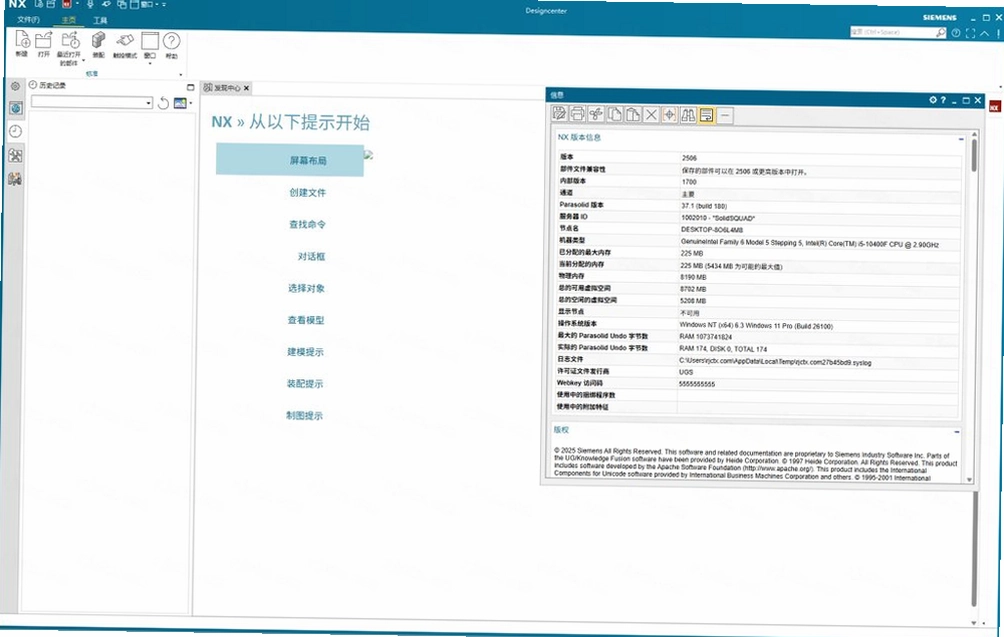
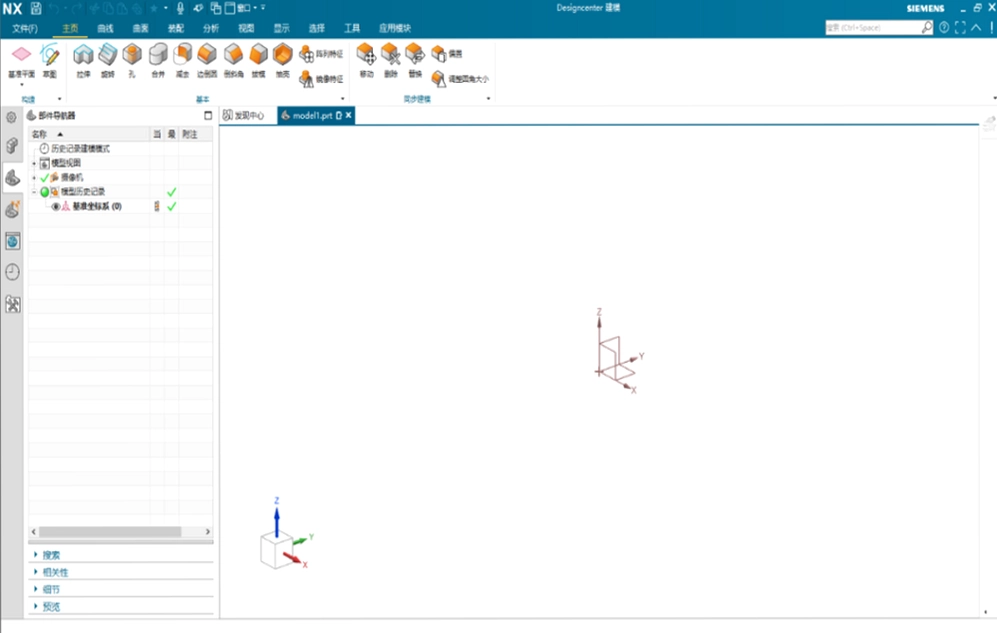
应用介绍
不少做机械设计和数控编程的朋友都在找NX2206免费版,这款工具在PC端的三维建模领域算是老牌选手了。它主要用来做产品设计、模具开发和三轴编程,功能覆盖面比较广。小编实测在Win10系统上安装后,启动速度尚可,界面是大家熟悉的多国语言版本,中文支持到位。下面就从几个实际使用角度来聊聊。
ugnx2206安装教程
1.鼠标右击【NX 2206(64bit)】压缩包(win11系统需先点击“显示更多选项”)选择【解压到 NX 2206(64bit)】。
2.打开解压后的文件夹,鼠标右击【LicenseServer】选择【复制】。
3.打开电脑C盘,鼠标右击空白处选择【粘贴】。
4.双击打开粘贴后的【LicenseServer】文件夹。
5.鼠标右击【install nx server】选择【以管理员身份运行】。
温馨提示
①运行【install nx server】前:先关闭“所有杀毒软件(部分电脑自带的“迈克菲”也要关闭)、防火墙、Windows Defender”,否则可能会被杀毒软件误杀无法运行。若已经没有该文件,需重新解压安装包。
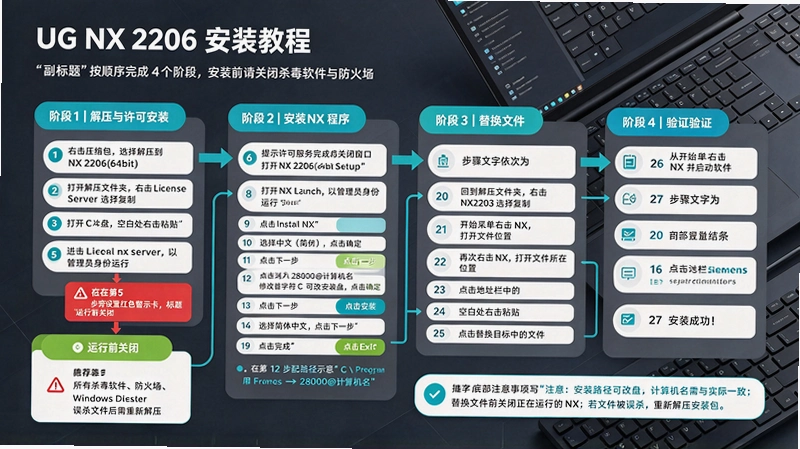
6.提示“NX许可服务已安装完成”后点击右上角【X】退出。
7.打开安装包解压后的【NX 2206(64bit)】文件夹,双击打开【Setup】文件夹。
8.鼠标右击【Launch】选择【以管理员身份运行】。
9.点击【Install NX】。
10.选择【中文(简体)】,点击【确定】。
11.点击【下一步】。
12.①点击【浏览】②修改路径地址中的首字符C可更改安装位置(如:将C改为D表示安装到D盘)③点击【确定】。
13.点击【下一步】。
14.输入端口@主机【[email protected]】,点击【下一步】。
15.选择【简体中文】,点击【下一步】。
16.点击【安装】。
17.安装中……
18.点击【完成】。
19.点击【Exit】。
20.打开安装包解压后的【NX 2206(64bit)】文件夹,鼠标右击【NX2203】选择【复制】。
21.点击桌面任务栏中的【开始图标】,鼠标右击【NX】图标选择【打开文件位置】。
22.鼠标右击【NX】选择【打开文件所在的位置】。
23.点击地址中的【Siemens】。
24.鼠标右击空白处选择【粘贴】。
25.点击【替换目标中的文件】。
26.点击桌面任务栏中的【开始图标】,鼠标右击【NX】图标启动软件。
27.安装成功!
NX2206免费版在哪里下载比较安全?
1.建议优先在本站下载,我们提供的安装包经过整理,不含捆绑插件。下载完成后右键解压,双击setup.exe就能启动安装向导。
2.安装路径建议选D盘或E盘,避免C盘空间不足导致后续运行卡顿。路径里不要出现中文文件夹,否则容易报错。
3.装完后记得检查一下证书安装步骤,这个环节很多新手会卡住。具体操作是点击开始菜单→Siemens NX→许可工具→打开lmtools,按提示指向证书文件即可。
4.如果从第三方站点下载,注意看文件大小是否完整,通常完整安装包在4GB以上,体积明显偏小的大概率是阉割版。
NX2206没有基本视图命令是怎么回事?
1.有用户反馈装完后找不到基本视图命令,这通常是因为角色设置不对。点击左上角菜单→首选项→用户界面→角色,切换到“具有完整功能的高级”角色,视图命令就会出现在工具栏上。
2.另一种情况是许可证未正确加载。打开任务管理器查看lmgrd进程是否在运行,如果没有,手动启动一下服务即可。
3.小编实测在低配电脑上,首次加载视图模块会慢几秒,属正常现象,第二次打开就流畅了。
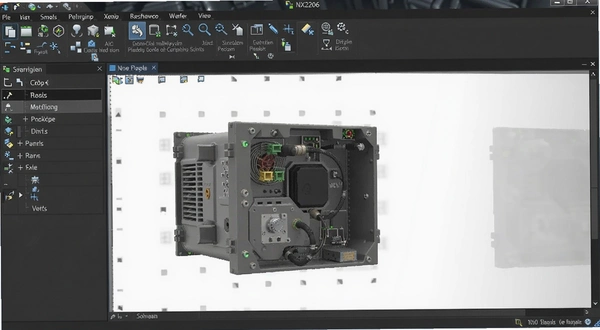
4.如果工具栏被误拖拽隐藏了,右键点击顶部空白区域→勾选“视图”选项就能恢复。
NX2206加载到库的尝试无效怎么处理?
1.这个报错多半和库文件路径有关。打开NX后点击菜单→工具→选项→库路径,检查指向的文件夹是否存在,路径中不要有特殊符号。
2.如果库文件是从其他电脑拷贝过来的,注意版本兼容性。NX2206对老版本库文件支持有限,建议重新生成或导出为中性格式再导入。
3.安全纯净运行环境方面,建议安装前关闭杀毒软件的实时防护,装完后再开启,避免误删关键dll文件。
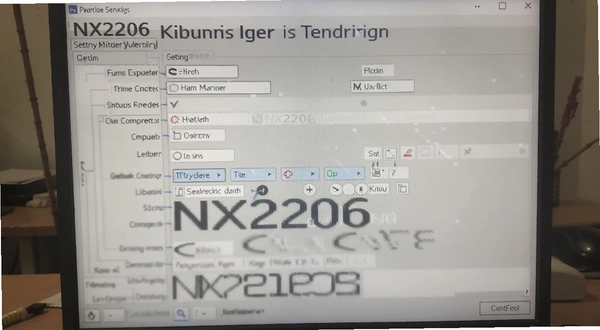
4.实在搞不定的话,可以试试重置用户默认设置:删除C盘用户目录下的AppData\Local\Siemens文件夹,重启软件会自动重建。
NX2206三轴编程教学视频怎么看?
1.本站不提供视频教程,但你可以按以下路径自学:点击菜单→帮助→学习资源,里面有一些官方入门文档。三轴编程的核心是刀具路径设置,建议先从平面铣削练起。
2.小编推荐去B站搜“NX三轴编程入门”,有不少up主录制的实操视频,配合软件边看边练效率高。
3.无捆绑安装特性在这款软件上体现得比较明显,安装过程中不会强制勾选浏览器主页或全家桶,这点可以放心。
4.编程模块对电脑配置有一定要求,内存建议16GB起步,显卡最好有独立显存,否则刀路计算会等很久。
NX2206证书安装常见问题FAQ
问:装完提示许可证错误怎么办?
答:先检查环境变量UGS_LICENSE_SERVER是否指向正确端口,通常为28000@计算机名。改完重启电脑生效。
问:软件打开后卡在启动画面不动?
答:多半是显卡驱动不兼容,去显卡官网更新驱动,或者右键快捷方式→属性→兼容性→勾选“以管理员身份运行”。
问:NX2206是哪一年的版本?
答:这是Siemens在2022年发布的版本,属于NX系列较新的迭代,功能上比NX12增加了自适应铣削等模块。
问:低配电脑能跑得动吗?
答:实测4GB内存的旧笔记本打开基本建模可以,但做复杂装配体或编程计算会非常卡,不建议低配机器安装。
NX2206基础操作:创建第一个三维模型
| 操作步骤 | 具体路径 | 注意事项 |
|---|---|---|
| 新建文件 | 菜单→文件→新建→模型 | 单位选毫米,模板选建模 |
| 绘制草图 | 点击草图按钮→选XY平面 | 用矩形工具画一个100x60的框 |
| 完成草图 | 点击左上角“完成草图” | 退出草图环境回到建模 |
| 拉伸实体 | 菜单→插入→设计特征→拉伸 | 距离填20,方向选Z轴 |
| 倒圆角 | 菜单→插入→细节特征→边倒圆 | 半径设5,选四条竖边 |
按上面五步走完,一个简单的长方体带圆角模型就建好了。官方原版资源说明一下:本页提供的安装包为原版提取,未做任何功能删减,仅去除安装时的许可验证环节,方便个人学习测试使用。
精选同类三维设计工具推荐
以上几款都是市面上能搜到的正规软件,各自侧重不同。NX2206免费版在编程和模具模块上积累较深,适合有数控加工需求的朋友。需要提醒的是,本页软件仅供个人学习交流,商用请支持正版。
应用信息
- 名称:nx2206
- MD5值:8035bd1d0b7e1f5ae3ae04a4c77d349c
热门专题
本类最新




网友评论







 Windows 11
 Windows 11

 ASUS_Zenfone_12_Ultra
热门推荐
本类排行
- 1AutoCAD Plant 3D 2021中文版v2021破解版2.19G
- 2AutoCAD Map 3D 2020中文解锁版v23.0.30.6 破解版1.73G
- 3AutoCAD Map 3D 2021免费破解版v24.0.30.14 简体中文版2G
- 4Autodesk AutoCAD Civil 3D 2023破解版v13.58.131.0 中文免费版3.54G
- 5Autodesk Revit 2026中文版(附激活教程)v2026破解版12.18G
- 6白云截屏助手电脑版下载v3.6轻巧截屏工具1.8M
- 7AutoCAD Mechanical 2022中文破解版v26.0.57.0 最新版 机械制图工具1.87G
- 8Autodesk Inventor Professional 2026中文版v2026.2.15.66G
- 9AutoCAD Mechanical 2021中文破解版25.0.51.0windows版1.84G
- 10小小图片下载器电脑版下载v2.0.0.0 网页图片批量下载3.3M