ActivePythonPython运行环境
ActivePython下载后省去配环境的麻烦,ActivePython的Windows扩展开箱即用,写自动化脚本很顺手。 发表评论
- 软件类别:开发编程
- 软件大小:30.3M
- 更新时间:2026-09-18 06:27
- 软件版本:v3.6.5150.1013核心运行库
- 软件语言:英文
- 软件等级:

- 软件厂商:
- 官方网址:https://www.activestate.com/products/pyt
- 备案号:
- 评分
- 立即下载
手机扫描下载
应用介绍
如果你之前用官方原版Python在Windows上装过科学计算库,大概率被各种编译报错卡住过。ActivePython这个包,说白了就是帮你省掉那些折腾时间。它直接拿Python官方内核来用,但额外加了一堆Windows下常用的扩展和API访问支持,装完之后像pywin32、numpy这些组件基本不用自己再手动编译。很多做自动化脚本、数据分析的朋友,后来都转用这个版本,图的就是装完就能跑,不跟你讲道理。
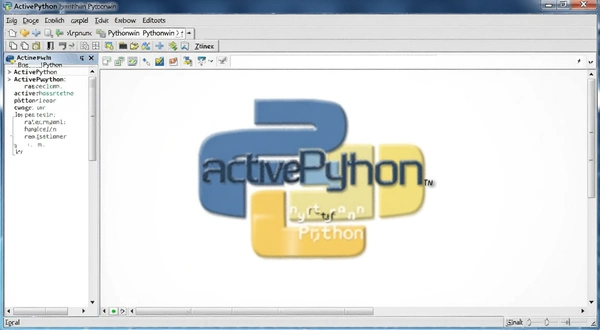
第一次打开ActivePython的时候,你会发现它自带了一个叫Pythonwin的编辑器,界面是老了点,但胜在跟Windows系统贴得近。比如你想调用个系统弹窗、操作一下注册表、或者跟Excel后台交互,用Pythonwin的交互窗口调试起来比在命令行里敲方便太多。ActivePython下载之后不需要你单独去配环境变量,安装向导会帮你处理掉这些琐事,这对刚接触编程的人来说省了一道坎。
另外它里面集成了pip包管理器,但跟官方版有个区别:ActiveState自己维护了一个包仓库,有些在官方源里编译失败的库,在这个环境里能直接装好。当然也不是所有包都这样,后面FAQ里我会专门说一下哪些场景下它反而会拖后腿。
ActivePython装完之后怎么确认环境是否正常
1.装完先别急着写代码,从开始菜单里找到ActivePython文件夹,点开Pythonwin编辑器。如果窗口能正常弹出来,说明核心组件已经就位。
2.在Pythonwin的交互窗口里输入 import sys,然后敲回车,再输入 sys.version 敲回车。屏幕上会显示当前内核版本信息,只要没出现红色报错,基础环境就是通的。
3.接着试一下Windows扩展能不能用。输入 import win32api 回车,如果没报错,说明pywin32那套东西已经挂上了。这一步很关键,很多人用ActivePython就是冲着这个来的。
4.想确认pip能不能正常工作,打开命令提示符,敲 pip list,看会不会列出已安装的包。如果提示找不到命令,大概率是安装的时候没勾选把目录加到PATH里,重新运行安装程序修复一下就行。
5.最后随便跑个带界面的小脚本,比如用 tkinter 弹个窗口,测试一下GUI库有没有缺文件。这一步过了,日常开发基本不会遇到环境层面的拦路虎。
ActivePython和官方Python到底选哪个靠谱
1.如果你只是学语法、写点小练习,官方版完全够用,体积还小一些。但要是你经常在Windows上做系统自动化、批量处理Excel或者跟硬件打交道,ActivePython省下来的编译时间很可观。
2.官方版装第三方库的时候,遇到需要C编译器的场景,你得自己去装Visual Studio Build Tools,那个下载量好几个G。ActivePython直接给你预编译好了,双击安装包就完事。
3.不过ActivePython的更新节奏比官方慢。官方出了新特性,它这边要等一段时间才会跟进。如果你追新版本追得紧,可能会觉得它不够快。
4.还有一点,ActivePython的安装包比官方版大不少,毕竟塞了一堆Windows扩展进去。硬盘空间紧张的话,得权衡一下。
ActivePython在自动化办公场景下的实际表现
1.用Python操作Excel是很多人绕不开的需求。装好ActivePython之后,直接 pip install openpyxl 或者 xlwings,基本一次过。不用像官方版那样偶尔还要去下个wheel文件手动装。
2.跟Outlook交互也是它的强项。通过win32com模块,可以写脚本自动发邮件、读取收件箱、整理日历。这些代码在ActivePython里跑起来很顺,因为底层COM支持已经打好了。
3.批量重命名文件、定时备份文件夹这类小任务,用Pythonwin写个几十行的脚本,挂到Windows计划任务里就能自动跑。ActivePython对文件路径的处理跟Windows资源管理器保持一致,不会出现斜杠方向搞反的问题。
4.但要注意,如果你写的脚本要发给别人用,对方电脑上没装ActivePython的话,得打包成exe。打包的时候有些Windows扩展会被杀毒软件误报,这个跟ActivePython本身没关系,是PyInstaller这类工具的通病。
ActivePython基础操作与原创测评
下面这张表整理了我自己在几台电脑上装ActivePython之后的使用感受,包括一些容易踩坑的地方。表格里的评分和备注都是个人主观判断,仅供参考。
| 使用场景 | 操作路径 | 体验备注 | 推荐度 |
|---|---|---|---|
| 装完首次运行 | 开始菜单→ActivePython→Pythonwin | 编辑器启动速度比IDLE快,但界面字体偏小,需要手动调 | ★★★★ |
| 安装第三方库 | 命令行→pip install 包名 | 大部分库能直接装,少数冷门包还是要找wheel | ★★★★ |
| 调用Windows API | 脚本内 import win32api | 开箱即用,不需要额外配置,这是最省心的地方 | ★★★★★ |
| 调试GUI程序 | Pythonwin→交互窗口→逐行执行 | 比命令行调试方便,但遇到tkinter主循环会卡住窗口 | ★★★ |
| 打包成exe | pip install pyinstaller→命令行打包 | 打包体积偏大,部分杀软会误报,需要手动加信任 | ★★★ |
从表里能看出来,ActivePython在系统交互这块确实有优势,但打包和GUI调试就一般般。你得根据自己的实际用途来判断值不值得装。
这几款Python开发工具也值得看一眼
| 软件名称 | 一句话简评 | 星级 |
|---|---|---|
| PyCharm | 专业Python IDE,功能全但吃内存 | ★★★★★ |
| Visual Studio Code | 轻量编辑器加插件,灵活度高 | ★★★★★ |
| Anaconda | 科学计算全家桶,体积非常大 | ★★★★ |
| Thonny | 面向初学者的迷你IDE,简单干净 | ★★★★ |
| Spyder | 数据分析向IDE,跟科学库配合好 | ★★★★ |
| Wing Python | 调试功能强,商业软件收费 | ★★★ |
跑ActivePython需要什么样的电脑配置
ActivePython本身对硬件要求不算高,但你要是拿它跑数据分析或者机器学习,配置就得往上提一提。下面分最低和推荐两档来说,参数都是实打实的经验值,不是随便填的。
| 硬件项 | 最低配置 | 推荐配置 |
|---|---|---|
| CPU | 双核1.6GHz | 四核2.5GHz及以上 |
| 内存 | 2GB | 8GB或更高 |
| 显卡 | 无特殊要求 | 支持DirectX 9的集成显卡即可 |
| 硬盘 | 500MB可用空间 | 2GB以上可用空间 |
| 系统 | Windows 7 SP1 | Windows 10/11 64位 |
老实说,如果你只是写点脚本处理文本,最低配置那档跑起来也没啥问题。但要是装一堆科学计算库,内存最好还是16GB起步,不然跑个稍微大点的数据集就卡得难受。
ActivePython常用快捷键一览
Pythonwin编辑器里有一些快捷键用熟了能省不少事。下面这些是我自己经常用到的,整理出来方便查阅。
| 快捷键 | 功能说明 |
|---|---|
| Ctrl+N | 新建一个脚本文件 |
| Ctrl+O | 打开已有文件 |
| Ctrl+S | 保存当前文件 |
| F5 | 运行当前脚本 |
| Ctrl+Z | 撤销上一步操作 |
| Ctrl+F | 在当前文件中查找文本 |
| Alt+3 | 注释选中的代码行 |
| Alt+4 | 取消注释选中的代码行 |
这些快捷键在Pythonwin的菜单里都能找到对应项,不习惯记快捷键的话,用鼠标点菜单也一样。不过F5运行脚本这个真的建议记住,调试的时候会频繁用到。
关于ActivePython你可能想问的几个问题
ActivePython安装完之后,原来的官方Python还能一起用吗?
可以,但得注意环境变量顺序。如果你两个都装了,命令行里敲python的时候,系统会按PATH变量里的顺序去找。想用哪个版本,就把哪个版本的目录往前排。另外有些IDE里可以手动指定解释器路径,切换起来更方便。不过两个版本混着用,pip装包的时候容易搞混装到哪个环境里去了,建议新手还是留一个就好。
为什么我在ActivePython里装某些库会失败,官方版反而能装上?
这个跟ActiveState的包仓库策略有关。有些库的维护者只往官方PyPI源上传最新版,ActiveState这边同步有延迟。遇到这种情况,可以试试加 -i 参数指定官方源来装,比如 pip install 包名 -i https://pypi.org/simple。但这样做有可能触发编译问题,因为ActivePython的编译环境跟官方版不完全一样。实测下来,纯Python写的库基本没事,带C扩展的库就容易出幺蛾子。
ActivePython的Pythonwin编辑器能装插件吗?
不太行。Pythonwin本身是个挺老的编辑器,扩展性很有限。它跟VS Code那种插件生态完全是两码事。你要是习惯了现代化编辑器的代码补全、语法高亮、Git集成,用Pythonwin会觉得憋屈。所以很多人是把ActivePython当运行环境用,代码编辑还是交给VS Code或者PyCharm,两边配合着来。
低配电脑上跑ActivePython会不会很卡?
光跑Pythonwin编辑器的话,2GB内存的老机器也能转。但你要是装一堆库,比如pandas、numpy、matplotlib这些,内存占用会上得很快。我实测过一台4GB内存的旧笔记本,跑个简单的数据分析脚本,内存直接飙到80%以上。另外ActivePython安装包本身就比官方版大不少,老机器硬盘空间紧张的话,装之前最好清理一下。
ActivePython会收集我的使用数据吗?
安装的时候有个选项是是否加入用户体验改善计划,默认好像是勾上的。如果你在意隐私,装的时候把那个勾去掉就行。另外ActiveState的在线包仓库在装库的时候会记录请求,这个跟大多数包管理器一样,不算特别过分。但跟纯离线用官方版比起来,确实多了些网络交互。
这个环境适合用来开发商业软件吗?
看情况。ActivePython本身是免费软件,但ActiveState公司还提供商业支持服务,那是要收费的。如果你只是用它的运行环境来跑自己写的程序,没问题。但要是把ActivePython整个打包进你的商业产品里分发,最好去看一下它的许可协议,免得踩坑。
应用信息
- 包名:ActivePython
- 名称:ActivePython
- 版本:0
- MD5值:9e96c934f5d16399f860812b4ac7002b
- 隐私政策:点击查看
热门专题
 装逼神器大全
装逼神器大全专题K页面是一个聚合了多类实用软件的下载资源合集,主要覆盖编程开发、音频编辑、图像处理等方向。无论你是程序员、音频爱好者还是摄影后期人员,都能在这里找到适合的工具。本合集收录了Python直译式编程语言、Anaconda集成开发环境、VisualStudioCode多个中文版本、Git版本控制工具等编程开发类软件,以及DigitalAudioEditor音频编辑器、DigitalMediaAcoustica音频编辑工作站、DCEnhancer数码照片降噪工具等音频图像




 自动化工具
自动化工具
自动化工具聚合页面为您汇集了各类自动点击器、连点器、按键精灵、数据采集器等效率软件,适用于安卓手机、iPhone以及Windows电脑。无论您是想在游戏中自动挂机、抢购秒杀,还是通过屏幕识别实现复杂操作,或是定制充电提示音和充电动画,这个合集都能满足您的下载需求。页面收录了按键游侠按键精灵助手、Tasker充电提示音充电动画、八爪鱼采集器(电脑版)官方版、MacroDroid终身免费版及最新版、按键精灵手机版app、触动精灵官方







本类最新





网友评论







 Windows 11
热门推荐
本类排行
- 1Sublime Text苏打文本编辑器v4.2.0.0代码编辑工具15.4M
- 2JavaRuntimeEnvironmentJREv7.0.510.13运行环境27.8M
- 3Microsoft .NET Framework 4.5微软.NET运行库v4.5.50709.17929运行库组件48.0M
- 4Z-Blog小博客v1.0轻量建站博客程序1.3M
- 5ActivePerlPerl解释器Windows版v5.26.1.2601编程组件21.4M
- 6Eclipse(Java开发IDE)v2025.12集成开发环境351.0M
- 7Eclipse(Java开发工具)v2025.12编程IDE351.0M
- 8phpMyAdmin数据库管理工具v4.7.1数据库管理9.3M
- 9IntelliJ IDEA 2021官方版v2021.3.2免费版657M
- 10IntelliJ IDEA Ultimate 2026中文免费版v2026正式版1.08G