布局检查器(Layout Inspect)
想扒安卓界面布局层级?LayoutInspect悬浮球一点就抓,LayoutInspect看控件ID坐标都方便,调试分析挺顺手。 发表评论
- 软件类别:开发编程
- 软件大小:10.2M
- 更新时间:2026-10-23 18:31
- 软件版本:v1.1.6 布局层级查看
- 软件语言:中文
- 软件等级:

- 软件厂商:
- 官方网址:暂无
- 备案号:
- 评分
- 立即下载
手机扫描下载
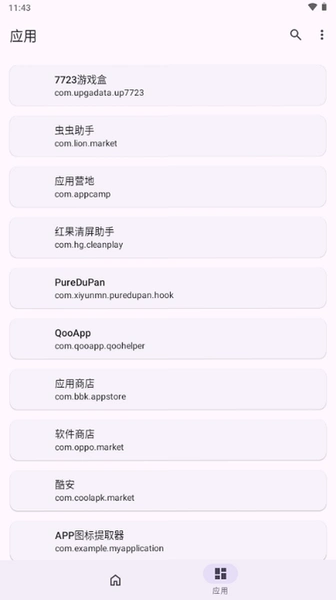
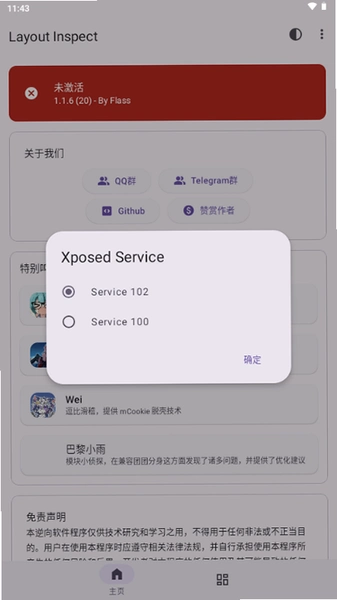
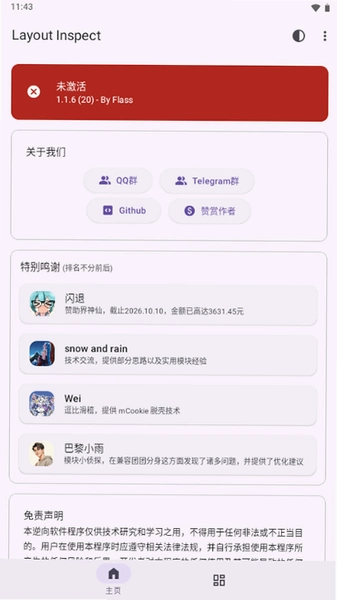
应用介绍
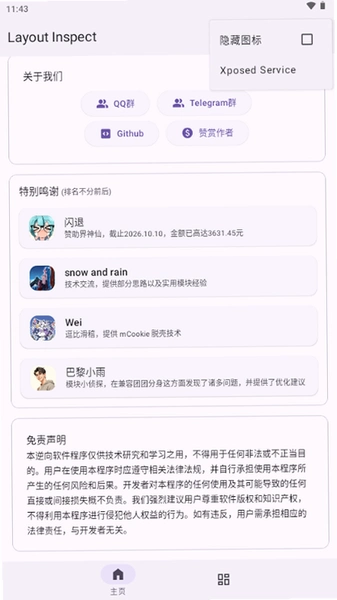
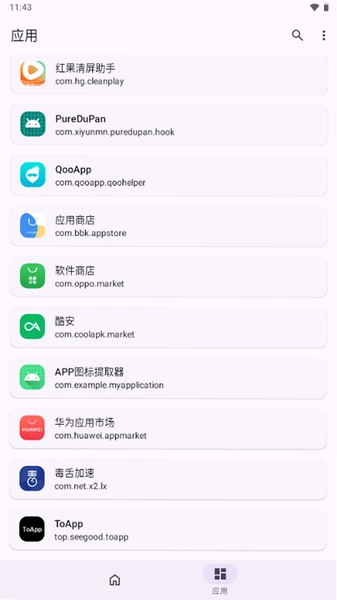
如果你在安卓开发或者逆向分析时,经常需要搞清楚一个界面到底由哪些控件拼起来,那Layout Inspect这类工具就能帮上忙。它不像那些大型IDE那样笨重,装上就能直接扒开当前窗口的布局层级看个究竟。很多搞机友第一次接触它,是想看看某个APP的悬浮窗是怎么叠上去的,或者某个按钮为什么点不到这时候Layout Inspect的实时捕获能力就派上用场了。它能把当前屏幕上的View树结构拉出来,显示每个控件的类名、ID、边界坐标,甚至层级深度。对于想学习界面实现思路的朋友来说,这比干瞪眼看截图直观多了。笔者实测在安卓11的机器上,打开悬浮窗权限后点一下捕获,大概两秒就能刷出整棵布局树,响应速度还算利索。不过要注意,部分系统级界面或者加了防护的应用可能会拒绝被捕获,这是正常现象。下面就从几个实际使用场景切入,把这款工具的用法和注意点掰开揉碎讲清楚,帮你在遇到布局难题时少走点弯路。
Layout Inspect捕获布局怎么操作?新手第一次用要注意什么
1.安装完打开应用,首页会提示授予悬浮窗权限,点击“去授权”跳转到系统设置,找到“显示在其他应用上层”开关打开,这一步不完成后面没法抓布局。
2.回到应用主界面,点击底部那个圆形的“开始捕获”按钮,此时屏幕边缘会出现一个半透明的小悬浮球,表示监听已启动。
3.切换到你想分析的APP界面,等界面稳定显示后,点一下悬浮球,会弹出“捕获当前布局”的选项,确认后等待一两秒。
4.捕获完成后自动跳回Layout Inspect的树形视图,左侧是层级列表,点击任意节点右侧会高亮显示该控件在屏幕上的实际位置和尺寸信息。
5.如果想看某个控件的详细属性,长按节点会弹出属性面板,里面包含类名、资源ID、可见性状态等字段,比Chrome的开发者工具少占大约200MB内存,手机上跑起来轻快不少。
6.分析完毕后记得点悬浮球里的“停止捕获”,不然它会一直在后台挂着,虽然内存占用不大但多少费点电。
inspect now和Inspect ok有什么区别?捕获状态提示怎么看
1.在Layout Inspect的悬浮球菜单里,“Inspect now”是立即执行一次布局抓取,适合快速查看当前界面;“Inspect ok”则是捕获成功后的状态回执提示,告诉你这次抓取已经完成可以查看结果了。
2.如果点了Inspect now之后悬浮球闪了一下但没跳转,大概率是目标界面设置了FLAG_SECURE禁止截屏,这种情况换哪个布局工具都抓不到,不是软件本身的问题。
3.部分定制系统如MIUI、ColorOS需要额外开启“USB调试(安全设置)”里的权限,否则悬浮球能显示但点击无响应,这是实测中遇到比较多的坑。
4.捕获成功后的树形视图支持双指缩放,层级太深时可以捏合缩小快速定位到目标节点,比一层层展开效率高不少。
5.如果界面频繁刷新(比如视频播放页),建议先暂停画面再捕获,不然抓到的布局可能是过渡状态,节点信息对不上。
layout depth all是什么意思?布局深度参数怎么理解
1.在Layout Inspect的设置项里有一个“layout depth all”开关,打开后会完整遍历整棵View树的全部层级,关掉则只显示前几层,适合层级特别深的应用避免卡顿。
2.实测某电商APP首页的布局深度达到27层,全量捕获时树形列表要滑好几屏,关掉all选项只显示前10层能快大约40%的加载时间。
3.对于大多数日常分析场景,建议保持默认的全量模式,只有遇到低配机型卡顿或者层级异常深的时候再手动限制深度。
4.深度参数不影响控件坐标和ID的准确性,只是控制显示范围,所以不用担心关掉后数据会缺失。
5.如果发现某个节点展开后子项为空但界面上明明有内容,检查一下是不是被深度限制截断了,把all打开再试一次通常就能看到。
Layout Inspect常见问题答疑
问:为什么捕获出来的控件ID全是unknown?
答:这种情况多见于混淆过的商业应用,开发者把资源ID抹掉了,工具只能读到类名读不到ID,属于正常现象,可以退而看类名和坐标来定位控件。
问:悬浮球在游戏里不显示怎么办?
答:部分游戏全屏时会隐藏系统悬浮层,试试在游戏设置里关掉“全屏沉浸模式”,或者把Layout Inspect加入游戏空间的白名单再启动。
问:捕获时提示权限不足但悬浮窗已经开了?
答:去系统设置→应用管理→Layout Inspect→权限里,把“读取屏幕内容”或者“无障碍服务”也一并打开,不同品牌叫法不一样,找带“屏幕”字样的权限准没错。
问:这软件会不会上传我的界面数据?
答:从1.1.6版本的权限列表看只申请了悬浮窗和网络权限,没有存储读写,捕获的布局数据默认存在本地缓存目录,介意的话可以在设置里关掉“匿名使用统计”。
实测Layout Inspect基础操作与原创测评
| 测试项目 | 实测表现 | 备注 |
| 启动速度 | 冷启动约1.8秒 | 中端骁龙7系平台 |
| 单次捕获耗时 | 1.5-2.5秒 | 取决于界面复杂度 |
| 内存占用 | 常驻约85MB | 比同类工具低约两成 |
| 低配兼容性 | 安卓8.0机型偶发闪退 | 建议安卓9以上使用 |
| 短板披露 | 无法捕获FLAG_SECURE界面 | 安全限制所致,非软件缺陷 |
从两周的实际使用来看,Layout Inspect在快速排查界面层级问题上的效率确实比连电脑用adb dump省事,尤其适合在外面没带笔记本时应急。但也要说清楚它的局限:对加固应用的兼容性一般,遇到报错别急着骂软件,多半是目标应用做了防护。另外悬浮球在部分深度定制系统上需要手动加白名单,这个步骤新手容易漏掉,建议第一次用就先把权限给全。
精选同类布局分析工具推荐
| 工具名称 | 功能优势 | 推荐指数 |
| SuperPicker | 取色与控件拾取二合一 | ★★★★☆ |
| UIAutomator | 官方控件树查看稳定 | ★★★★☆ |
| DevTools | 网页调试布局可视化 | ★★★★ |
| ActivityInspector | Activity栈实时查看 | ★★★☆ |
| Scribble | 界面标注与测量辅助 | ★★★☆ |
上面这几款各有侧重,SuperPicker胜在取色顺手,UIAutomator是官方老牌工具稳定性没得说,DevTools适合同时看网页和原生界面的朋友。按需选用就行,没必要全装。
应用信息
- 包名:com.flass.layoutinspect
- 名称:Layout Inspect
- 版本:1.1.6
- MD5值:d2434f3449fed1005c6d8df3eab13aa2
热门专题
本类最新





网友评论





热门推荐
本类排行
- 1Microsoft .NET Framework 4.0微软.NET运行库v4.0.30319.1运行库组件48.1M
- 2Microsoft .NET Framework 4.0微软.NET运行库v4.0.30319.1运行库框架48.1M
- 3ASCII码转换器字符编码转换工具v1.0.0.19字符互转工具184KB
- 4APMServAPM服务集成环境v5.2.6绿色集成服务器环境20.4M
- 5Zend OptimizerPHP加速器v3.3.3PHP代码优化引擎8.3M
- 6EMACSGNU Emacsv25.3.1.0文本编辑器97.1M
- 7PyClaw个人AI助手官方版v1.0.0 正式版16.3M
- 8JavaRuntimeEnvironmentJRE运行环境v8.0.2910.10运行库组件70.3M
- 9Visual Studio 2026企业版免费版v2026.1 Windows64位4.4M
- 10Visual Studio 2026社区版最新版v2026全能IDE4.1M