RainGit(Git客户端)
手机上看Git提交记录就靠RainGit,克隆切换都顺手,RainGit下载装一个备用挺值。 发表评论
- 软件类别:开发编程
- 软件大小:58.9M
- 更新时间:2026-10-23 22:22
- 软件版本:v1.3.0 移动端代码仓库管理
- 软件语言:中文
- 软件等级:

- 软件厂商:
- 官方网址:暂无
- 备案号:
- 评分
- 立即下载
手机扫描下载
应用介绍
找一款能在手机上随手翻代码、看提交记录的Git工具,其实比想象中要难。市面上不少仓库管理应用要么只做只读浏览,要么强制绑定电脑端同步,真正能在安卓设备上直接完成仓库克隆、分支切换和文件查看的选择并不多。RainGit 就是冲着这个空档来的它把 Git 的核心操作搬到了手机屏幕上,不用开电脑、不用连数据线,装上就能连 GitHub、Gitee 这些常见平台拉取项目。对经常在外面跑、临时要查一段代码或者确认某次提交改了什么的开发者来说,这种随身可用的轻量客户端挺实用。它的界面走的是简洁路线,仓库列表、提交历史、文件树分区清楚,新手第一次打开也不至于摸不着方向。本次整理的安装包适配主流安卓机型,下载后直接安装即可,下面把大家关心的安装方法、权限设置、实际用起来的短板都摊开说清楚,省得你装完再到处翻教程。
RainGit怎么安装?安卓手机装不上怎么办
1. 从本站下载 RainGit 的 apk 文件,保存到手机存储里,建议放在 Download 文件夹方便查找。
2. 打开文件管理器,找到刚下载的安装包,点击后会弹出安装确认窗口。如果系统提示“禁止安装未知来源应用”,点窗口里的“设置”跳转到权限页,把当前文件管理器的“允许安装应用”开关打开。
3. 返回安装界面点“安装”,等待进度条走完。部分定制系统(如 MIUI、ColorOS)会多弹一次安全扫描,点“继续安装”就行,不用被吓到。
4. 装完后桌面出现 RainGit 图标,首次启动会请求存储权限,用于读取本地仓库缓存和导出文件,建议点“允许”,否则克隆下来的项目没法落地保存。
5. 如果安装过程中提示“解析包错误”,多半是下载不完整,删掉重下一遍;提示“应用未安装”则先卸载旧版本再装。实在不行换个浏览器重新下载,别用第三方下载器接力,容易把 apk 改坏。
RainGit连接仓库时怎么配置账号和访问令牌
1. 打开 RainGit 后点右下角的“+”号,选择“克隆仓库”,在弹出的地址栏里粘贴仓库的 HTTPS 链接,比如 https://github.com/用户名/项目名.git。
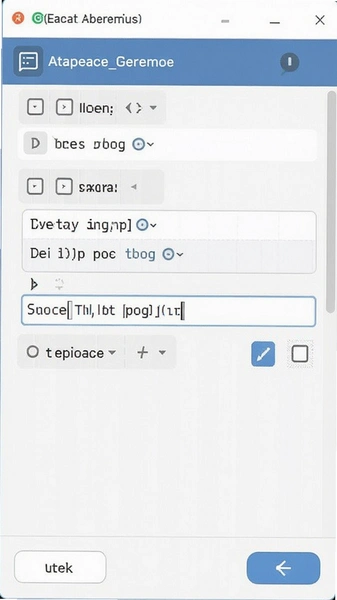
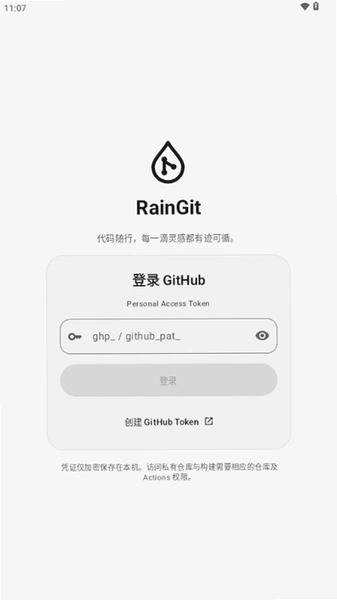
2. 输入仓库地址后,应用会让你填用户名和密码。注意,GitHub 早就停用了账号密码直连,这里要填的是个人访问令牌(Personal Access Token)。去 GitHub 网页端 → 右上角头像 → Settings → Developer settings → Personal access tokens → Tokens(classic) → Generate new token,勾选 repo 权限后生成,复制那串字符粘进来。
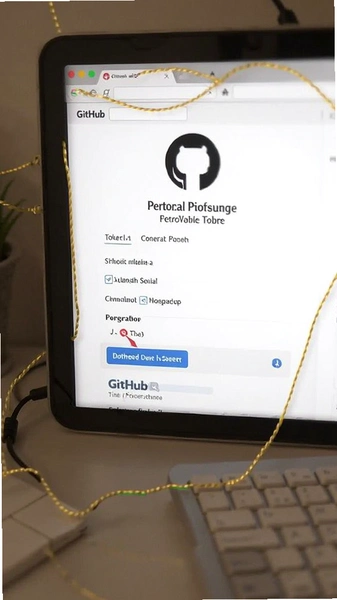
3. Gitee 用户相对省事,在 Gitee 设置里找“私人令牌”生成一个就行,权限勾选 projects 即可。令牌生成后只显示一次,记得先存到备忘录再关页面。
4. 填好凭证点确认,RainGit 开始拉取仓库。网速正常的话小项目十几秒就能完成,大仓库(几百 MB 以上)建议挂 WiFi,移动网络下容易超时中断。
5. 克隆完成后回到仓库列表,点进去就能看到分支、提交记录和文件目录。想切换分支点顶部当前分支名,下拉列表里选目标分支即可,切换过程不会改动本地未提交的内容。
RainGit查看提交历史和代码差异的实操路径
1. 进入某个仓库后,底部导航栏点“提交”,这里按时间倒序列出所有 commit,每条显示提交信息、作者和短哈希值,长按某条可以复制完整哈希。
2. 点开任意一条提交,页面会展示这次改动涉及的文件清单,红色标记删除行、绿色标记新增行,左右滑动可以切换文件。这个 diff 视图在手机上做了折行处理,比在电脑上横向拖滚动条舒服不少。
3. 想比较两个分支的差异,在分支列表里长按一个分支选“对比”,再点另一个分支,RainGit 会列出两者之间独有的提交和文件变化,定位合并冲突前先看一眼很有用。
4. 文件树页面支持按文件名搜索,仓库文件多的时候直接输关键词过滤,比一层层点文件夹快得多。点开单个文件可以看内容,代码高亮支持主流语言,但超大文件(超过 1MB)会提示无法预览,这是移动端的普遍限制。
5. 提交记录页面右上角有筛选按钮,可以按作者或时间范围过滤。实测在一个两千多条提交的项目里筛某个人的改动,响应大概两秒左右,不算快但能接受。
RainGit用起来有哪些真实短板
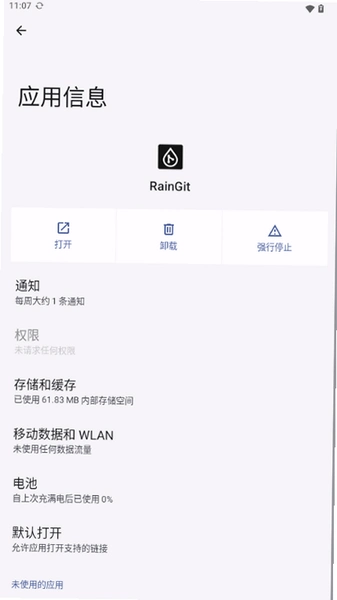
先说权限这块,RainGit 除了存储权限,克隆私有仓库时还需要网络权限常驻后台,部分国产系统会把它当耗电应用限制,导致推送通知延迟。解决办法是在系统设置 → 应用管理 → RainGit → 电池优化里选“不限制”。
内存占用方面,空载时大概 80MB 左右,打开一个中等规模仓库后涨到 150MB 上下,比同类的 Termux 方案轻一些,但比纯文本编辑器重。低配机型(3GB 运存以下)同时开几个仓库切换会有轻微卡顿,建议一次只留一个活跃仓库。
操作步骤上,合并冲突的处理做得比较浅,只能看到冲突文件列表,具体怎么解决还得导出到电脑端处理,手机上没法逐行选保留哪边。这点对习惯全流程移动办公的人是个坎。
另外它不支持 SSH 密钥认证,只能用 HTTPS 加令牌,安全性上令牌泄露风险比密钥高,建议给令牌设置较短的有效期。低配兼容性方面,安卓 8.0 以下机型实测启动偶尔闪退,官方虽然没明说最低版本,但建议安卓 9 以上使用。
RainGit基础操作速查表
| 操作场景 | 具体路径 | 注意点 |
|---|---|---|
| 克隆公开仓库 | 首页“+”→克隆仓库→粘贴HTTPS地址 | 公开库无需令牌,直接拉取 |
| 切换分支 | 仓库页→顶部当前分支名→选择目标分支 | 未提交改动会保留,不会丢失 |
| 查看某次提交 | 底部“提交”标签→点选具体commit | 长按可复制完整哈希值 |
| 搜索文件 | 文件树页→顶部搜索框输入关键词 | 支持模糊匹配,大小写不敏感 |
| 删除本地仓库 | 仓库列表长按→移除→确认删除 | 仅删本地缓存,不影响远程仓库 |
RainGit用户常见疑问解答
RainGit能直接修改代码并提交吗?
目前版本只做只读浏览和仓库管理,文件内容不能编辑,提交操作也做不了。想改代码还得克隆到电脑上用 IDE 处理,它更像一个随身查看器,别指望替代完整 Git 客户端。
为什么克隆私有仓库一直提示认证失败?
九成是令牌权限没给够。GitHub 生成令牌时 repo 那一栏必须勾上,Gitee 的 projects 权限同理。另外检查令牌有没有过期,复制时别多带了空格,粘进去后手动删一下首尾空白再试。
RainGit支持Gitee之外的国内平台吗?
主流的 GitLab、Coding 都能连,只要平台提供 HTTPS 克隆地址和令牌机制就行。但部分企业自建 Git 服务用了自签名证书,RainGit 会报证书错误,这种暂时没法绕过。
手机上用RainGit耗流量厉害吗?
克隆和拉取时才走流量,日常浏览已缓存的仓库不耗。一个 50MB 的仓库首次克隆大概消耗同等流量,后续增量拉取只下载变化部分,比重新克隆省得多。
精选同类应用横向看
小编原创体验补充
连着用了一周 RainGit,最大的感受是它把“看代码”这件事做轻了。地铁上想确认同事昨天那次提交到底动了哪个函数,掏手机点两下就能看到 diff,不用背笔记本出门。仓库列表的加载速度在 WiFi 下基本秒开,切到 4G 会多等一两秒,属于可接受范围。
要说遗憾,合并冲突处理太浅是硬伤,遇到冲突只能标记出来然后干瞪眼。另外它没有内置代码编辑器,哪怕只是想改个注释里的错别字也做不到,定位很明确就是浏览工具。如果你需要移动端提交代码,得去看 MGit 或者干脆上 Termux 配 vim。
还有个小细节值得夸:提交历史的 diff 视图做了行号对齐,滚动时不会错位,这点比某些桌面端工具还细致。整体来说,把 RainGit 当成手机上的 Git 浏览器来用,预期放对了就不会失望。
应用信息
- 包名:me.rain.git
- 名称:RainGit
- 版本:1.3.0
- MD5值:3c66efa8906bd4f1290bbd3ced16b143
热门专题
本类最新




网友评论





热门推荐
本类排行
- 1Adobe Dreamweaver网页设计开发工具v21.0网页制作4.0M
- 2Gitee(码云)手机客户端v1.1 代码托管仓库管理105KB
- 3Cherry Studio模型服务聚合桌面客户端v1.7.24Windows版本114.5M
- 4UG NX2023破解版v2023 64位绿色版10.78G
- 5Zeta Resource Editor资源字符串批量编辑器v2.3.0.23多文件同步编辑25.4M
- 6格西烽火串口调试助手v2.5通信测试工具70.7M
- 7MyEclipse企业级JavaEE开发平台v10.5集成开发环境899.5M
- 8Java SE Development Kit JDKv8.0.1910.12开发工具包197.3M
- 9MAKEMSI电脑版下载v19.089 创建MSI安装文件9.7M
- 10MySQL电脑版下载v8.0.19.0开源跨平台数据库398.9M