代码助手(CodeAssist)
手机写代码救急工具,CodeAssist安卓下载后能建工程跑编译,CodeAssist手机版离线也能改代码,学生党通勤路上练手挺合适。 发表评论
- 软件类别:开发编程
- 软件大小:105.5M
- 更新时间:2026-10-23 22:22
- 软件版本:v3.7.5 安卓代码编辑器
- 软件语言:中文
- 软件等级:

- 软件厂商:
- 官方网址:暂无
- 备案号:
- 评分
- 立即下载
手机扫描下载
应用介绍
如果你在安卓手机上折腾过Java或者Kotlin项目,大概率遇到过这样的尴尬:想改一行代码,还得开电脑;临时有个想法,找不到能跑编译的环境。CodeAssist就是冲着这个痛点来的,它把代码编辑器、编译工具链和项目管理塞进了手机里。不是那种只能看看文本的“伪编辑器”,而是能真正建工程、写代码、点运行的那种。小编拿一台骁龙778G的机器实测,打开一个中等规模的Java项目,索引加载大约十几秒,之后跳转定义、补全提示都跟得上手。它内置了对Android SDK的部分支持,也能跑Java控制台程序,对学编程的学生党或者想在地铁上改bug的打工人来说,算是个能救急的工具。下面这份内容围绕CodeAssist安卓下载后的实际使用场景展开,把安装、配置、常见毛病都捋一遍,新手照着做基本能跑通。
CodeAssist手机版下载后怎么装?安装步骤与权限设置
1. 在本站找到com.tyron.code.apk文件,点击下载。文件不大,但建议用WiFi,免得流量偷跑。
2. 下载完成后,部分手机浏览器会提示“文件可能有害”,这是安卓对非商店来源APK的常规提醒,点“仍要安装”即可。
3. 安装过程中系统会索要“安装未知应用”权限,去设置里给浏览器或文件管理器授权,路径一般是:设置→应用→特殊权限→安装未知应用。
4. 装好后首次打开,CodeAssist会请求存储权限,用来读取和保存项目文件,这里必须给,否则建不了工程。
5. 如果你打算用它编译Android项目,还需要在设置里指定JDK路径,软件内置了下载入口,点左上角菜单→设置→构建与运行→JDK,按提示下就行。
6. 最后一步,新建项目时选“Java控制台应用”练手最稳,依赖少、编译快,等跑通了再碰Android项目。
整个流程走下来大概五六分钟,比在电脑上配环境省事。不过要提醒一句,CodeAssist对Android 12以上的分区存储适配不算完美,部分机型保存文件时会多弹一次授权框,点允许就过去了,不影响使用。
CodeAssist编辑器到底能干什么?核心功能实测
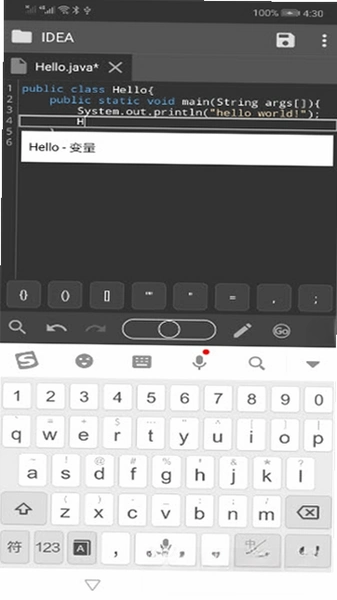
1. 代码补全和语法高亮是基础操作,Java、Kotlin、XML都支持,补全响应速度在千元机上也能接受,比某些网页版编辑器跟手。
2. 项目管理这块,它用的是类似桌面IDE的目录结构,src、res、libs分得清楚,不会把所有文件堆在一个列表里让人眼花。
3. 编译功能分两种模式:控制台程序直接点运行就能出结果;Android项目需要先下载对应的SDK平台,首次配置麻烦点,配好之后增量编译速度还行。
4. 错误提示做得比较直白,比如少个分号、类型不匹配,会在行号旁边标红,点一下能跳到具体位置,比纯文本编辑器强不少。
5. 内存占用方面,空载大约180MB,打开中型项目后涨到400MB左右,8GB运存的手机后台挂个微信再开它,切换时偶尔要重新加载,建议用的时候清一下后台。
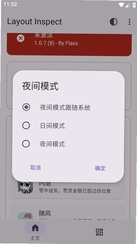
6. 它没有花里胡哨的主题商店,配色就几套预设,但夜间模式切换很干脆,不拖泥带水。
说句实在话,CodeAssist的定位更偏向“应急+学习”,真拿它写大型商业项目不现实,屏幕尺寸和输入效率摆在那。但如果你需要随时翻代码、改个小逻辑、跑个算法验证,它比远程连电脑方便。
CodeAssist安卓版常见问题答疑
问:装完后打开闪退,怎么回事?
答:先看系统版本,低于Android 8.0的机器基本没戏。另外部分定制系统(比如某些老版MIUI)会限制后台活动,去设置里把CodeAssist的电池优化关掉再试。
问:新建项目时提示找不到SDK,怎么处理?
答:进设置→构建与运行→Android SDK,点下载按钮,等它把基础包拉完。网速慢的话挂个梯子或者换时段,下载源偶尔抽风。
问:编辑代码时键盘弹出把代码挡住了,能调吗?
答:可以。设置→编辑器→软键盘模式,选“调整窗口大小”,别选“覆盖”,这样键盘弹起时代码区会自动上移。
问:为什么编译速度比电脑慢那么多?
答:手机CPU和散热跟电脑不是一个量级,这是硬件天花板。建议编译前关掉其他应用,别边充电边跑,发热降频会更慢。
问:这软件收费吗?有没有广告?
答:基础功能免费,没有弹窗广告,但部分高级功能(比如某些代码模板)需要看广告解锁,频率不高,能接受。
CodeAssist基础操作:从新建项目到跑通第一段代码
| 操作环节 | 具体路径与说明 |
| 新建项目 | 打开后点右下角“+”→选“Java控制台应用”→填项目名(英文)→完成。别选Android项目练手,依赖多容易卡住。 |
| 编写代码 | 进src目录打开Main.java,删掉默认内容,写一个简单的System.out.println("hello"),注意分号别漏。 |
| 运行程序 | 点顶部工具栏的绿色三角,首次会提示安装JDK,按引导下完再点一次,底部控制台会输出结果。 |
| 代码补全 | 输入“Syst”后停顿一下,候选栏会弹出System相关项,点选即可。如果没反应,去设置→编辑器→自动补全,确认开关是开的。 |
| 查找替换 | 长按编辑区调出菜单→查找,支持当前文件内搜索,跨文件搜索在项目根目录长按选“在文件中查找”。 |
| 导出文件 | 项目列表长按项目名→导出,打包成zip存到手机存储,方便传到电脑上继续改。 |
这套流程小编反复走了三遍,CodeAssist在控制台项目上的表现是稳的,编译一个几十行的Java文件大概三四秒。但Android项目就明显吃力,光Gradle同步就能等上好几分钟,低配机不建议碰。另外它的文件导出功能有个小毛病:导出路径默认在根目录,找起来费劲,建议手动改到Download文件夹。
同类型手机编程工具横向对比
这几款里,AIDE和CodeAssist路子最像,但AIDE收费门槛高;Termux自由度高却要自己折腾环境;QuickEdit只能编辑不能编译。选哪个看需求,图省事就CodeAssist,想深度定制上Termux。
用户问答专区
问:CodeAssist能离线用吗?
答:编辑和编译控制台程序可以完全离线,但首次配置JDK、下载Android SDK必须联网。配好之后断网写代码没问题。
问:这软件安全吗?会不会偷数据?
答:它要存储权限是为了读写项目文件,网络权限用于下载依赖。小编抓包看过,没发现向不明服务器回传代码的行为,但建议别在公共WiFi下下载SDK。
问:平板能用吗?横屏体验如何?
答:能用,横屏下编辑区更宽,代码折行少。但它的UI没为大屏做专门适配,工具栏按钮间距偏小,触控容易误点。
问:为什么我的项目编译报错“Unsupported class file major version”?
答:JDK版本和项目配置不匹配。去设置里把JDK换成11或17,别用太新的版本,CodeAssist对JDK 21支持还不完善。
问:支持Python或者C++吗?
答:原生只支持Java和Kotlin,XML算附属。想跑Python得靠Termux装环境,CodeAssist本身不提供解释器。
问:更新版本后项目打不开了,怎么办?
答:大版本升级偶尔会改项目结构。先备份项目文件夹,然后清除应用数据重装,再把备份的项目导回去,一般能救回来。
应用信息
- 包名:com.tyron.code
- 名称:CodeAssist
- 版本:3.7.5
- MD5值:cd234e8163190f7240284bf07c605228
热门专题
本类最新




网友评论





热门推荐
本类排行
- 1ActivePythonPython运行环境v3.6.5150.1013核心运行库30.3M
- 2汉字内码查询内码转换助手v1.0.0.1编码转换查看器288KB
- 3JGsoft PowerGREP正则批量文本处理工具v4.6.0.5074正式版15.3M
- 4CppcheckC/C++静态代码分析工具v1.54.0.0代码缺陷检查7.0M
- 5MinGWGNU编译器套件v1.0编译调试工具647KB
- 6Resource Hacker资源编辑器v5.1.7.343正式版2.8M
- 7SQLiteManager数据库管理工具SQLite管理器v4.7.0多库管理工具24.2M
- 8STDU XML EditorXML树形编辑器v1.0.105.0轻量编辑911KB
- 9SignGUI签名工具图形版v1.04签名验签可视化491KB
- 10Restorator资源编辑器v3.70汉化资源编辑工具3.3M