Python直译式编程语言
Python官方直译式编程语言,语法清晰易上手。适合想提升办公效率或转行编程的人,下载安装后照着教程敲几行代码,很快就能体验自动化的乐趣。 发表评论
- 软件类别:开发编程
- 软件大小:25.5M
- 更新时间:2026-09-19 11:03
- 软件版本:v3.8.5150.0稳定版
- 软件语言:英文
- 软件等级:

- 软件厂商:
- 官方网址:https://www.python.org/
- 备案号:
- 评分
- 立即下载
手机扫描下载
应用介绍
Python在数据分析、自动化办公、网站后端开发这些领域,几乎成了默认的入门语言。很多人第一次接触它,是因为Excel处理几千行数据卡死,或者重复性的文件整理工作占用大量时间。写几行代码就能把这些麻烦事交给程序自动完成,这是Python最直接的价值。
不过,真正下载安装Python的时候,不少新手会卡在环境变量配置上。尤其是Windows用户,装完在命令行敲python没反应,第一反应往往是“是不是没装好”。其实大部分情况只是安装时少勾了一个选项,后面会详细说到。
这篇内容不打算讲太深的技术原理,就站在普通使用者的角度,把Python从下载到跑通第一个小脚本的流程捋一遍。顺便聊聊它到底能干什么、适合谁用,以及有哪些让人想吐槽的地方。
如果你正打算学编程或者需要一个脚本工具,先把环境装明白,后面会省很多心。
Python官网下载慢怎么办?国内镜像站怎么选?
很多人在python官网下安装包,速度经常只有几十KB每秒,一个几十MB的文件能下半小时。尤其下午和晚上高峰时段,官网连接很不稳定。
1.国内推荐使用华为云、阿里云的开源镜像站,访问mirrors.huaweicloud.com/python或mirrors.aliyun.com/python,找到对应版本号的安装包,下载速度能到几MB每秒。
2.下载时注意区分Windows installer(64-bit)和(32-bit),现在绝大多数电脑都是64位系统,选错会导致安装失败。
3.安装包体积大约25MB,如果下载的文件小于20MB,说明下载不完整,需要重新下载。
镜像站的文件和官网完全一致,校验过MD5值,可以放心用。对于网络环境特殊的用户,也可以试试第三方软件管家,但要注意识别捆绑软件,安装时取消勾选额外组件。
Python装完打不开?环境变量配置最全拆解
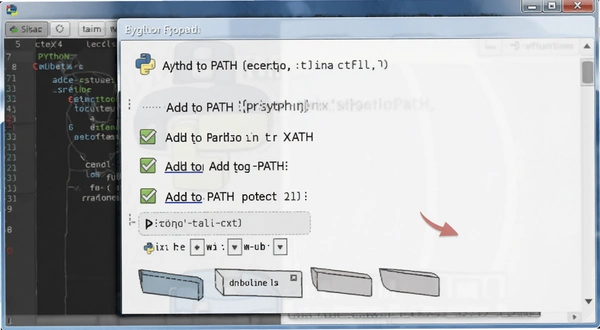
刚接触Python的人,最常遇到的就是安装完成后,在开始菜单能找到IDLE,但打开命令行输入python却提示“不是内部或外部命令”。
1.安装时务必勾选“Add Python to PATH”复选框,这是最关键的一步,很多人忽略导致后续麻烦。
2.如果当时没勾选,可以打开系统属性→高级→环境变量,在Path变量中手动添加Python安装目录和Scripts子目录。
3.安装路径建议保持默认的C:\Users\用户名\AppData\Local\Programs\Python,或者自定义为简单的路径如D:\Python,避免中文和空格。
配置完成后,重新打开命令行,输入python --version,能看到版本信息就说明成功了。如果还是不行,检查一下环境变量是否生效,必要时重启电脑。
另外,Windows应用商店里也有Python,但版本更新往往滞后,而且路径特殊,不建议通过商店安装,还是官方安装包最省心。
Python能干什么?六个最常见的使用场景拆解
不是所有人都要成为程序员,很多人学Python就是为了解决手头重复劳动。下面这些场景,是普通用户接触最多的。
| 应用方向 | 典型工作内容 | 入门难度 |
|---|---|---|
| 办公自动化 | Excel批量处理、PDF合并拆分、Word排版 | 较低,约2-4周可上手 |
| 数据爬虫 | 采集网页公开数据、房价信息、商品价格 | 中等,需要了解HTML基础 |
| 数据分析 | 制作报表、可视化图表、数据清洗 | 中等偏上,需学习pandas库 |
| 网站开发 | 搭建个人博客、小型企业网站后端 | 较高,需学习Django或Flask框架 |
| 人工智能 | 调用现成模型进行图像识别、文本分类 | 较高,但调用API门槛已降低 |
| 游戏辅助 | 编写简单的键盘鼠标自动化脚本 | 中等,需注意使用边界 |
对于非程序员来说,办公自动化和爬虫是最容易产生成就感的两个方向。比如处理几百个Excel文件,人工复制粘贴要一下午,写个脚本几分钟搞定,这种对比带来的爽感是坚持下去的最大动力。
Python基础语法难不难?零基础入门经验分享
网上总有人说Python简单,但真正开始学才发现,变量、列表、循环、函数,每个概念都能卡住一批人。这里分享一个比较平滑的学习路径。
1.先装好环境,然后跟着教程敲代码,但不要光看,一定亲手运行。
2.从print("Hello World")开始,理解代码的执行顺序和缩进规则。
3.学习数据类型时,结合生活案例,比如用字典存通讯录,用列表存购物车。
4.函数是分水岭,理解“封装”思想很重要,可以把自己的代码段封装成函数反复调用。
5.不要死磕算法题,前期以能写出解决实际小问题的脚本为目标。
Python的语法确实接近自然语言,比如if、for、while这些关键词,即使不懂编程也能猜个大概。但缩进规则比较严格,同样的代码块必须保持一致的空格数,否则就报错,这一点需要慢慢适应。
建议每天保持至少一小时的编码练习,连续三周就能建立起基本的代码感觉。遇到报错不要慌,把错误信息复制到搜索引擎或AI工具中,一般都能找到解决方案。
Python和Anaconda有什么区别?编辑器选择建议
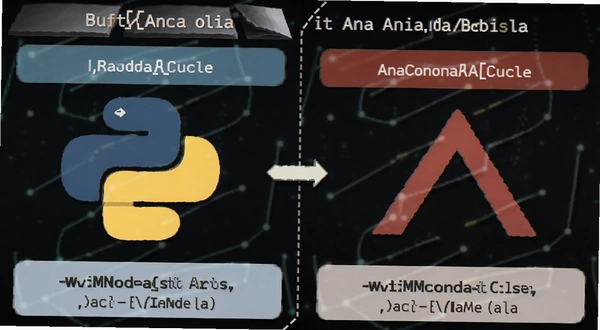
很多新手会问,为什么别人推荐Anaconda而不是直接装Python?其实Anaconda是一个发行版,内置了Python以及常用的数据科学库,比如numpy、pandas、matplotlib,省去了手动安装的麻烦。
1.如果你只学基础语法或做爬虫,官方Python就够用,按需装库即可。
2.如果主攻数据分析或机器学习,推荐装Anaconda,但体积较大,约500MB。
3.编辑器方面,IDLE适合前期练手,但代码提示弱;Visual Studio Code免费且插件丰富,是目前主流选择;PyCharm社区版功能强大,但启动较慢。
这里给的建议是:先装官方Python,搭配VS Code使用,等需要做数据分析时再考虑Anaconda不迟。装太多工具反而会增加初期的认知负担。
Python下载安装详细步骤(附截图指引)
以下操作流程以Windows系统为例,整个过程大约需要10分钟。
| 步骤 | 操作 | 关键点 |
|---|---|---|
| 1 | 打开下载页面,选择Windows installer | 区分64位和32位 |
| 2 | 双击安装包,勾选Add Python to PATH | 务必勾选,否则需手动配置 |
| 3 | 点击Install Now,等待安装完成 | 默认路径可改 |
| 4 | 安装完成后,进入命令行验证 | 敲击python --version |
安装过程中如果杀毒软件弹出提示,一般选择允许即可。Python安装包是正规开源软件,不会包含恶意代码,但一些第三方修改版需要警惕。
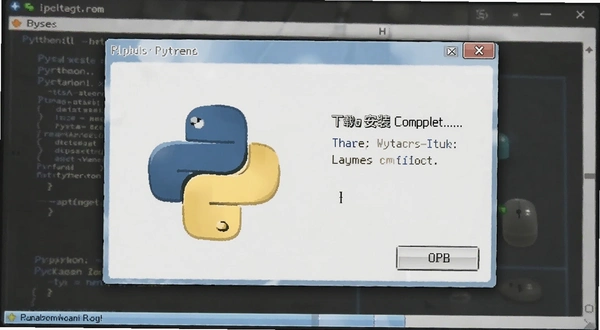
验证成功后,就可以开始写第一个脚本了。用记事本新建文件,输入print("hello world"),保存为hello.py,然后在命令行运行python hello.py,看到输出就代表一切正常。
Python代码写错了怎么办?常见报错及调试技巧
写代码报错是家常便饭,但新手往往被红字吓到。其实报错信息里藏着解决问题的关键线索。
1.SyntaxError是语法错误,通常是括号不匹配、引号没闭合或缩进有问题。
2.NameError表示变量名未定义,检查是否拼写错误或漏了赋值。
3.IndexError是索引越界,比如列表只有3个元素,却取了第4个。
4.TypeError是类型错误,比如字符串和整数直接相加。
遇到报错,先读最后一行,那才是错误的核心原因。初学者可以打开Python官方文档或使用搜索引擎查询错误码。另外,在代码中多添加print()语句,输出中间变量值,是定位问题最朴素有效的方法。
掌握基本的调试方法后,学习效率会明显提升。编程本身就是不断试错的过程,保持耐心比天赋更重要。
类似Python的编程工具推荐,哪个更值得装?
| 软件名称 | 推荐指数 | 特点简介 |
|---|---|---|
| Anaconda | ★★★★★ | 数据科学全家桶,库管理方便 |
| Visual Studio Code | ★★★★★ | 轻量编辑器,插件丰富 |
| PyCharm | ★★★★ | 专业IDE,调试功能强大 |
| Jupyter Notebook | ★★★★ | 交互式编程,适合数据分析 |
| Java | ★★★ | 企业级开发,跨平台 |
| Go语言 | ★★★ | 高并发性能强,云原生常用 |
| Ruby | ★★ | 语法优雅,Web开发效率高 |
| Perl | ★★ | 文本处理能力出色,但生态老旧 |
运行Python需要什么电脑配置?
Python本身对硬件要求不高,但运行大型程序或数据处理时,配置影响体验。
| 硬件 | 最低配置 | 推荐配置 |
|---|---|---|
| CPU | Intel Core i3或AMD同类 | Intel Core i5或更高 |
| 内存 | 4GB | 8GB以上,处理大数据建议16GB |
| 硬盘 | 1GB可用空间 | SSD,预留5GB以上 |
| 显卡 | 无特殊要求 | 做深度学习需NVIDIA独立显卡 |
对于日常脚本、网页开发,普通办公电脑完全够用。但如果你要进行大规模数据分析或机器学习训练,内存和CPU性能就很重要了。总体而言,Python的门槛很低,大部分用户的电脑都能流畅运行。
Python常用的快捷键和操作技巧
在Python自带的IDLE环境中,掌握一些快捷键能提升编码效率。
| 快捷键 | 功能说明 |
|---|---|
| Alt+P | 上一条历史命令(类似向上箭头) |
| Alt+N | 下一条历史命令 |
| Ctrl+C | 中断当前正在执行的程序 |
| Ctrl+Z | 撤销操作 |
| Tab | 自动补全代码或缩进 |
如果在其他编辑器如VS Code中,快捷键略有不同,但多数通用。熟练使用快捷键,可以减少鼠标切换,让编码过程更流畅。
Python常见问题快问快答,这些坑你避开了吗?
问题1:Python装完打不开,双击安装包没反应怎么办?
先确认安装包是否完整,可以对比MD5校验值。如果安装包没问题,尝试右键管理员身份运行。另外,某些企业电脑可能有软件安装策略限制,需要联系IT管理员。实测中,部分Windows7系统需要安装Service Pack1补丁才能运行高版本Python。
问题2:为什么用pip安装第三方库总是超时?
pip默认从国外PyPI服务器下载,国内网络访问不稳定。解决方案是配置国内镜像源,在命令行输入pip config set global.index-url https://pypi.tuna.tsinghua.edu.cn/simple,之后安装速度会快很多。实测清华镜像源速度最稳定。
问题3:Python在低配电脑上运行卡顿吗?
对于基础脚本,几乎不占用资源。但打开IDLE图形界面偶尔会卡顿,特别是电脑内存只有4GB时。实测在4GB内存的旧笔记本上,IDLE启动需要约5秒,运行稍大的程序会有明显延迟。建议低配电脑使用轻量级的文本编辑器配合命令行运行,体验会好很多。
问题4:Python的权限申请多吗?会不会有隐私风险?
Python本身是开源软件,官方版本不含任何恶意行为。但第三方库来源复杂,安装时需注意。实测发现,部分爬虫类库会尝试访问网络,可能引起防火墙提示。建议只从官方PyPI或可信镜像源安装库,避免使用不明渠道的打包版本。
问题5:Python能用来开发手机App吗?
理论上可以,通过Kivy等框架能开发Android应用,但性能和体验不如原生开发。实际项目中,很少人用Python开发移动App,更常见的是作为后端服务。如果你主要目标是App开发,建议学习Kotlin或Swift。
问题6:Python的版本太多,选择困难怎么办?
目前Python主要分为2.x和3.x两个大版本,官方已停止维护2系列,新用户直接选择3.x最新稳定版即可。版本号中的第三位数字是修订号,升级不影响语法,可以放心更新。实测中,3.8版本兼容性较好,很多旧项目仍使用该版本。
应用信息
- 包名:Python
- 名称:Python
- 版本:0
- MD5值:959873b37b74c1508428596b7f9df151
- 隐私政策:点击查看
热门专题
本类最新


网友评论







 Samsung_Galaxy_S25_Ultra
热门推荐
本类排行
- 1LabVIEW2020中文激活版v2020破解版1.89G
- 2LabVIEW 2021永久激活版v2021免费版2.33G
- 3LabVIEW 2022破解版v2022专业开发版2.76G
- 4Visual Studio Code 2025中文最新版v1.96纯净版100.3M
- 5Visual Studio Code 2024激活版v1.98官方版93.9M
- 6Visual Studio Code 2023中文版v1.98官方版88.4M
- 7Visual Studio Code 2022中文解锁版v1.96纯净版75.4M
- 8R语言最新版本下载Windows版v4.5.0官方版85M
- 9JetBrains GoLand 2020中文版v2020.3.5最新版366M
- 10Maplesoft Maple 2022中文破解版v2022最新版3.91G