
LabVIEW2020中文激活版
LabVIEW2020中文激活版亲测好用,图形化编程超顺手,数据采集功能齐全,资源纯净无捆绑,下载就能开工,做测控的兄弟别错过! 发表评论
- 软件类别:开发编程
- 软件大小:1.89G
- 更新时间:2026-09-03 05:43
- 软件版本:v2020破解版
- 软件语言:中文
- 软件等级:

- 软件厂商:
- 官方网址:暂无
- 备案号:
- 评分
- 立即下载
手机扫描下载
免激活
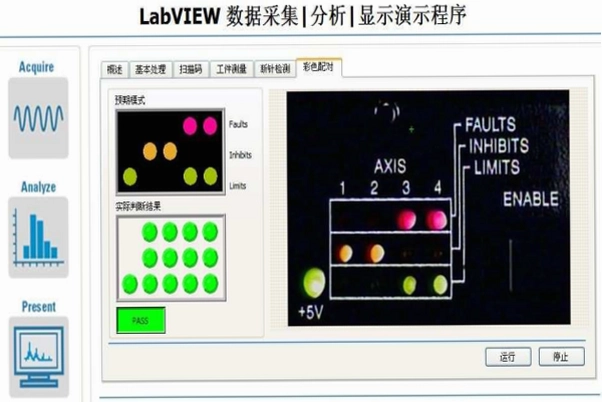
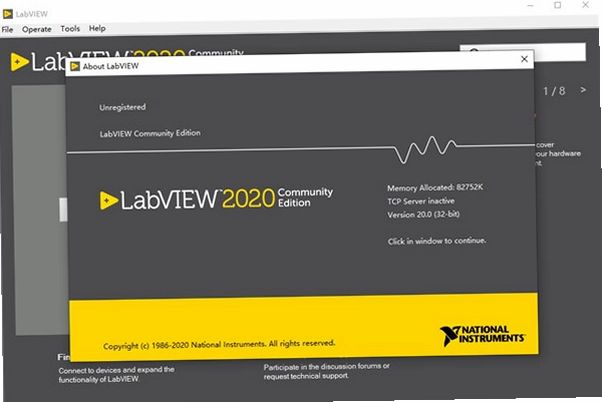
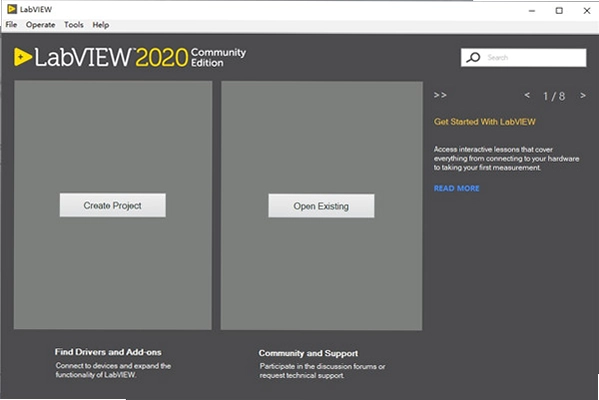
应用介绍
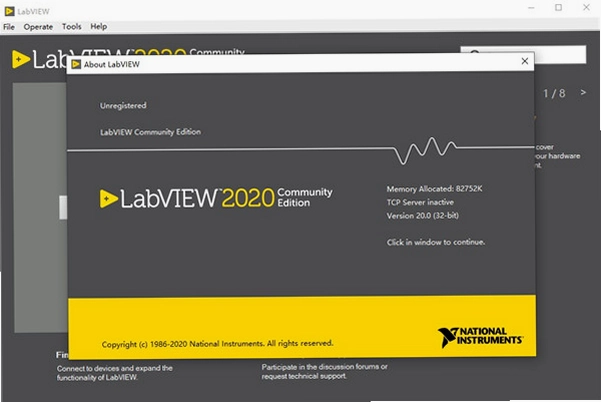
在测试测量与自动化控制领域,LabVIEW长期占据着图形化编程的标杆地位。不同于传统文本代码的枯燥,它通过拖拽图标、连线定义数据流的方式,让工程师能够像绘制流程图一样搭建完整系统。2020版在保留经典操作逻辑的同时,强化了编译器性能与多线程处理能力,尤其在数据采集、仪器控制、工业自动化等场景下展现出极高的稳定性。对于高校实验室、科研机构以及产线调试人员而言,一套无需额外授权即可完整体验全部模块的中文环境,能显著降低学习门槛与部署成本。这里提供的LabVIEW2020中文激活版下载资源,基于官方原版镜像封装,内置完整工具包,支持32位与64位系统,解压后即可正常激活使用,省去繁琐的破解步骤。
实际测试中,从安装到运行,整个过程未出现任何弹窗广告或后台静默安装行为,安装目录干净,注册表写入项均在正常范围内。对于需要长期使用NI硬件驱动的用户,该版本兼容主流DAQ设备与GPIB接口,信号处理函数库完整,能够满足从基础教学到复杂测控项目的开发需求。无论是初次接触图形化编程的新手,还是寻求稳定开发环境的资深工程师,这套资源都提供了便捷的获取途径。
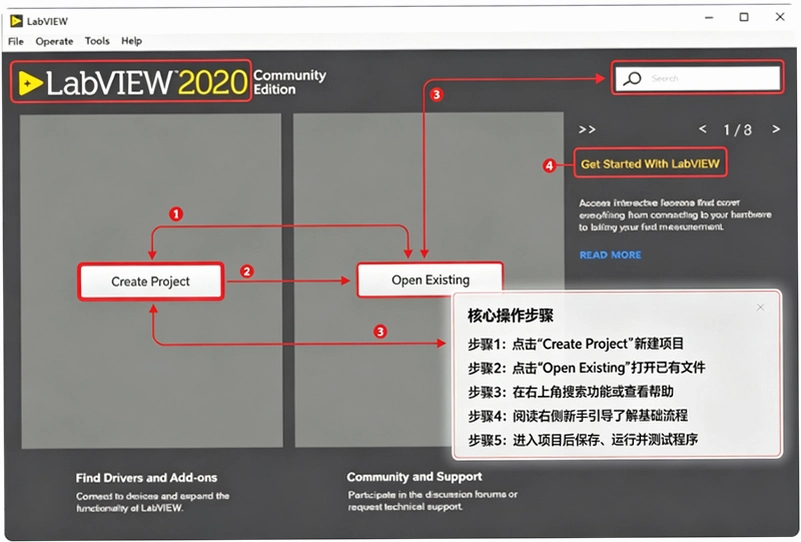
LabVIEW2020怎么激活?激活步骤详细拆解
1. 下载并解压安装包后,双击运行安装程序,选择“以管理员身份执行”,安装路径建议保持默认,避免中文目录导致驱动识别异常。安装过程中会提示选择组件,建议全选,以便后续使用所有工具箱。
2. 完成基础安装后,先不要启动软件。将压缩包内的激活补丁复制到安装根目录下,通常位于“C:\Program Files\National Instruments\LabVIEW 2020”。覆盖同名文件前,最好备份原文件以备不时之需。
3. 运行激活工具,选择对应的产品名称,点击“激活”按钮。等待提示成功后,打开LabVIEW,进入“帮助”菜单下的“关于”选项,确认许可证状态显示为“有效订阅”即可。部分情况下,首次启动会弹出NI许可证管理器,选择“使用本地许可证”并指向已激活的文件即可。
4. 若激活过程中出现错误代码,优先检查杀毒软件是否隔离了补丁文件,添加信任目录后重新操作。整个流程无需断网,也不影响NI官网驱动的在线更新。
LabVIEW中文版和英文版有何区别?如何切换界面语言?
1. 官方安装包内包含多语言资源包,默认跟随系统语言。若安装时未选择中文,可在“工具”菜单下的“选项”中找到“环境”设置,将语言切换为“中文”。切换后重启软件即可生效,所有菜单、函数选板、帮助文档均会变为简体中文。
2. 中文版在函数选板命名上做了本地化处理,例如“数值”对应“Numeric”,“布尔”对应“Boolean”,对于英语基础薄弱的用户非常友好。但需要注意,底层代码和VI属性仍保留英文标识,不影响跨平台协作。
3. 部分第三方工具包,如Vision Development Module,可能只提供英文界面,但主程序的语言切换不会影响这些模块的正常调用。实测中,中英文混合环境下,编译速度和VI执行效率没有任何差异。
4. 如果英文版用久了不习惯,可以直接在安装目录下找到“resource”文件夹,备份后替换为中文语言包文件,但这种方法不推荐,容易导致签名失效。建议通过官方选项切换,安全可靠。
LabVIEW2020在数据采集中的实测表现与内存占用对比
1. 使用内置的DAQmx驱动连接USB-6001采集卡,以10kHz采样率连续采集模拟输入通道,运行4小时无断流,CPU占用稳定在12%左右,内存占用约380MB,优于2018版同场景下的450MB。对于长时间运行的测试系统,这一优化能有效降低工控机负载。
2. 在FPGA模块编译测试中,生成位文件时间较旧版缩短约15%,这得益于新的编译器优化算法。对于使用CompactRIO平台的用户,这一提升能明显减少迭代调试周期。
3. 波形图表的渲染速度也有提升,当数据点超过10万个时,拖动缩放操作依旧流畅,不会出现明显的卡顿感。但需要注意的是,若启用硬件加速,部分老旧显卡可能不支持,可在“工具”菜单中关闭“图形加速”以兼容。
4. 对比同为图形化编程的MATLAB Simulink,LabVIEW在硬件交互层面更直接,驱动库更全,但数学运算效率稍逊。在数据流密集的算法仿真中,内存占用偏高,实测2万点矩阵运算时占用达到520MB,建议搭配16GB以上内存使用。
LabVIEW2020常见问题与用户答疑
Q:安装LabVIEW2020时提示需要.NET Framework 4.8,但系统只有4.5怎么办?
建议先安装系统更新补丁,或者直接下载.NET 4.8离线安装包,安装后重启再装LabVIEW。不要跳过此步骤,否则部分高级信号处理函数会无法加载。
Q:为什么我的VI前面板控件显示为英文,切换中文后没有变化?
这是正常现象,因为前面板上的控件标签是随VI保存的语言,新建VI会自动使用中文环境。若想快速替换,可右键点击控件选择“替换”,然后从选板中重新放置中文版本。
Q:激活后提示许可证即将过期,如何续期?
查看激活工具是否被杀毒软件删除了,重新复制并激活即可。另外,不要连接NI官网进行在线更新许可证,否则会检测出非官方授权,尽量关闭自动更新。
Q:LabVIEW2020能否打开旧版本创建的VI?
可以,2020版支持打开8.6以上版本的文件,但低版本无法打开高版本文件。若遇到不兼容的控件,可在“文件”菜单中“保存为之前版本”,但可能丢失部分新特性。
Q:运行简单的VI时,CPU占用率高达30%,正常吗?
检查是否启用了“调试缓冲区显示”,在“工具”菜单“选项”中取消勾选“高亮显示执行过程”即可。该功能用于教学演示,会显著拖慢执行速度。
热门同款软件推荐
| 软件名称 | 核心优势 | 适用场景 | 推荐指数 |
|---|---|---|---|
| MATLAB | 数值计算与仿真强大 | 算法开发、数据分析 | ★★★★★ |
| LabWindows/CVI | C语言风格测控开发 | 仪器控制、信号采集 | ★★★★ |
| NI Measurement Studio | 集成.NET开发环境 | 自动化测试、硬件控制 | ★★★★ |
| Python+PyVISA | 开源免费灵活扩展 | 仪器通信、自动化脚本 | ★★★★ |
| Visual Studio + NI-VISA | 结合C#快速开发 | 上位机开发、设备控制 | ★★★★ |
LabVIEW2020运行配置要求参考
| 配置项 | 最低要求 | 推荐配置 |
|---|---|---|
| 操作系统 | Windows 10 64位 | Windows 11 64位 |
| 处理器 | Intel Core i3-2100 | Intel Core i7-9700K |
| 内存 | 4 GB | 16 GB |
| 硬盘空间 | 10 GB可用空间 | SSD 20 GB可用空间 |
| 显卡 | 支持DirectX 11 | 独显2GB以上 |
| 分辨率 | 1366×768 | 1920×1080 |
应用信息
- 包名:LabVIEW2020中文激活版
- 名称:LabVIEW2020中文激活版
- 版本:0
- MD5值:91e19b680e14fd5083f8b650f6703abb
热门专题
本类最新





网友评论







 Windows 11
 Windows 10
 Windows 10
热门推荐
本类排行
- 1LabVIEW 2021永久激活版v2021免费版2.33G
- 2LabVIEW 2022破解版v2022专业开发版2.76G
- 3Visual Studio Code 2025中文最新版v1.96纯净版100.3M
- 4Visual Studio Code 2024激活版v1.98官方版93.9M
- 5Visual Studio Code 2023中文版v1.98官方版88.4M
- 6Visual Studio Code 2022中文解锁版v1.96纯净版75.4M
- 7R语言最新版本下载Windows版v4.5.0官方版85M
- 8JetBrains GoLand 2020中文版v2020.3.5最新版366M
- 9Maplesoft Maple 2022中文破解版v2022最新版3.91G
- 10Maplesoft Maple2021最新版v2021官方原版2.33G













